Lavorare a più mani su una presentazione digitale è sempre più frequente in ambito aziendale, scolastico e creativo. Le moderne soluzioni per la creazione di diapositive si sono evolute, offrendo strumenti di collaborazione istantanea che permettono di condividere idee, ricevere suggerimenti e modificare contenuti a distanza, garantendo efficienza e sicurezza. Un’attenta organizzazione della cooperazione digitale favorisce la qualità dei risultati, rendendo ogni progetto condiviso più coinvolgente e interattivo per il pubblico.
Strumenti e modalità di condivisione di una presentazione PowerPoint
La vastità di opzioni per la condivisione dei file presentazione consente di adattare il flusso di lavoro a ogni esigenza. OneDrive costituisce il cuore della condivisione cloud per chi utilizza Microsoft 365: caricando il file e attivando l’opzione “Condividi”, è possibile specificare se i destinatari potranno modificare o solo visualizzare la presentazione. Questa modalità garantisce un controllo puntuale sugli accessi e permette l’invio rapido di inviti personalizzati via e-mail oppure tramite link generato automaticamente. Nei contesti che richiedono ulteriore tracciamento, si può anche impostare una scadenza al link o una password.
Oltre alle modalità standard offerte da PowerPoint, piattaforme come WPS Office ampliano il ventaglio delle possibilità: la condivisione può avvenire sia attraverso link che come file PDF, ed è disponibile anche la funzione di trasferimento fra dispositivi tramite QR code o l’invio diretto da desktop a smartphone collegati allo stesso account.
In alcune situazioni, le impostazioni di amministrazione di Microsoft Teams permettono di regolamentare chi può presentare, editare o accedere agli strumenti come lavagne digitali e note condivise durante le riunioni, assicurando la riservatezza e la coerenza delle informazioni mostrate.
- Vantaggi della condivisione digitale:
- Accesso diretto e senza ritardi per i membri del team
- Aggiornamento immediato dei contenuti condivisi
- Riduzione della necessità di invio di copie fisiche o file via email
- Backup e ripristino garantiti dal cloud
In sintesi, la selezione del metodo di condivisione dipende dalla natura del progetto, dal livello di interattività richiesto e dalla necessità di monitorare accessi e modifiche.
Collaborazione in tempo reale: commenti, modifiche e feedback sulle presentazioni
La collaborazione su presentazioni digitali ha raggiunto oggi livelli di sofisticazione notevoli grazie agli strumenti integrati nelle principali piattaforme cloud. L’editing simultaneo, reso possibile dal salvataggio dei file in OneDrive o servizi equivalenti, consente a più utenti di lavorare sulla stessa bozza in tempo reale, visualizzando le modifiche apportate dagli altri collaboratori.
I commenti in-thread rappresentano un ausilio prezioso: ogni partecipante può lasciare suggerimenti, porre domande o proporre alternative direttamente nel contesto della diapositiva interessata. La cronologia delle versioni, inoltre, permette di monitorare le evoluzioni del documento e di ripristinare punti precedenti in caso di necessità.
Le metriche di engagement fornite dalle piattaforme (esempi: visualizzazioni, tempo di permanenza sulle diapositive, risposte a quiz integrati) offrono un ulteriore livello di feedback utile per adeguare i contenuti alle aspettative del pubblico. Funzionalità come la chat incorporata e le lavagne digitali (whiteboard) permettono brainstorming e annotazioni collaborative, utili soprattutto durante le riunioni online.
- Principali funzioni collaborative:
- Co-editing istantaneo con salvataggio automatico
- Inserimento e risposta ai commenti contestuali
- Notifiche di modifica e assegnazione di compiti
- Raccolta di dati e opinioni direttamente sulla piattaforma
Queste soluzioni rafforzano la produttività e favoriscono un clima di confronto continuo e trasparente all’interno del gruppo di lavoro.
Proteggere, gestire l’accesso e incorporare una presentazione
Quando si procede alla condivisione di file contenenti dati sensibili o progetti riservati, è necessario implementare precauzioni per evitare accessi o usi non autorizzati.
Microsoft PowerPoint offre diversi livelli di protezione:
- Password di apertura o modifica: si può criptare il file impostando una parola chiave richiesta per l’accesso o per l’editing delle diapositive.
- Accesso ristretto: con l’opzione “Accesso con restrizioni” si limita la possibilità di copia, modifica e stampa del documento.
- Sola lettura e segnalazione finale: rendendo il file “solo visualizzabile”, si evita che i destinatari apportino modifiche indesiderate.
- Filigrane e watermark: aggiungendo logo o segnature alle slide si disincentiva la copia non autorizzata dei contenuti.
Per chi deve integrare una presentazione in una pagina web o su un wiki aziendale, la procedura standard prevede il salvataggio su OneDrive e la generazione di un codice di incorporamento (iframe), compatibile con piattaforme come WordPress, Blogger e SharePoint. Le modifiche successive apportate su OneDrive verranno automaticamente riflesse sulla versione online della presentazione.
Per maggiore protezione, si può ricorrere a strumenti dedicati al criptaggio o alla protezione avanzata dei file, anche tramite software di terze parti che bloccano accessi, monitorano attività e garantiscono l’integrità dei dati.
Best practice per lavorare in team su PowerPoint: consigli e soluzioni alternative
Per ottimizzare la collaborazione di gruppo su presentazioni digitali, è importante seguire alcune buone pratiche:
- Stabilire ruoli chiari: assegnare a ciascun membro responsabilità specifiche evita sovrapposizioni e facilita la revisione finale.
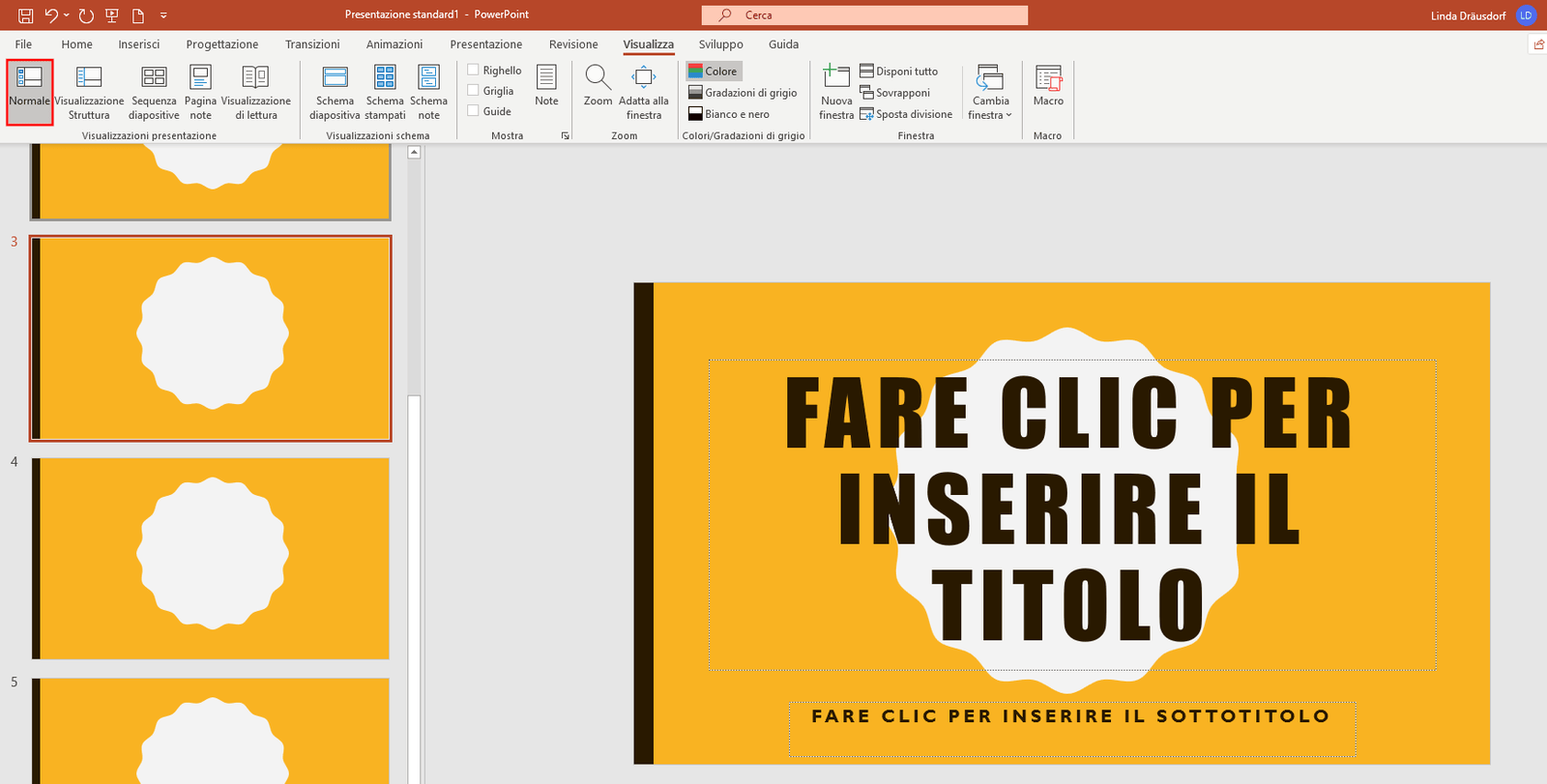
- Utilizzare template condivisi: modelli predefiniti rendono uniforme il design e la navigabilità delle diapositive, mantenendo alta la qualità visiva.
- Versionamento controllato: sfruttare la cronologia delle modifiche evita la perdita di informazioni e consente tempestivi recuperi di errori.
- Commentare in modo strutturato: ogni feedback deve essere contestuale e tracciabile, per assicurare chiarezza tra i membri del team.
- Pianificare revisioni periodiche: stabilire tappe di verifica garantisce la coerenza complessiva e il rispetto delle scadenze.
- Formazione sugli strumenti: promuovere workshop su nuove funzionalità o aggiornamenti assicura che tutti possano contribuire al massimo delle loro capacità.
Tra le soluzioni alternative, meritano attenzione WPS Office (multi-piattaforma e gratuito per molte funzioni), Google Slides (per chi opera principalmente nell’ecosistema Google) e suite come iSpring che integrano funzionalità didattiche e quiz. A seconda del contesto, queste soluzioni possono offrire maggiore interoperabilità, un ventaglio più ampio di formati supportati o procedure di collaborazione ottimizzate per l’e-learning o il lavoro su materiali multimediali complessi.