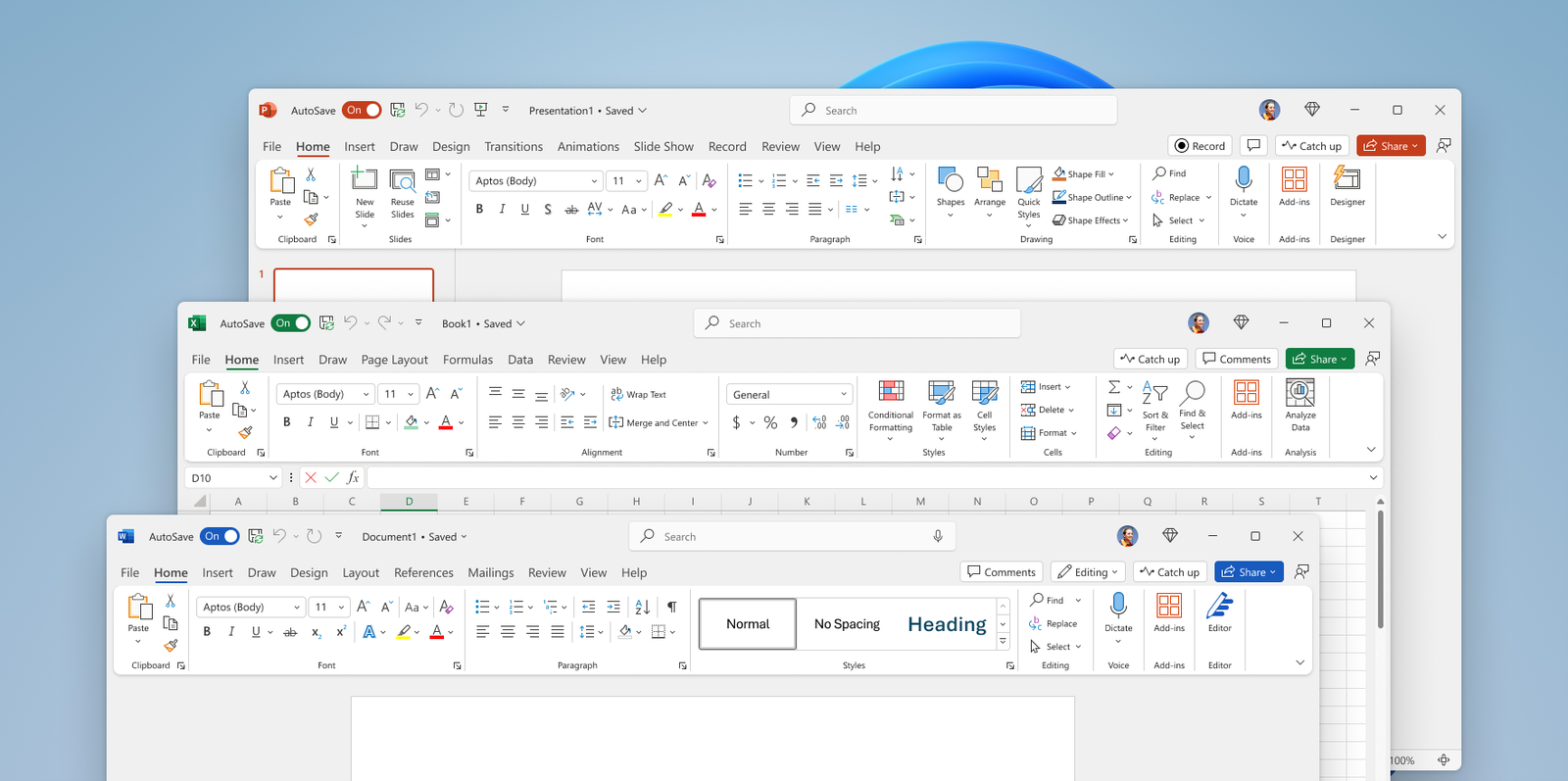
Negli ultimi anni l’interfaccia di Word è divenuta uno strumento sempre più ricco di funzionalità, consentendo un livello di personalizzazione che permette di adattare il software alle esigenze di qualsiasi utente. Gestire e modificare l’aspetto della barra multifunzione è un processo delicato, basti pensare all’importanza che gli standard di usabilità e produttività rivestono sulla quotidianità lavorativa di professionisti e aziende. Comprendere le logiche e le opportunità offerte dagli strumenti di personalizzazione si traduce in efficacia operativa, accessibilità migliorata e un’esperienza di lavoro su misura per il singolo utente.
Configurare e semplificare la barra multifunzione
L’interfaccia è frequentemente popolata da numerosi comandi: ridurre all’essenziale i pulsanti presenti nella barra influenza positivamente l’efficienza. Accedendo a Word > Preferenze > Barra multifunzione e barra degli strumenti, l’utente può eliminare le azioni e le schede utilizzate di rado tramite la sezione “Personalizza barra multifunzione”. La procedura si svolge con pochi passaggi intuitivi:
- Togliere la spunta alle schede o gruppi di comandi superflui;
- Riorganizzare l’ordine delle schede in funzione delle abitudini di utilizzo;
- Creare nuove schede dedicate a specifici flussi di lavoro.
Questo approccio, oltre a migliorare la leggibilità, riduce il rischio di errori accidentali e ottimizza l’accesso ai comandi più ricorrenti. Per realtà aziendali e professionisti, semplificare la barra facilita onboarding e adozione di nuove funzionalità, assicurando un ambiente coerente e controllato tra più postazioni.
Personalizzazione degli accessi rapidi e delle scorciatoie da tastiera
Un aspetto imprescindibile per chi lavora frequentemente con Word è l’accesso istantaneo alle operazioni comuni. La cosiddetta “barra di accesso rapido”, situata accanto al titolo del documento, consente di aggiungere comandi essenziali (Salva, Annulla, Stampa) o specifici secondo le proprie abitutini. È sufficiente fare clic sulla freccia verso il basso e selezionare le funzioni desiderate oppure intervenire tramite le impostazioni avanzate di personalizzazione.
- Integrazione dei comandi extra direttamente dalla sezione Proprietà barra di accesso rapido
- Assegnazione di scorciatoie da tastiera personalizzate accedendo a Strumenti > Personalizza tastiera
Questa configurazione offre velocità operativa e riduzione della dipendenza dal mouse, aumentando ergonomia e produttività. Word segnala eventuali conflitti di combinazioni già assegnate, garantendo coerenza nell’esperienza utente.
Creazione e modifica di schede, gruppi e controlli personalizzati
Il sistema di personalizzazione avanzata del Ribbon consente di plasmare l’organizzazione dei comandi adattandola ai flussi di lavoro individuali. La finestra di progettazione della barra multifunzione permette di:
- Aggiungere nuove schede e ridefinire la struttura predefinita;
- Distribuire i comandi in gruppi tematici, applicando una logica chiara e razionale;
- Aggiungere o rimuovere controlli specifici (pulsanti, elenchi, menu a discesa).
Attraverso l’editor raccolta schede, disponibile anche negli strumenti di sviluppo, è possibile:
- Modificare la posizione delle schede per prioritarizzare i task più frequenti;
- Spostare, rinominare e rimuovere gruppi e controlli personalizzati;
- Gestire le proprietà e gli eventi dei singoli controlli direttamente dalla finestra di progettazione.
Dedicando attenzione a questi aspetti si ottiene una barra multifunzione ordinata, logica e perfettamente rispondente alle necessità operative. Gli utenti più esperti possono sfruttare anche le personalizzazioni a livello di codice tramite XML o strumenti come Visual Studio, per gestire scenari complessi, come la visualizzazione Backstage o la definizione di nuove macro dedicate.
Utilizzo degli stili e ottimizzazione della produttività
Un altro aspetto rilevante è la gestione degli stili. Applicare formattazioni coerenti in modo efficiente è determinante nei documenti strutturati. Utilizzando la raccolta stili nella scheda Home, l’utente può:
- Uniformare formattazioni (titoli, sottotitoli, citazioni);
- Espandere e personalizzare la gamma di stili;
- Creare stili propri attraverso Formato > Stile, agendo su font, colori e dimensioni in modo aggregato.
Questo approccio riduce drasticamente i tempi di revisione e assicura l’uniformità grafica tra differenti sezioni del documento, elemento essenziale per professionisti e studenti che devono rispettare linee guida formali o standard di brand identity.
Focus, visualizzazione e minimizzazione della barra multifunzione
Durante la redazione di testi articolati, ottimizzare lo spazio a schermo facilita la concentrazione. Le funzionalità dedicate permettono di:
- Abilitare la Modalità Focus (su Mac è Visualizza > Modalità Focus; su Windows utilizzo della combinazione Control+Comando+Maiuscole+F) nascondendo tutti gli elementi superflui per lavorare senza distrazioni;
- Minimizzare o comprimere la barra multifunzione rapidamente tramite tastiera (Ctrl+F1 su Windows o Cmd+Option+R su Mac) oppure facendo doppio clic sulla scheda attiva;
- Configurare dalla sezione Opzioni affinché la barra rimanga compressa ad ogni avvio;
- Sullo smartphone la barra risulta spesso già minimizzata per impostazione predefinita; in altri casi è sufficiente l’icona con la freccia in giù o una X;
- Sull’iPad, il doppio tap sulla scheda permette la compressione o l’espansione immediata della barra multifunzione.
In alcuni scenari, la modalità Schermo intero permette inoltre di sfruttare ogni millimetro disponibile del monitor, elemento strategico sulle postazioni delle sale riunioni aziendali o durante la consultazione di documenti lunghi su dispositivi mobili.