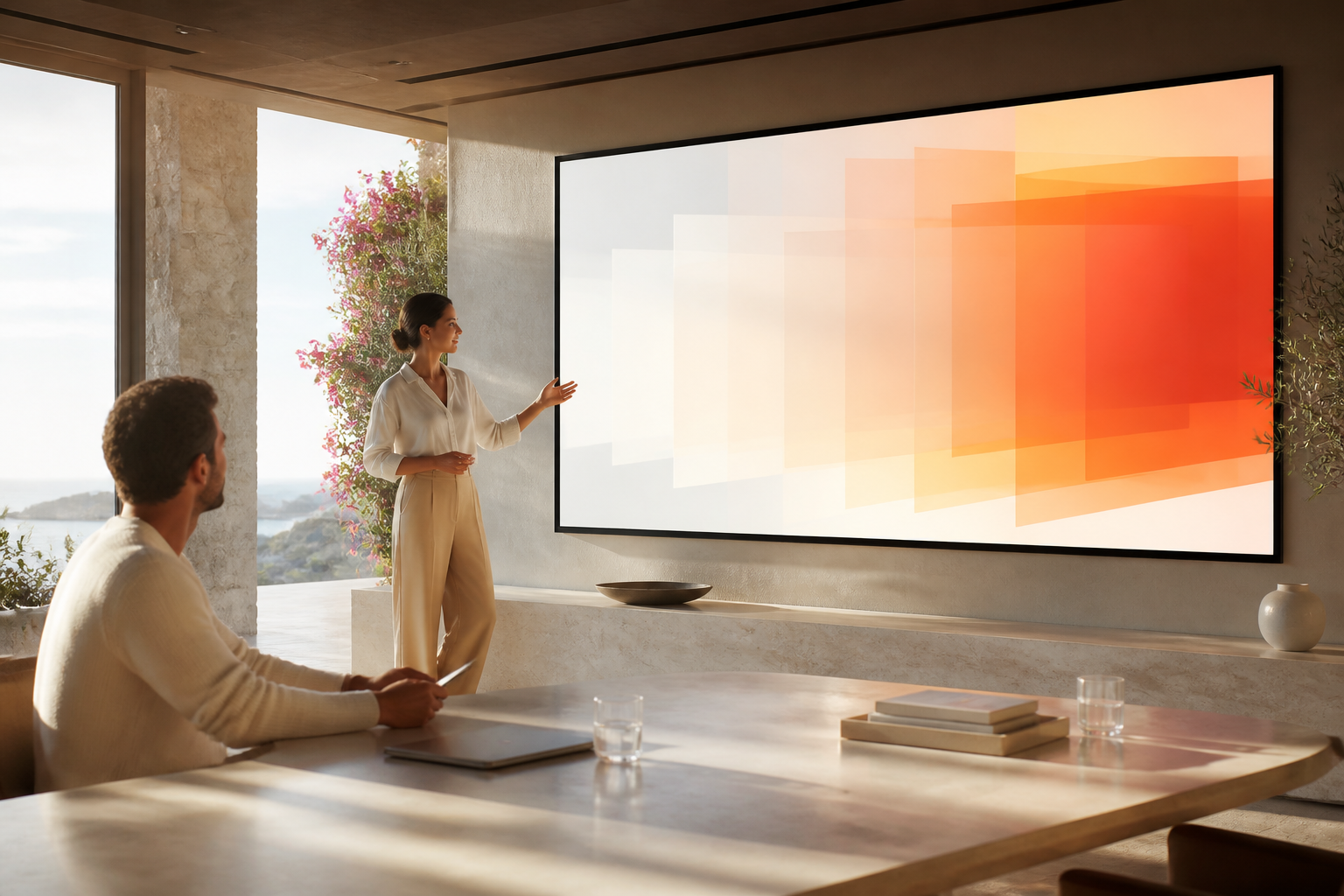
Il vantaggio principale di questa tecnica risiede nel coinvolgimento visivo immediato, adatto sia a presentazioni aziendali che a contesti educativi, dove la necessità di mantenere elevata l’attenzione è prioritaria. Le soluzioni animate sono apprezzate anche da designer e comunicatori per la loro capacità di integrare estetica e funzionalità. L’effetto fisarmonica, quindi, trova posto tra le strategie d’impatto, offrendo un’opzione di stile per chi desidera rinnovare le proprie slide allineandole alle tendenze attuali di comunicazione visiva.
Come applicare l’effetto fisarmonica alle slide: guida passo dopo passo
Ottenere un movimento fluido e gestito in PowerPoint non richiede competenze da grafico esperto, ma consiste in alcuni passaggi precisi e nella padronanza degli strumenti di animazione. Ecco una guida dettagliata che illustra l’applicazione dell’effetto fisarmonica alle diapositive:
- Preparazione dei contenuti: organizzare il testo e gli oggetti che si desidera mostrare/contenere nell’effetto. È preferibile suddividere le informazioni in blocchi, ciascuno contenuto in una casella di testo separata o in forme distinte.
- Selezione degli elementi: individuare quali oggetti (testi, immagini o tabelle) dovranno essere coinvolti nell’animazione. Se necessario, raggrupparli per semplificare la sincronizzazione delle animazioni.
- Applicazione dell’animazione: dalla scheda “Animazioni”, scegliere l’effetto “Ridimensiona” o “Allarga/Riduci” (a seconda della versione di PowerPoint). Questa transizione simula l’espansione o la compressione laterale o verticale dell’oggetto, ricreando il movimento di una fisarmonica. Nel caso specifico dell’effetto “fisarmonica”, si può sfruttare la combinazione dell’entrata “Apparizione” e l’uscita “Dissolvi” per enfatizzare l’apertura e la chiusura dei contenuti.
- Personalizzazione della traiettoria: per dare maggiore realismo, è importante regolare la direzione, la velocità e la sequenza dell’animazione tramite il riquadro “Opzioni effetto”. Ogni blocco può aprirsi a cascata o essere gestito in sincronia, a seconda del risultato desiderato.
- Aggiunta di trigger: PowerPoint offre la possibilità di impostare “trigger”, ovvero punti di attivazione dell’animazione tramite clic su precisi elementi (ad esempio un’icona o un titolo). Questa funzione aggiunge interattività e permette una presentazione più flessibile.
- Prova e regolazione: visualizzare l’anteprima della slide per osservare l’effetto in azione. Se necessario, modificare le tempistiche o le direzioni per ottenere un equilibrio visivo fra elementi che entrano ed escono.
Schema riassuntivo dell’applicazione dell’effetto:
| Fase | Azione |
| Preparazione | Organizzazione dei contenuti in blocchi |
| Animazione | Selezione effetto “Ridimensiona” o “Allarga/Riduci” |
| Personalizzazione | Regolazione velocità, direzione e sequenza degli elementi |
| Trigger | Impostazione dei punti di attivazione |
| Test finale | Revisione e correzione delle animazioni |
Nel caso di utilizzo di versioni aggiornate, sono disponibili anche modelli preimpostati e plug-in dedicati, che rendono ancora più rapida l’implementazione dell’effetto di espansione a fisarmonica nelle slide.
Vantaggi dell’effetto fisarmonica: presentazioni più moderne e dinamiche
L’integrazione dell’animazione a fisarmonica consente di ottenere benefici misurabili rispetto alle modalità di presentazione tradizionali:
- Aumento dell’attenzione: la sequenza animata crea un’aspettativa visiva negli spettatori, che sono guidati nell’esplorazione dei contenuti in modo ordinato e progressivo. Il risultato è una maggiore concentrazione su ogni step del discorso.
- Gestione degli spazi: questa tecnica permette di sfruttare le aree della slide, evitando sovrapposizioni di box, testi o immagini. I blocchi di contenuto possono espandersi solo quando necessario, migliorando la pulizia visiva.
- Impatto estetico: l’apertura e la chiusura a cascata degli elementi dà un aspetto contemporaneo e “smart”, riflettendo le attuali tendenze della comunicazione digitale.
- Facilità di narrazione: l’effetto aiuta il presentatore a gestire il ritmo, presentando informazioni chiave solo quando opportune, prevenendo l’infodemia tipica delle slide sovraccariche.
Questa soluzione è particolarmente apprezzata nel contesto lavorativo, nelle conferenze e nei corsi di formazione, dove modernità e capacità di coinvolgimento sono richieste. L’utilizzo ponderato contribuisce inoltre a sottolineare passaggi determinanti, agevolando la memorizzazione dei concetti da parte del pubblico.
Consigli pratici per personalizzare e ottimizzare l’effetto fisarmonica
Per ottenere il massimo risultato dall’animazione, è essenziale curare ogni dettaglio nella configurazione e nella progettazione visiva dei contenuti. Di seguito alcuni suggerimenti applicabili anche da chi è alle prime esperienze con PowerPoint:
- Scegliere palette e font coerenti: uno stile cromatico uniforme e caratteri moderni contribuiscono a rafforzare la sensazione di modernità e ordine.
- Limitare il numero di animazioni: sovraccaricare la presentazione di effetti può risultare dispersivo. L’effetto fisarmonica è più efficace se limitato ai passaggi essenziali o ai topic principali.
- Adattare la durata dell’animazione: il tempo ideale dell’apertura/chiusura va generalmente da 0,5 a 1,5 secondi per mantenere fluidità e naturalezza nei movimenti.
- Aggiungere icone e indicatori visivi: frecce, simboli o segni grafici possono anticipare lo sviluppo dell’animazione, rendendo il percorso preannunciato e più intuitivo.
- Curare la responsività: se la presentazione verrà visualizzata su schermi di dimensioni diverse, assicurarsi che le animazioni siano proporzionate e non perdano efficacia.
- Combinare la fisarmonica con altre transizioni sobrie: alternare diversi stili di entrata/uscita (ma senza esagerare) può aumentare il dinamismo generale mantenendo uniformità.
- Utilizzare slide master e layout predefiniti: questi strumenti consentono di applicare rapidamente gli effetti a più diapositive con coerenza e senza errori.
L’osservazione delle presentazioni professionali e l’analisi delle soluzioni più attuali aiuta a trovare ispirazione per differenziare le proprie slide mantenendo al contempo usabilità e leggibilità. Adottare questo approccio, alleato a una progettazione consapevole, è il modo migliore per ottenere presentazioni che si distinguono per impatto e chiarezza.
Errori da evitare e soluzioni ai problemi più comuni
L’utilizzo dell’effetto fisarmonica richiede attenzione ai dettagli e un controllo accurato sulle impostazioni di animazione. Esistono alcune criticità frequenti che possono compromettere sia l’esperienza visiva che la riuscita della presentazione:
- Tempistiche troppo lente o veloci: un’animazione troppo lenta può annoiare, una troppo rapida può passare inosservata. Verificare sempre l’anteprima e allineare il tempo di esposizione al ritmo del discorso.
- Scarsa sincronizzazione tra elementi: se blocchi, oggetti o testi non appaiono in modo progressivo e ordinato, si rischia di creare confusione visiva. Utilizzare il “Riquadro Animazione” di PowerPoint per regolare sequenze, ritardi o sovrapposizioni.
- Utilizzo eccessivo della funzione: fare un uso riservato dell’effetto fisarmonica privilegiando le sezioni salienti della presentazione. L’accumulo di animazioni può ridurre l’efficacia complessiva e risultare poco professionale.
- Problemi di compatibilità: alcune versioni meno recenti di PowerPoint potrebbero non supportare perfettamente tutte le opzioni di animazione. Effettuare sempre dei test su computer diversi e esportare in PDF in caso di condivisione.
- Elementi grafici che si sovrappongono: verificare che durante le fasi di espansione e riduzione non avvengano coperture di oggetti, testi illeggibili o distorsioni visive non volute.
Soluzioni rapide per le criticità più comuni:
- Adeguare sempre tempi e sequenze all’audience e al contesto.
- Prevedere test finali su device diversi prima della presentazione pubblica.
- Mantenere sobrietà e coerenza stilistica tra tutte le slide.
- Ricorrere alle guide ufficiali e ai tutorial di Microsoft per approfondimenti sulle nuove opzioni di animazione disponibili.
Una gestione attenta dell’animazione consente di sfruttare pienamente i vantaggi di questa soluzione, evitando i principali ostacoli segnalati da esperti e professionisti della comunicazione visiva.