Oggi più che mai, la velocità di un PC con Windows 11 non dipende soltanto da processori potenti o da SSD fulminei. Anche il software e la sua manutenzione giocano un ruolo cruciale, soprattutto quando il dispositivo non appartiene all’ultima generazione. Per mantenere un’esperienza fluida e reattiva, è fondamentale combinare hardware aggiornato, pulizia costante e personalizzazione mirata.
Disattivare le app in background: prestazioni senza sprechi
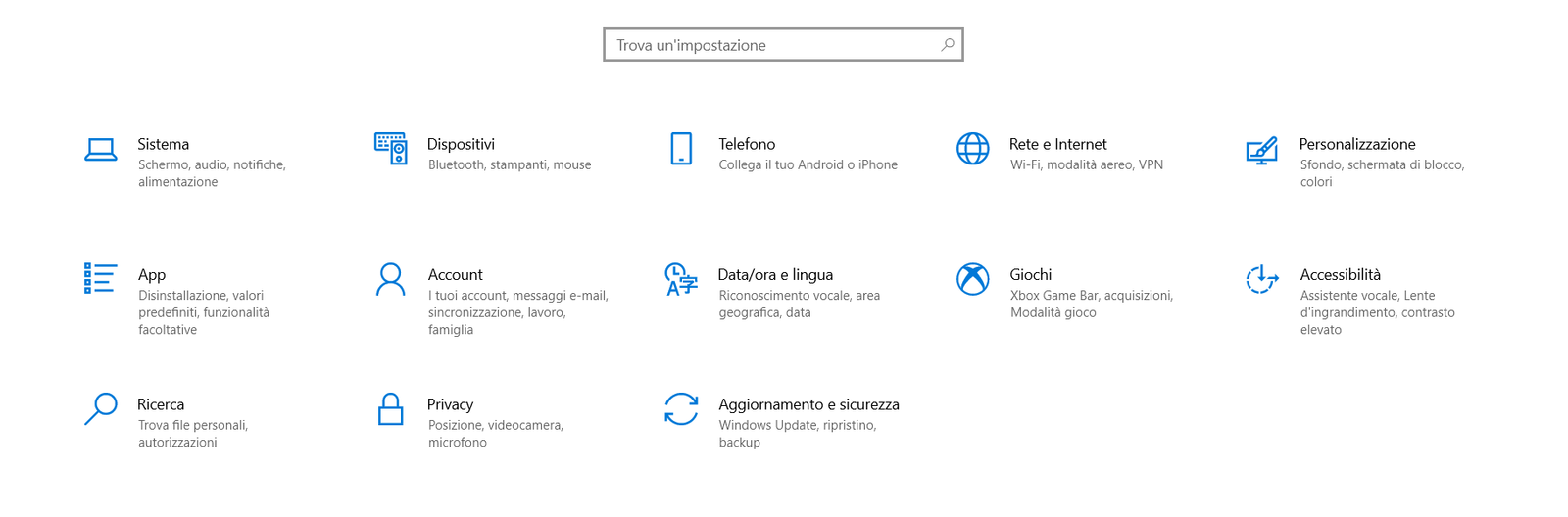
Molti programmi continuano a funzionare “dietro le quinte”, scaricando aggiornamenti o inviando notifiche, ma spesso lo fanno a spese delle risorse di sistema. Windows 11 offre la possibilità di intervenire attraverso le impostazioni: seguendo il percorso Imostazioni → App → App e funzionalità, si possono individuare i software in esecuzione silenziosa e disabilitarne l’attività in background. Questa operazione libera memoria e CPU, restituendo fluidità al sistema.
Avvio rapido, effetti grafici e startup: strategie di primo impatto
Un altro intervento efficace è l’attivazione della funzione Avvio rapido, che riduce significativamente i tempi di boot. Basta accedere al Pannello di controllo, entrare in Opzioni risparmio energia e abilitare la casella corrispondente, quindi riavviare il PC.
Allo stesso modo, disabilitare effetti visivi e animazioni può fare la differenza su macchine meno performanti. Entrando nelle Impostazioni di sistema avanzate, nella sezione Prestazioni, è possibile selezionare l’opzione “Regola per ottenere le prestazioni migliori”. Un gesto semplice che alleggerisce il carico grafico e rende l’interfaccia più reattiva.
Anche la gestione delle applicazioni in avvio è determinante: attraverso le Impostazioni o il Task Manager, si può intervenire sui software che partono automaticamente, disattivando quelli meno utili per accelerare l’entrata in Windows.
Libera memoria e elimina servizi inutili
Windows 11 include il Sensore di memoria, uno strumento progettato per eliminare file temporanei e versioni obsolete del sistema, ottimizzando lo spazio su disco. Attivabile da Impostazioni → Archiviazione, consente una pulizia automatica programmabile—frequente salvaguardia contro i rallentamenti causati da accumulo di file superflui.
Sul fronte dei processi, molte prestazioni sono nascoste nei servizi in background. Per scoprirli e decidere quali disabilitare, basta digitare “msconfig” nella barra di ricerca e attivare la visualizzazione dei servizi non Microsoft, quindi valutare quelli da sospendere. Così si eliminano carichi inutili e si ottimizza l’intero sistema.