Un vecchio monitor senza HDMI sembra, a prima occhiata, un pezzo di storia dell’informatica finito fuori tempo massimo. Il connettore VGA blu o la porta DVI bianca fanno pensare istintivamente a roba da buttare, soprattutto se sul portatile nuovo vedi solo HDMI, USB-C e magari una DisplayPort lucida e moderna. Eppure, molto spesso, quel pannello è ancora perfettamente in grado di mostrare un’immagine nitida, di diventare un ottimo secondo schermo, un display per Raspberry Pi, un monitor dedicato a console retrò o un terminale di servizio per smart working e domotica. Per riportarlo davvero in vita, però, bisogna capire con precisione che cosa sa ricevere, che cosa il tuo computer sa emettere e come colmare, senza improvvisazioni, il vuoto tra questi due mondi.
Perché un vecchio monitor senza HDMI può valere la pena
Un monitor con sola VGA o DVI non è automaticamente un cattivo monitor. In molti casi offre una pannellatura LCD più che dignitosa, con risoluzione 1280×1024, 1680×1050 o 1920×1080, una luminosità sufficiente per lavorare e una resa dei colori adeguata a uso ufficio, studio, navigazione e video senza troppe pretese. L’assenza di HDMI indica soltanto che è stato progettato in un’epoca in cui quella interfaccia non era ancora lo standard universale, non che sia inutilizzabile oggi. Molti di questi schermi, se collegati correttamente, sono ancora perfettamente in grado di reggere il confronto con monitor economici appena usciti dalla scatola.
Ogni volta che un monitor finisce in discarica solo perché non ha l’HDMI, stai trasformando in rifiuto elettronico un dispositivo grande, ingombrante e pieno di materiali che hanno richiesto energia e risorse per essere estratti, lavorati e assemblati. Recuperarlo con un adattatore attivo da pochi euro significa allungarne di diversi anni la vita utile e ridurre l’impatto ambientale delle tue scelte tecnologiche. In un momento storico in cui il ritmo di sostituzione dei device è altissimo, ripensare un vecchio monitor come risorsa da riciclare invece che come ingombro da eliminare è un gesto che ha un peso, anche se non si vede subito sulla scrivania.
Naturalmente non ha senso ostinarsi su tutto. Se il pannello è rovinosamente rigato, se mostra pixel bruciati a grappoli, se ha problemi di retroilluminazione o si spegne a caso, il costo in tempo e frustrazione supererà il beneficio. Se invece è un monitor che funzionava benissimo fino a ieri, semplicemente rimasto fermo dopo un cambio di PC, allora rianimarlo è quasi sempre un’ottima idea. Specialmente se hai bisogno di un secondo schermo per il lavoro, per la scrittura, per la gestione di chat, email, streaming di supporto, o se ti serve un display da dedicare in pianta stabile a dashboard, telecamere IP o sistemi home server.
VGA, DVI e le altre interfacce
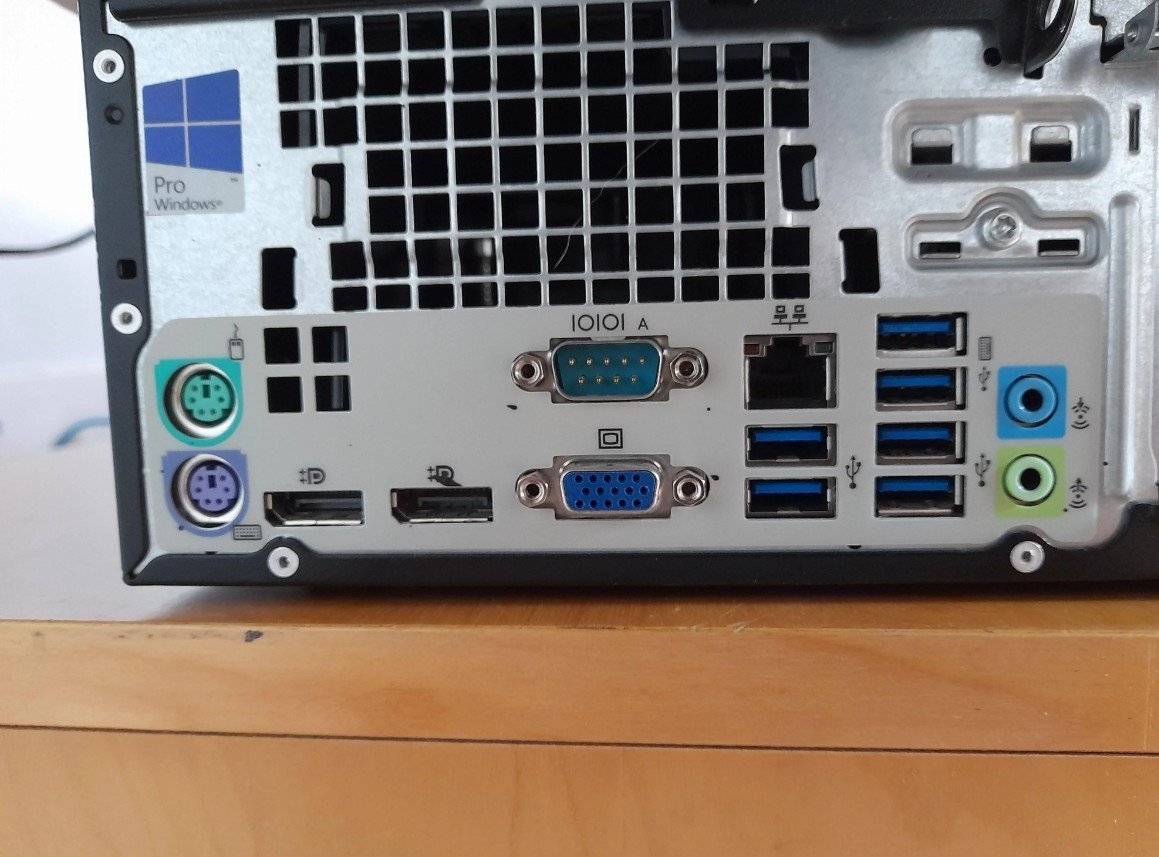
Se sul retro del monitor vedi solo una presa blu a 15 pin disposti in tre file, sei di fronte alla classica VGA (D-Sub). È una connessione totalmente analogica: il segnale video non è una sequenza di bit, ma una serie di tensioni che variano nel tempo e che il monitor interpreta come livelli di rosso, verde e blu. È uno standard nato in epoca CRT, quindi per definizione più sensibile al rumore elettrico, alla qualità del cavo, alla lunghezza del collegamento. Con un cavo decente e distanze contenute, però, anche una connessione VGA può gestire tranquillamente risoluzioni fino a 1920×1080 a 60 Hz, più che sufficienti per un utilizzo da ufficio o studio. Il suo limite non è tanto nella risoluzione massima teorica, quanto nella coerenza: se il cavo è scadente o lungo, possono comparire ghosting, sfocature sui testi, bordi sdoppiati.
Se invece sul retro c’è una porta bianca larga con un blocco di pin più fitto e una sezione piatta laterale, ti trovi davanti a una DVI. Qui la situazione si fa interessante, perché esistono due varianti principali: DVI-D, che trasporta solo segnali digitali, e DVI-I, che combina digitale e analogico. Nel primo caso il monitor si aspetta un segnale digitalizzato molto simile a quello di HDMI, e questo ti permette di usare adattatori HDMI→DVI o DisplayPort→DVI senza conversioni complesse. Nel secondo caso, il connettore può accettare anche il segnale analogico in stile VGA tramite l’apposito pinout. Capire se la tua porta è DVI-D o DVI-I è fondamentale per scegliere l’adattatore giusto: sul corpo del connettore è serigrafata la sigla, altrimenti la disposizione dei pin (presenza o no dei quattro pin attorno alla lamella piatta) ti dà un indizio visivo chiaro.
Esistono monitor, meno diffusi, che offrono porte come DisplayPort o addirittura vecchie prese S-Video o Component se parliamo di televisori usati come monitor. Se trovi una DisplayPort, sei praticamente salvo: la DP è un’interfaccia digitale moderna, perfetta per collegarsi a schede video recenti con un cavo diretto. Se invece hai a che fare con ingressi video da TV (SCART, component, composito), la logica cambia completamente e conviene trattare il dispositivo come un televisore, con convertitori HDMI→SCART o HDMI→Component, più adatti alla visione di contenuti che al lavoro al PC. In ogni caso, più il monitor è ibrido, più ha senso sedersi, osservare tutte le porte disponibili e capire qual è la più moderna che puoi sfruttare per semplificarti la vita.
HDMI, DisplayPort, USB-C e conversioni
La maggior parte dei portatili e dei mini PC in circolazione oggi parla una lingua sola: HDMI. È lo standard universale per collegare un computer a una TV, a un proiettore, a un monitor moderno. Il segnale è digitale, supporta audio e video nello stesso cavo, gestisce HDCP per la protezione dei contenuti e arriva senza difficoltà a risoluzioni molto spinte. Il problema, quando ti confronti con un monitor vecchio, è che HDMI non ha nessuna componente analogica: non puoi semplicemente schiacciare un segnale HDMI dentro a una presa VGA con un cavo passivo e sperare che funzioni. Se il monitor ha DVI-D, invece, sei in un territorio moltissimo più favorevole, perché il segnale digitale di base è parente stretto e un adattatore HDMI→DVI di buona qualità è tutto ciò che ti serve.
Le schede video dei desktop, e sempre più alcuni notebook, offrono DisplayPort. Anche qui il segnale è digitale, ma lo standard prevede una modalità chiamata DP++ che consente alla porta di emettere un segnale HDMI senza bisogno di chipset di conversione complessi, a patto di utilizzare un semplice adattatore passivo. Questo rende molto flessibile la catena: dalla DisplayPort puoi andare verso HDMI, verso DVI-D o, con adattatori attivi, anche verso VGA. La differenza chiave è proprio tra adattatore passivo e attivo: il primo si limita a cambiare forma fisica al connettore, il secondo contiene un chip che converte il segnale, permette risoluzioni più alte in configurazioni multi-monitor e consente passaggi altrimenti impossibili, come da digitale a analogico.
I portatili più recenti, a volte, rinunciano totalmente a HDMI e DP e puntano tutto su USB-C. Non tutte le USB-C sono uguali: alcune servono solo per ricarica e dati, altre supportano la DisplayPort Alt Mode, cioè la capacità di trasportare un flusso video DP all’interno del connettore USB-C. Se il tuo portatile dichiara il supporto a questa modalità, allora puoi usare adattatori USB-C→HDMI, USB-C→DVI, USB-C→VGA o USB-C→DP per collegarti a praticamente qualsiasi monitor. Se invece quella porta è solo un connettore dati e alimentazione, nessun adattatore riuscirà a tirar fuori un segnale video da lì. Per riportare in vita un monitor vecchio con un portatile moderno devi quindi incrociare due informazioni: che uscite video reali hai a disposizione sul computer e che ingressi puoi sfruttare sul monitor.
Casi d’uso tipici dal salotto alla scrivania
Scenario classico: hai un PC fisso con una scheda video recente dotata di HDMI e DisplayPort e un monitor più anziano con DVI-D e magari VGA. Qui la strada più pulita è utilizzare la DVI-D: un cavo HDMI→DVI o un adattatore DP→DVI ti permettono di mantenere il segnale totalmente digitale, evitare conversioni inutili e sfruttare la massima risoluzione supportata dal pannello. Se invece il monitor ha solo VGA, entra in scena un adattatore HDMI→VGA attivo o DP→VGA attivo: questi piccoli box interpretano il segnale digitale in ingresso, lo trasformano in analogico e lo offrono alla presa VGA in formato compatibile, fino a 1080p@60 Hz. In questo caso potresti dover collegare anche un cavo audio a parte, o sfruttare le casse del PC, perché la VGA non porta l’audio all’interno del cavo.
Secondo scenario,: un notebook con un’unica uscita HDMI, magari di fascia media, e un monitor datato con solo VGA. Qui non c’è scappatoia: serve un convertitore attivo HDMI→VGA, non un semplice cavo. Molti di questi adattatori hanno un corpo leggermente più grande, una piccola etichetta che segnala la direzione (HDMI IN, VGA OUT) e, spesso, un connettore micro-USB o USB-A per un’eventuale alimentazione supplementare. Colleghi l’HDMI al portatile, la VGA al monitor, eventualmente il cavo USB per dare un po’ di corrente in più all’elettronica, selezioni l’ingresso corretto sul monitor e, dal sistema operativo, imposti la modalità di visualizzazione che preferisci (estensione, duplicazione, solo secondo schermo). Se tutto è configurato correttamente, vedrai comparire il desktop anche sul vecchio pannello, magari dopo qualche secondo di handshake.
Terzo scenario, sempre più comune: ultrabook sottilissimo con soltanto USB-C. In questo caso, prima ancora di comprare qualsiasi adattatore, devi verificare che almeno una delle porte supporti la già citata DisplayPort Alt Mode. Se è così, puoi scegliere un adattatore USB-C→HDMI e poi procedere come nello scenario precedente, oppure un adattatore USB-C→VGA che integra già la conversione video. Alcune docking station USB-C offrono uscite HDMI, DP e VGA, trasformando una singola porta in un piccolo hub video per più monitor. È una soluzione elegante se prevedi di usare il monitor spesso, perché basta un unico cavo per collegare il portatile a schermi, rete, periferiche e alimentazione.
Come spremere il massimo dal vecchio pannello
Una volta stabilita la connessione fisica, il lavoro non è finito: bisogna assicurarsi che il vecchio monitor stia lavorando alla sua risoluzione nativa. Ogni pannello LCD ha una griglia fisica di pixel; se il segnale in ingresso non coincide con quella griglia, il monitor deve interpolare l’immagine, con il risultato di lettere sfocate, contorni slavati, linee diagonali seghettate. Per evitare tutto questo, devi entrare nelle impostazioni di visualizzazione del sistema operativo e selezionare la risoluzione esatta supportata dal monitor, che è indicata sull’etichetta posteriore o nel menu OSD. Una volta impostata correttamente, la nitidezza dei testi migliorerà sensibilmente anche su collegamenti VGA, a patto che il cavo non sia eccessivamente scadente o troppo lungo.
Un altro parametro trascurato è la frequenza di aggiornamento. Molti vecchi monitor lavorano serenamente a 60 Hz, alcuni si spingono a 75 Hz; impostare valori diversi o forzare combinazioni strane può generare sfarfallii, flicker o addirittura un rifiuto del segnale con schermo nero e messaggi di out of range. Per ridurre l’affaticamento visivo e avere un’immagine stabile, è meglio restare sui valori che il monitor dichiara come supportati. Un 60 Hz pulito e stabile è preferibile a un 75 Hz instabile: non inseguire numeri teoricamente più alti se poi la resa reale peggiora. Anche qui, una volta scelti i parametri giusti, il vecchio schermo smetterà di sembrare vecchio e diventerà semplicemente un display in più al servizio del tuo lavoro.
I monitor di qualche anno fa non hanno la profondità di regolazione dei moderni pannelli professionali, ma una piccola calibrazione manuale aiuta molto. Regolare luminosità e contrasto dal menu del monitor, ridurre eventuali dominanti di colore (un bianco troppo blu, ad esempio), attivare una modalità Testo o sRGB se disponibile, sono piccoli interventi che migliorano di molto la leggibilità di documenti e siti web. Se vuoi spingerti oltre, puoi usare i tool di calibrazione integrati nel sistema operativo, che ti guidano passo passo a regolare gamma e livelli di nero. Non trasformerai un vecchio pannello in un monitor da grafica professionale, ma potrai renderlo più omogeneo rispetto al display principale, evitando stacchi cromatici fastidiosi ogni volta che sposti una finestra da uno schermo all’altro.
Riutilizzi creativi oltre l’ufficio: dal Pi al retro-gaming
Il riuso più intelligente è anche il più semplice: trasformare il monitor dimenticato in cantina in un secondo schermo fisso accanto al display principale. Nel contesto di smart working o di studio, avere un pannello dedicato a mail, chat, note, documenti di riferimento o browser libera il monitor principale per l’attività che richiede più attenzione, che sia scrivere, progettare, programmare o fare analisi dati. Questo tipo di utilizzo non richiede latenza bassissima, non pretende colori perfetti, non ha bisogno di 4K: chiede soltanto spazio di lavoro aggiuntivo, ed è esattamente quello in cui un vecchio 19 o 22 pollici dà il meglio di sé.
Un altro utilizzo molto interessante è l’abbinamento a un Raspberry Pi o a un mini-PC fanless. Con un adattatore HDMI→VGA o HDMI→DVI, il vecchio monitor diventa il front-end di un piccolo server casalingo: puoi usarlo per configurare servizi, tenere sotto controllo log, visualizzare dashboard di consumo energetico, stato dei sensori domotici, telecamere IP. In questo modo, invece di occupare la TV del salotto per operazioni tecniche, hai un angolo dedicato di servizio, sempre pronto e sempre acceso quando ti serve. In contesti educativi, infine, un monitor recuperato è perfetto per far sperimentare ai ragazzi con un Pi senza paura che rovinino un display costoso.
Se ami il retro-gaming, un monitor con ingresso VGA o DVI può diventare lo schermo perfetto per una console vecchia, per un PC con giochi storici o per emulatori configurati ad hoc. Le risoluzioni moderate dei vecchi pannelli si sposano bene con i giochi in 4:3 o 5:4, evitando stretching brutali o scaling discutibili che si vedono su TV 4K moderne. Con un po’ di pazienza puoi creare un piccolo angolo gaming in studio o in taverna, con monitor ricondizionato, mini-PC o console e un paio di casse esterne. Allo stesso modo, collegando una stick HDMI con convertitore attivo, puoi trasformare il monitor in un televisore smart per guardare notiziari, video musicali o tutorial di cucina mentre lavori o fai altro, senza monopolizzare lo schermo principale della casa.