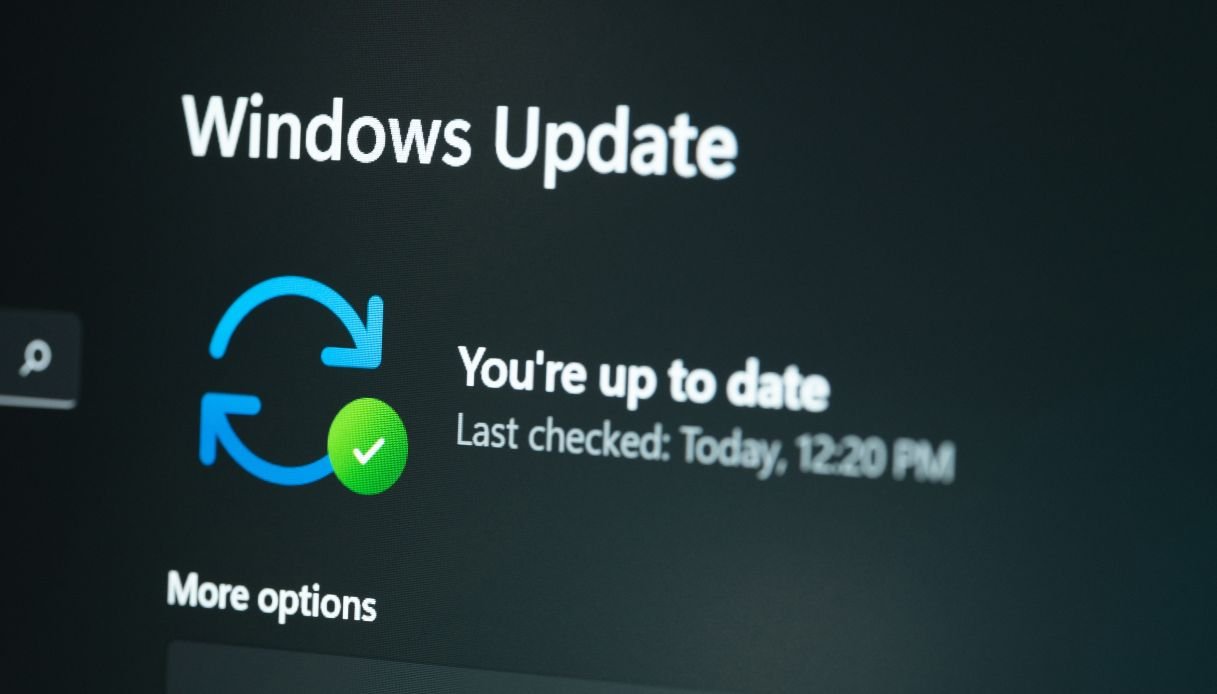
Il meccanismo di Windows Update non è un semplice strumento per scaricare patch di sicurezza: rappresenta il cuore pulsante della manutenzione del sistema operativo. Ogni secondo martedì del mese, conosciuto come Patch Tuesday, Microsoft rilascia correzioni cumulative per eliminare vulnerabilità, stabilizzare driver e perfezionare componenti interni. A queste si aggiungono le anteprime facoltative, che arrivano in periodi variabili e includono funzioni in fase di test. Ciò significa che Windows vive in uno stato di aggiornamento permanente, adattandosi continuamente a nuove minacce e nuovi standard tecnologici. Tuttavia, questa costanza, se non governata, può trasformarsi in un incubo per chi lavora o utilizza il PC in ambiti produttivi.
Il vero segreto non è disattivare gli aggiornamenti, ma pianificarli. Windows 11 e Windows 10 offrono strumenti per stabilire quando e come installare le patch, in modo da evitare riavvii improvvisi o perdite di produttività. Le ore di attività, ad esempio, consentono di definire un intervallo durante il quale il sistema non effettuerà riavvii automatici. Puoi impostarle manualmente o lasciare che Windows apprenda dalle tue abitudini, adattandosi ai tuoi ritmi quotidiani. Questo approccio trasforma un meccanismo rigido in un sistema intelligente, capace di capire quando è il momento giusto per intervenire senza disturbare.
Gli aggiornamenti non sono tutti uguali. Esistono patch di sicurezza, che chiudono falle potenzialmente gravi, e aggiornamenti di funzionalità, che introducono novità visive o strutturali. Mentre le prime sono imprescindibili, le seconde possono essere gestite con maggiore flessibilità. In Windows 11, l’interruttore Ottieni gli ultimi aggiornamenti non appena disponibili permette di scegliere se ricevere subito le innovazioni o attendere il rilascio stabile. Lasciarlo disattivato è un modo intelligente per privilegiare la stabilità, evitando sorprese durante periodi lavorativi intensi o presentazioni critiche.
Gestire Windows Update senza stress
Una delle frustrazioni più comuni per gli utenti riguarda i riavvii automatici. Chi si è visto chiudere documenti non salvati o interrompere una videoconferenza per colpa di un aggiornamento improvviso conosce bene il problema. In realtà, Microsoft ha da tempo introdotto opzioni per pianificare manualmente il riavvio. Basta entrare in Impostazioni > Windows Update e selezionare Pianifica il riavvio per scegliere giorno e ora, o per mettere temporaneamente in pausa tutti gli aggiornamenti per un massimo di 35 giorni. Questa funzione consente di mantenere il controllo totale, evitando incidenti durante momenti sensibili come riunioni o esami online.
Un trucco spesso sottovalutato è impostare la rete come connessione a consumo. In questo modo, Windows limita automaticamente i download e posticipa gli aggiornamenti più pesanti. È una funzione preziosa per chi lavora in mobilità o usa connessioni hotspot. Allo stesso modo, la pausa degli aggiornamenti è una valvola di sicurezza temporanea che consente di congelare gli update senza disattivarli del tutto. È come mettere il sistema in attesa: le patch vengono sospese, ma non dimenticate. Al termine del periodo di pausa, Windows riprende il ciclo di aggiornamento in modo naturale, senza interventi manuali.
Un altro elemento è la gestione della larghezza di banda. Con la funzione Delivery Optimization, Windows può distribuire gli aggiornamenti non solo tramite i server Microsoft, ma anche tra computer della stessa rete, riducendo il carico totale. Tuttavia, questa opzione può essere regolata per evitare che il PC saturi la connessione. Nelle impostazioni avanzate è possibile impostare un limite percentuale all’uso della banda in upload e in download. È un piccolo accorgimento che fa la differenza, soprattutto in ambienti condivisi o su connessioni lente, evitando che un aggiornamento renda inutilizzabile Internet per ore.
Windows 11 Pro e le impostazioni professionali
Gli utenti di Windows 11 Pro e Enterprise godono di una libertà ancora maggiore. Attraverso il pannello dei Criteri di gruppo o l’interfaccia di Windows Update for Business, è possibile rinviare i feature update fino a 365 giorni e i quality update fino a 30 giorni. Questa opzione è perfetta per chi gestisce più macchine o desidera testare le nuove versioni prima di distribuirle. L’impostazione TargetReleaseVersion consente inoltre di bloccare il sistema su una specifica release – ad esempio Windows 11 24H2 – fino a quando non si decide consapevolmente di passare alla successiva.
Non tutti gli aggiornamenti sono indispensabili. Spesso Windows Update installa automaticamente driver per schede video, stampanti o periferiche, che possono interferire con configurazioni professionali. Per evitarlo, basta attivare il criterio Non includere i driver con gli aggiornamenti di Windows. In questo modo si lasciano al produttore le versioni certificate, riducendo il rischio di incompatibilità. Microsoft stessa consiglia questo approccio per sistemi critici, come workstation audio o PC dedicati alla grafica, dove anche una piccola variazione del driver può compromettere la stabilità.
Per gli utenti più esperti, PowerShell diventa uno strumento potente. Con il modulo PSWindowsUpdate, scaricabile dal repository ufficiale, è possibile elencare, installare o nascondere aggiornamenti tramite comandi, automatizzando l’intero processo. Si possono creare script che verificano lo stato degli update, li scaricano solo in determinate fasce orarie e riavviano il sistema in modo controllato. È una soluzione professionale, usata soprattutto negli ambienti IT, dove il tempo è denaro e l’automazione è sinonimo di efficienza.
Falsi miti, scorciatoie e cattive abitudini
Molti utenti pensano che disabilitare il servizio Windows Update sia il modo migliore per bloccare gli aggiornamenti. Nulla di più sbagliato. Questa pratica non solo interrompe la distribuzione delle patch di sicurezza, ma può anche generare errori di sistema o impedire il corretto funzionamento di altre funzioni legate alla rete e al Microsoft Store. Microsoft stessa sconsiglia apertamente di modificare il comportamento del servizio. La soluzione, come sempre, non è bloccare, ma regolare.
Per anni lo strumento Mostra o nascondi aggiornamenti (wushowhide.diagcab) è stato il metodo più diffuso per bloccare un update specifico. Tuttavia, Microsoft ha ritirato ufficialmente il supporto a questo tool, considerandolo obsoleto. Oggi l’unico modo corretto per escludere aggiornamenti indesiderati è tramite criteri di gruppo o strumenti di gestione come Intune. Utilizzare software di terze parti non ufficiali per manipolare il comportamento di Windows Update può compromettere l’integrità del sistema.
Rinviare gli aggiornamenti troppo a lungo può sembrare prudente, ma comporta rischi concreti. Ogni mese vengono scoperte centinaia di nuove vulnerabilità che colpiscono driver, browser e componenti di sistema. Non installare le patch equivale a lasciare una finestra aperta a possibili attacchi. Nel 2024, diversi ransomware hanno sfruttato falle già risolte da mesi, ma ignorate da utenti che avevano bloccato gli aggiornamenti. L’unica difesa reale è restare aggiornati, pur con intelligenza.
Windows 10, l’ultimo atto prima del congedo
Windows 10 è destinato a concludere il proprio ciclo di vita il 14 ottobre 2025. Fino a quella data continuerà a ricevere patch di sicurezza, ma nessuna nuova funzione. Chi desidera restare su questa versione potrà aderire al programma Extended Security Updates (ESU) a pagamento, rivolto principalmente alle aziende. Per gli utenti domestici, tuttavia, la strada obbligata sarà la migrazione a Windows 11, ormai maturo e più ottimizzato nella gestione degli update.
Rispetto al suo predecessore, Windows 11 adotta una filosofia più modulare. Gli aggiornamenti vengono distribuiti come pacchetti cumulativi più piccoli e meno invasivi, riducendo i tempi di installazione del 40%. Inoltre, grazie al Windows Update for Business, le aziende possono gestire con precisione tempi, priorità e versioni da distribuire. Windows 10 rimane affidabile, ma sempre più distante dai futuri standard di sicurezza e interoperabilità.
Prima di migrare, è fondamentale verificare i requisiti hardware, in particolare la presenza del TPM 2.0 e l’attivazione del Secure Boot. Microsoft consente anche l’uso di strumenti ufficiali per verificare la compatibilità, come PC Health Check. Pianificare l’aggiornamento prima della scadenza significa garantire una transizione fluida, evitando il rischio di trovarsi con un sistema vulnerabile e fuori supporto.