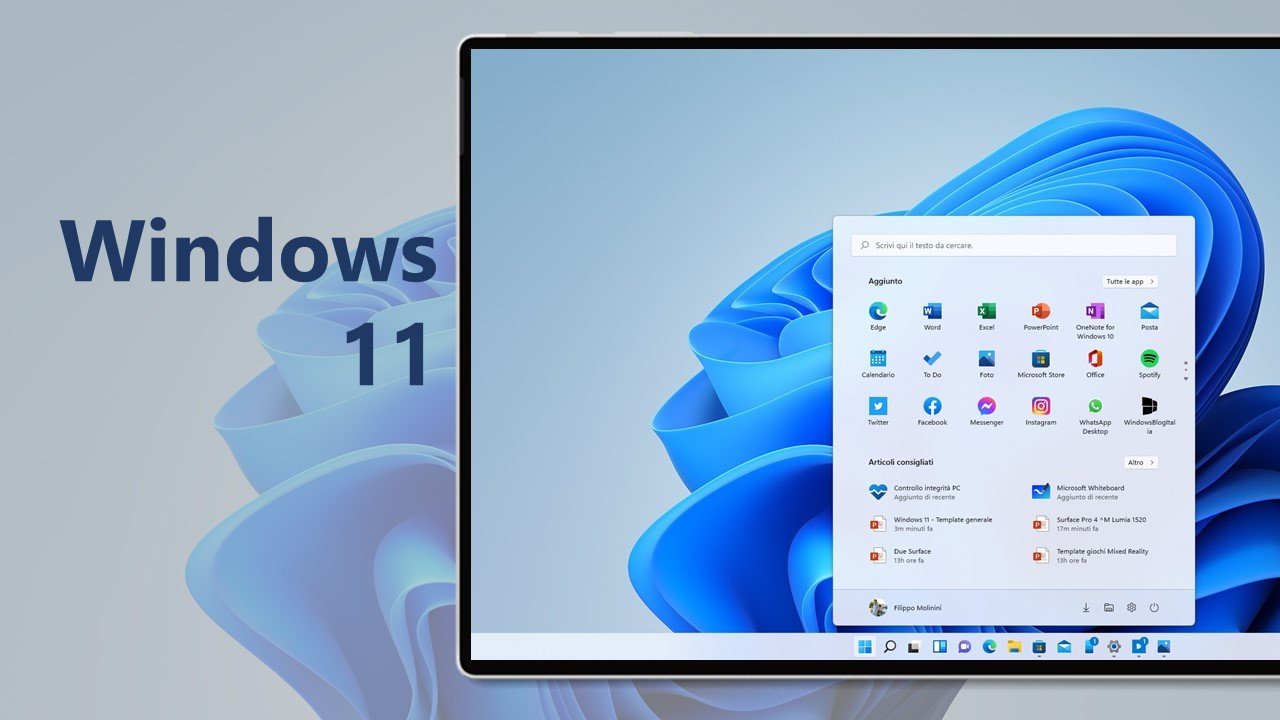
Tra le caratteristiche più sottovalutate di Windows 11 si nasconde un menu poco visibile ma di enorme utilità: si attiva con la combinazione Win + X o cliccando con il tasto destro sull’icona di Windows. Non si tratta di una semplice alternativa al pannello Start, ma di un punto di accesso rapido a funzioni avanzate, come il terminale, il task manager, la gestione dispositivi e l’accesso diretto al pannello di controllo.
Premendo Win + V, l’utente attiva una delle funzioni più pratiche mai introdotte da Microsoft ma ancora sorprendentemente poco sfruttate: la cronologia degli appunti. Questa modalità permette non solo di accedere agli ultimi elementi copiati, ma anche di incollare testo, immagini o file selezionando cosa recuperare. Il contenuto resta memorizzato fino al riavvio, con la possibilità di salvare elementi preferiti per utilizzi ripetuti. Per chi scrive, programma o lavora con dati, questa funzione è un vero salvagente.
Un altro piccolo tesoro è il pannello emoji, GIF e simboli, che può essere richiamato con Win + punto (.). Non si limita alle faccine: offre un accesso ordinato a caratteri speciali, simboli matematici e forme geometriche, utili in molti ambiti, dalla scrittura scientifica alle conversazioni informali.
Multitasking evoluto, desktop intelligenti e God Mode
Una delle innovazioni più eleganti di Windows 11 è la gestione grafica delle finestre tramite Snap Layouts. Passando il mouse sopra il tasto di ingrandimento di una finestra, compare un menu visuale che consente di allineare più finestre su layout predefiniti, senza fatica. Questa funzione, se abbinata ai Snap Groups, consente di richiamare l’intera configurazione di più finestre con un solo clic. Non è solo una questione estetica: per chi lavora su più documenti o naviga tra applicazioni e browser, è un cambio di paradigma che moltiplica l’efficienza.
Windows 11 permette di creare e gestire desktop virtuali multipli, ciascuno dotato di sfondo, nome e applicazioni specifiche. Questa possibilità è essenziale per chi alterna lavoro e svago sullo stesso dispositivo, oppure per chi desidera mantenere separati ambiti creativi e tecnici. Ogni desktop può essere configurato con uno sfondo differente, fornendo una segnaletica visiva immediata che distingue i contesti. Il passaggio è fluido, la gestione intuitiva e il vantaggio in termini di ordine mentale è considerevole.
Tra le funzioni meno note ma più spettacolari, la cosiddetta God Mode permette di visualizzare oltre 200 voci di configurazione avanzata in un’unica schermata. Per attivarla, basta creare una nuova cartella sul desktop e rinominarla con una stringa precisa: GodMode.{ED7BA470-8E54-465E-825C-99712043E01C}. In pochi secondi, appare un pannello che dà accesso a ogni funzione profonda del sistema, dalla gestione energetica ai criteri di sicurezza, fino agli strumenti diagnostici avanzati. Un’arma potente nelle mani di chi sa usarla con criterio.
Intelligenza artificiale, sincronizzazione e strumenti intelligenti
Nell’ultima generazione di Windows 11, il ruolo dell’intelligenza artificiale è stato integrato con l’introduzione di Copilot Vision. Questo sistema consente all’assistente IA di “vedere” le schermate aperte, analizzarne il contenuto e offrire suggerimenti o azioni contestuali. L’interazione diventa simile a quella con un assistente reale, capace di leggere ciò che accade sul monitor e reagire di conseguenza. L’accesso è semplice: una piccola icona a forma di occhiali nell’interfaccia Copilot.
Un’altra novità ancora in fase di test è la funzione Cross-Device Resume, ispirata al sistema “Handoff” di Apple. Quando si inizia un’attività su uno smartphone collegato, come leggere una pagina web o ascoltare una playlist, Windows 11 mostra un richiamo nella taskbar del PC, permettendo di riprendere da dove si era interrotto. L’integrazione con OneDrive e il cloud Microsoft rafforza questa continuità d’esperienza tra dispositivi.
Lo storico Strumento di cattura di Windows ha ricevuto un upgrade impressionante. Oggi è in grado non solo di catturare schermate, ma anche di riconoscere il testo presente all’interno delle immagini, grazie all’OCR integrato. Questo significa che si può selezionare una parte di una finestra, incollarla e ottenere testo editabile, ideale per estrarre dati da PDF non modificabili, pagine web statiche o contenuti visivi. In più, l’aggiunta di un sistema di registrazione dello schermo trasforma questa app in un piccolo strumento di screencast professionale.
Interfaccia invisibile, prestazioni intelligenti e strumenti riscoperti
Il blocco note è stato trasformato. Ora supporta dark mode, auto-save, e persino integrazione con moduli AI, capaci di correggere o riscrivere il testo. Questo lo rende una scelta valida per appunti rapidi, editing tecnico e scrittura leggera. Non è più un semplice editor di testo: sta diventando un compagno di lavoro snello ma intelligente.
Anche Microsoft Paint ha subito una rivoluzione. Le versioni più recenti includono livelli grafici, rimozione automatica dello sfondo e persino generazione di immagini tramite intelligenza artificiale grazie all’integrazione con DALL-E. È un cambiamento che rende Paint adatto a presentazioni, progetti creativi e contenuti digitali leggeri, con risultati sorprendenti per un’app considerata “basic”.
Per chi usa notebook o schermi ad alta frequenza, Windows 11 introduce il Dynamic Refresh Rate, che adatta la frequenza di aggiornamento dello schermo al contenuto visualizzato. Se stai leggendo, si riduce a 60Hz; se guardi video o giochi, sale a 120Hz o oltre. Questo sistema consente di migliorare l’autonomia della batteria senza rinunciare alla fluidità visiva. È una funzionalità attivabile solo su hardware compatibile, ma offre un miglioramento tangibile della user experience.