Quick Share semplifica il trasferimento di file tra Android e Windows, ma per usarlo senza intoppi servono requisiti compatibili e impostazioni corrette. Ecco come configurare visibilità e privacy, inviare o ricevere file e risolvere i problemi di rilevamento.
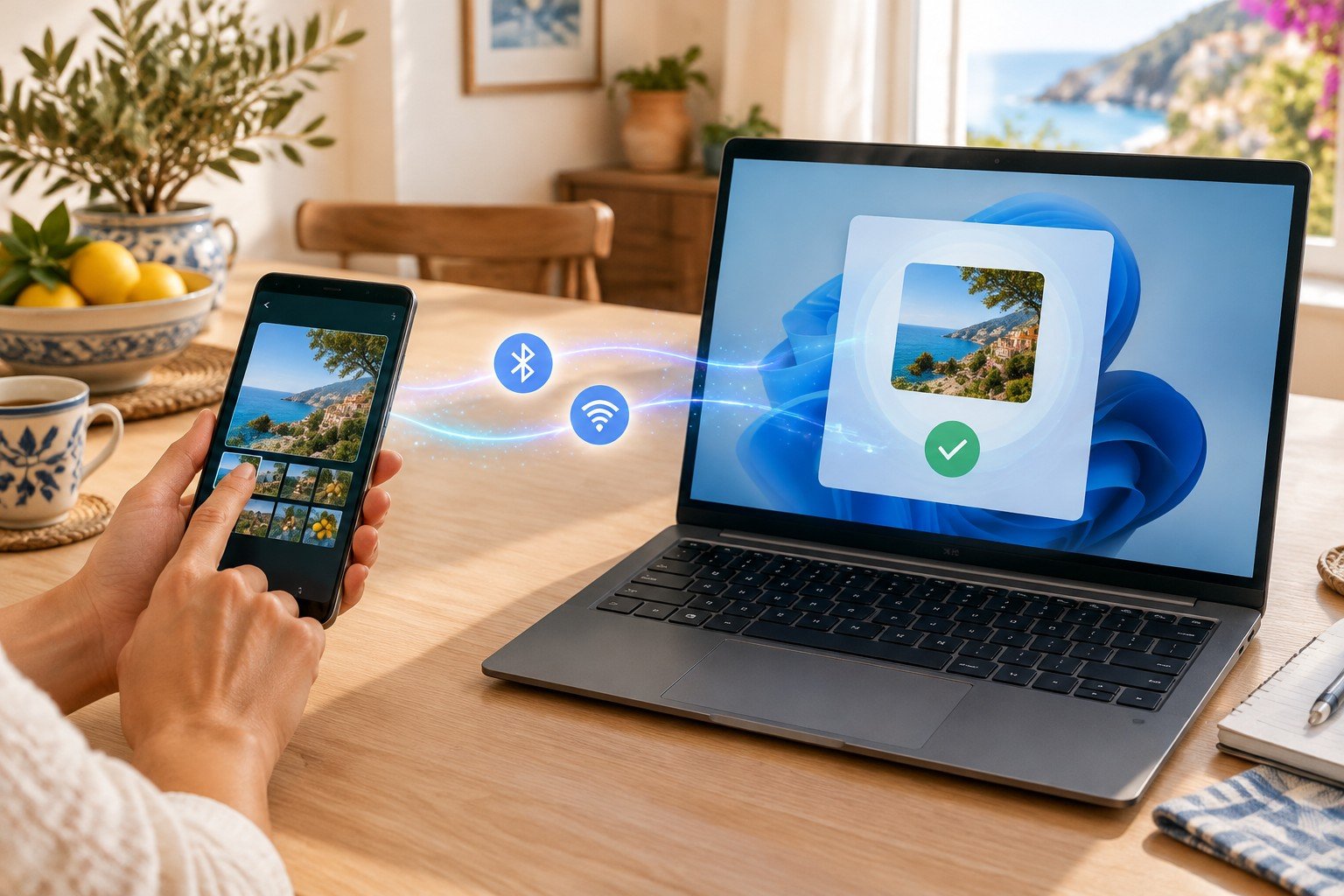
Quick Share trasferisce foto, video e documenti tra Android e PC Windows: il Bluetooth individua i dispositivi, mentre i dati passano attraverso una connessione Wi-Fi locale. Non servono cavi né una rete Internet. Per completare l’invio occorrono un’app Windows compatibile, impostazioni di visibilità adatte e l’accettazione sul dispositivo che riceve.
Il trasferimento funziona in entrambe le direzioni e i file passano direttamente da un dispositivo all’altro. Prima di inviare, controlla quindi chi riceverà il file; al termine, verifica che sia arrivato integro e nella posizione prevista. Requisiti, rilevamento e conferma fanno tutti parte della procedura.
Requisiti per Android e Windows
Quick Share è disponibile sui dispositivi Android supportati e sui computer con Windows 10 o successivo a 64 bit. Per i PC con processore ARM è necessario Windows 11 o una versione successiva. Sui computer Samsung va installata l’app Quick Share di Samsung, che si trova nel Microsoft Store: non va usata quella distribuita da Google.
Su entrambi i dispositivi devono essere attivi Bluetooth e Wi-Fi. I due apparecchi non devono collegarsi alla stessa rete Wi-Fi: Quick Share crea una connessione locale apposita per trasferire i file. Tienili vicini durante l’operazione; per Android e Windows, Google indica una distanza entro circa cinque metri.
Prima di cominciare, verifica che Android e l’app installata sul computer siano aggiornati. In Windows apri Quick Share con un normale account utente, senza avviarlo come amministratore. Accedere a un account Google permette di usare tutte le opzioni disponibili. Puoi anche assegnare al PC un nome riconoscibile: lo ritroverai più facilmente nell’elenco dei dispositivi sul telefono.
Configurare visibilità e privacy
Apri Quick Share in Windows e scegli chi può vedere il computer. Tra le opzioni si trovano in genere I tuoi dispositivi, Contatti e Tutti o Chiunque nelle vicinanze; il nome delle modalità può variare secondo la versione dell’app. Se selezioni la modalità riservata ai tuoi dispositivi, il rilevamento è limitato agli apparecchi associati allo stesso account Google. Per ricevere un file da un’altra persona, invece, può servire una visibilità più ampia, da attivare per il tempo necessario.
Su Android Quick Share è accessibile dalle Impostazioni rapide, dal menu Condividi oppure cercando la funzione nelle Impostazioni. Seleziona la modalità adatta e, quando l’opzione è disponibile, imposta un limite di tempo per la visibilità più ampia. Ogni ricezione va accettata. La visibilità non dà agli altri accesso remoto ai contenuti del dispositivo; concluso il trasferimento, la connessione resta temporanea e telefono e PC non iniziano a sincronizzarsi in modo permanente.
Inviare e ricevere un file
Per passare una foto o un documento dal telefono al computer, apri il contenuto in Foto, File o nell’app in cui si trova. Tocca Condividi, poi scegli Quick Share. A questo punto seleziona il nome del PC tra i dispositivi vicini. Se non compare, lascia aperta l’app in Windows e ricontrolla la visibilità impostata sul computer.
- Controlla il nome del destinatario prima di confermare l’invio. Sul PC accetta la richiesta, se viene visualizzata, e attendi che Quick Share indichi il completamento del trasferimento.
- Lascia il file originale dov’è fino alla fine dell’operazione: non spostarlo né cancellarlo prima che Quick Share abbia terminato.
Per inviare un file da Windows al telefono, apri Quick Share sul PC e seleziona i file, oppure trascinali nella finestra dell’app. Scegli il telefono rilevato; sul dispositivo Android accetta la richiesta. La conferma di chi riceve è necessaria per completare l’operazione.
Una volta terminato, controlla il file sul dispositivo di destinazione. Su Android i contenuti ricevuti si trovano nell’app File, nella cartella Download > Quick Share; la posizione può variare anche in base al tipo di contenuto. In Windows, guarda quale cartella di destinazione indica l’app e apri il file per verificare che sia leggibile e completo.
Se i dispositivi non si vedono
Se il PC non appare nell’elenco, controlla innanzitutto che Quick Share sia aperto in Windows, che la visibilità consenta il collegamento e che Bluetooth e Wi-Fi siano attivi su entrambi i dispositivi. Avvicinali e riprova. Verifica anche che l’app sia aggiornata.
Quando il telefono è in modalità aereo, disattivarla e riattivarla può aiutare a ripristinare il rilevamento. Puoi anche chiudere e riaprire Quick Share: è un controllo semplice da provare prima di ripetere l’invio.
Se il trasferimento si blocca o si interrompe, accertati che il destinatario abbia accettato la richiesta e che i dispositivi siano ancora vicini. Riavvia Quick Share e controlla di nuovo Bluetooth e Wi-Fi. Una visibilità limitata ai contatti può impedire l’invio a un PC che non viene riconosciuto come contatto. In quel caso, amplia la visibilità solo per il tempo necessario e poi ripristina un’impostazione più riservata.
Prima di chiudere: controlla che il PC soddisfi i requisiti, che l’app corretta sia aperta e che Bluetooth e Wi-Fi siano attivi. Verifica anche la visibilità, l’accettazione da parte del destinatario e la presenza del file nella cartella prevista. Completati questi controlli, il trasferimento è verificato; non occorre ricorrere a email o caricamenti manuali nel cloud.