Con la fine degli aggiornamenti di Windows 10, scegliere il sistema adatto diventa essenziale: prima si verifica la compatibilità con Windows 11, poi si valutano Linux o ChromeOS Flex. Un backup accurato protegge file e impostazioni durante la migrazione.
Fraunhofer Austria stima che 5,47 milioni di PC in Italia, ancora funzionanti ma incompatibili con Windows 11, possano restare senza aggiornamenti di sicurezza al termine della finestra ESU considerata, fissata al 12 ottobre 2027. Il supporto standard di Windows 10 è terminato il 14 ottobre 2025. Il computer continua ad accendersi e i programmi possono funzionare, ma gli aggiornamenti di sicurezza ordinari non arrivano più. L’esposizione effettiva dipende anche dall’iscrizione agli aggiornamenti estesi e dall’uso del dispositivo.
Windows 11: controllare prima il PC
Prima di cambiare sistema operativo, conviene verificare se il computer può passare a Windows 11. Per chi usa programmi Windows, questa è la strada che permette di conservare un ambiente familiare e la compatibilità con le applicazioni desktop. I requisiti fissati da Microsoft comprendono un processore compatibile a 64 bit, almeno 4 GB di RAM e 64 GB di spazio di archiviazione. Servono inoltre firmware UEFI con avvio protetto e TPM 2.0. Sono i requisiti di Windows 11 nel 2026: la velocità del processore, da sola, non basta, perché il modello deve comparire nell’elenco di quelli supportati.
Per controllare il PC si può ricorrere all’app Controllo integrità PC di Microsoft oppure alla verifica proposta da Windows Update. Anche il TPM si controlla in pochi passaggi: basta digitare tpm.msc nella ricerca di Windows. Se il modulo non risulta disponibile, può essere disattivato nelle impostazioni UEFI; a seconda del computer, la funzione può avere nomi come Intel PTT o AMD fTPM.
Quando Windows Update propone l’aggiornamento e il PC soddisfa i requisiti, il passaggio a Windows 11 è di norma la soluzione più semplice per chi utilizza programmi desktop, periferiche o giochi pensati per Windows.
Linux o ChromeOS Flex per un PC escluso
Se il computer non supera il controllo di compatibilità, la scelta dipende dall’uso quotidiano. Per navigare, scrivere documenti e partecipare a videochiamate può bastare un sistema diverso da Windows. Il discorso cambia se serve un programma specifico, per esempio un gestionale aziendale, oppure una periferica che usa driver proprietari o un gioco: prima di migrare occorre controllare che siano disponibili una versione compatibile o un’alternativa adeguata.
| Sistema | Adatto soprattutto a | Attenzione a |
| Windows 11 | Programmi desktop Windows, giochi e periferiche compatibili | Requisiti hardware e compatibilità del PC |
| Linux | Navigazione, documenti, studio e uso quotidiano | Alcune app Windows non sono disponibili o richiedono alternative |
| ChromeOS Flex | Web, posta, videochiamate e servizi online | Programmi Windows non funzionano come applicazioni native |
Linux comprende varie distribuzioni, dotate di interfaccia grafica e aggiornamenti propri. È adatto a chi usa il browser e gli strumenti per l’ufficio; per configurare alcune periferiche o applicazioni può servire una maggiore familiarità tecnica. ChromeOS Flex, sviluppato da Google per installare su alcuni PC un sistema basato su ChromeOS, è invece pensato soprattutto per i servizi web. Nel 2026 Google indica come requisiti minimi 4 GB di RAM e 16 GB di memoria interna. Prima di scegliere questa soluzione è utile controllare il modello del computer e provare l’avvio da chiavetta. L’installazione completa cancella i dati e il sistema non supporta il doppio avvio.
Backup e migrazione senza perdere file
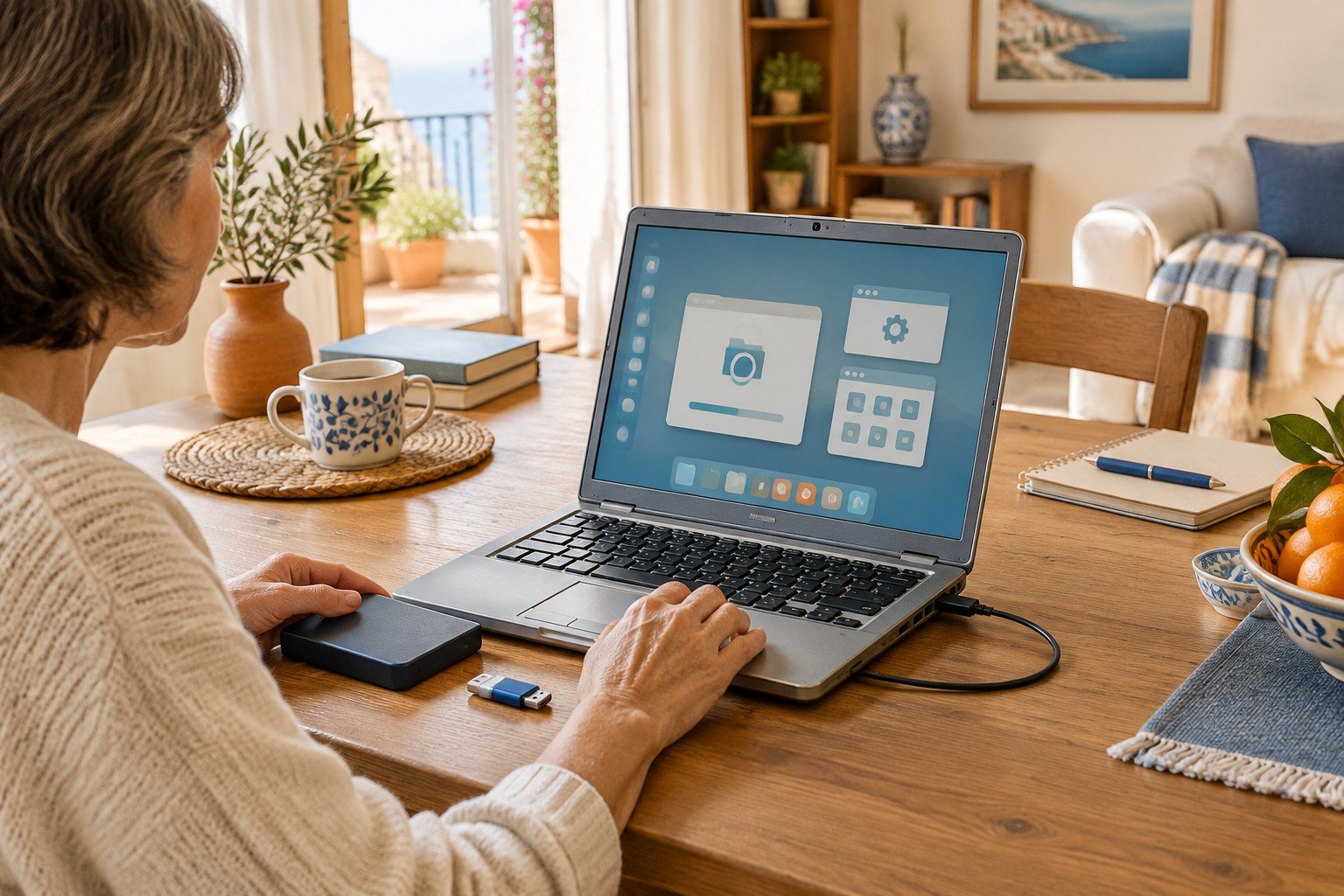
Prima di intervenire sul sistema operativo, copiare i dati su un disco esterno o su un servizio cloud. Nel backup vanno inclusi documenti, foto, video, file presenti sul desktop e le cartelle importanti. Per la posta, controllare se i messaggi sono sincronizzati con il servizio online oppure salvati soltanto sul computer. Avere due copie, per esempio una locale e una nel cloud, limita il rischio di perdere i file in caso di guasto del disco o di errore durante l’installazione.
Vanno salvati anche i segnalibri e le password del browser, usando la sincronizzazione dell’account o un’esportazione protetta. Le impostazioni di Windows non sempre si trasferiscono su Linux o ChromeOS Flex: è quindi utile annotare le preferenze e preparare l’elenco dei programmi da reinstallare. Prima di procedere, aprire alcuni file dalla copia e verificare che documenti e foto si leggano correttamente.
Se il PC è idoneo a Windows 11, avviare l’aggiornamento da Windows Update. Dopo il riavvio, controllare in Impostazioni che Windows Update abbia completato gli aggiornamenti. Per Linux o ChromeOS Flex, invece, occorre creare una chiavetta USB con lo strumento previsto dal sistema scelto e avviare il computer da quel supporto. Durante la prova, verificare rete, audio e periferiche; soltanto dopo aver controllato il funzionamento e completato il backup si può avviare l’installazione, che può cancellare il disco.
Una volta installato il sistema, applicare gli aggiornamenti disponibili sia per il sistema operativo sia per il browser. Attivare le protezioni integrate e controllare che il programma di sicurezza segnali il dispositivo come protetto. Chi deve mantenere temporaneamente Windows 10 su un PC incompatibile può iscriversi agli aggiornamenti estesi ESU. Microsoft ha fissato al 13 ottobre 2026 la fine del primo anno per i consumatori iscritti; alcune organizzazioni commerciali ed educative possono avere coperture successive, in base al programma applicabile.