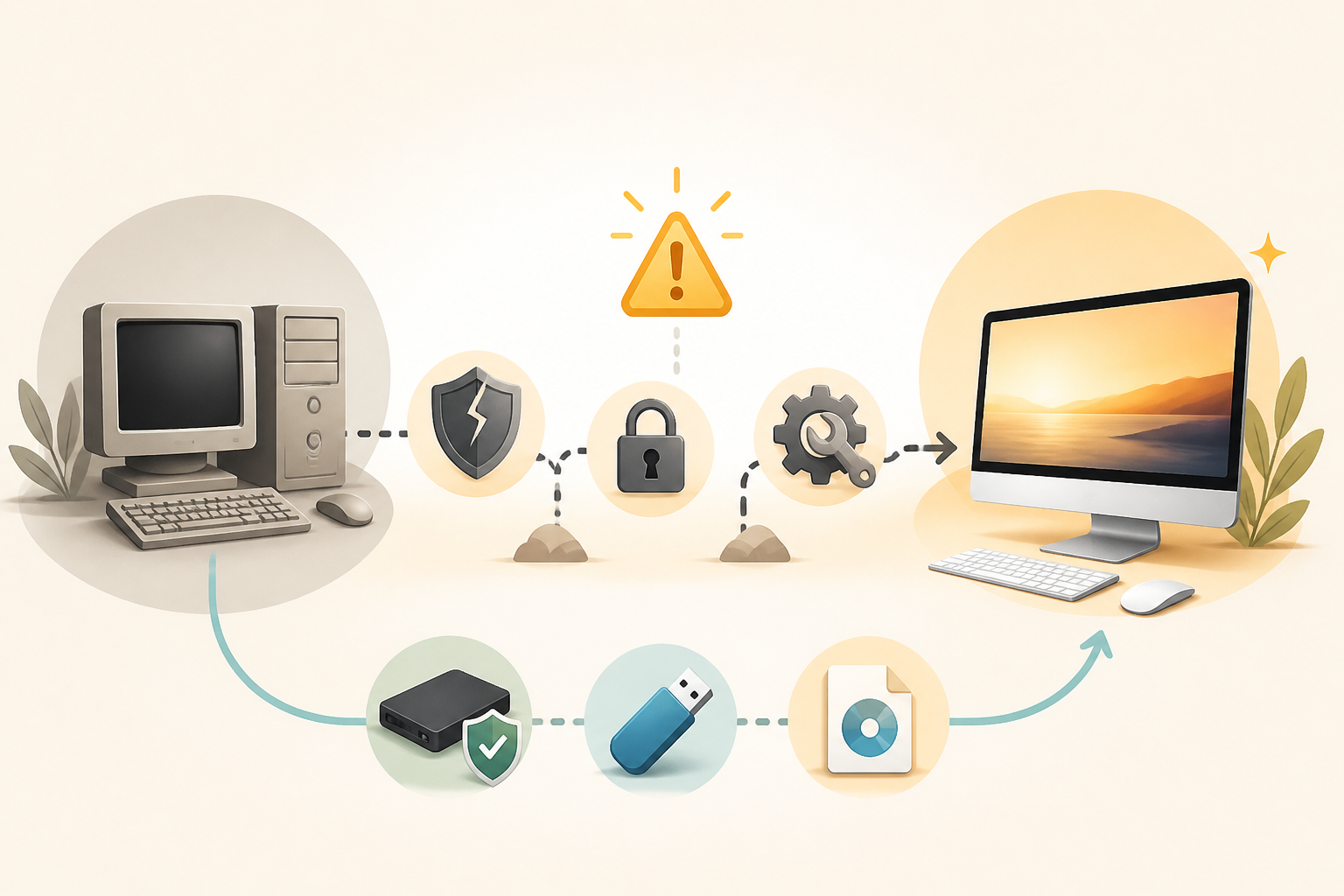
Rischi e limitazioni dell’installazione di Windows 11 su hardware non supportato
Procedere oltre i confini stabiliti da Microsoft espone l’utenza a rilevanti rischi tecnici e di sicurezza. L’installazione su hardware non conforme comporta la potenziale esclusione dagli aggiornamenti, specialmente quelli di sicurezza distribuiti tramite Windows Update: una situazione che può evolvere nel tempo secondo le scelte aziendali della stessa Microsoft. Inoltre, l’assenza di requisiti come TPM 2.0 e Secure Boot determina una maggiore vulnerabilità alle minacce informatiche, poiché vengono meno alcune delle principali barriere di protezione.
A questi aspetti si somma l’imprevedibilità della stabilità del sistema: crash, congelamenti e incompatibilità con driver o applicazioni sono possibilità reali, aggravate dall’assenza di qualsiasi garanzia da parte del produttore. Una volta accettata la dichiarazione di non conformità durante il setup, il supporto diretto decade, lasciando l’utente responsabile di eventuali malfunzionamenti. Da considerare anche la presenza di una filigrana permanente sul desktop e di notifiche di sistema che richiamano la mancata conformità. In sintesi, l’aggiramento dei controlli va visto come scelta informata e consapevole dei rischi.
Preparazione: verifiche, backup e download dei file necessari
Prima di adottare qualsiasi procedura alternativa, è indispensabile preparare adeguatamente il sistema. Il primo passo consiste nella verifica dei reali requisiti del proprio PC:
- Controllare se TPM 2.0 sia installato e attivato tramite il comando tpm.msc.
- Abilitare eventualmente TPM o Secure Boot accedendo al BIOS/UEFI.
- Assicurarsi che la CPU sia almeno a 64 bit.
Prima di intervenire, è improrogabile effettuare un backup completo dei propri dati e, se possibile, creare un’immagine di sistema: queste precauzioni sono essenziali per poter ripristinare la situazione precedente in caso di insuccesso. Occorre poi procurarsi la ISO ufficiale di Windows 11, tramite il sito Microsoft o utilizzando software come Media Creation Tool. Per alcune metodologie può essere utile avere anche la ISO di Windows 10. Bisogna infine verificare di avere un product key valido oppure valutare l’acquisto tramite canali affidabili per l’attivazione dopo l’installazione.
Metodi per installare Windows 11 su PC non compatibili (registry, Rufus e altri tool)
La comunità di appassionati e specialisti ha identificato diversi metodi per aggirare i controlli di installazione. Le soluzioni si differenziano per complessità tecnica e aderenza ai criteri di sicurezza ufficiali:
- Modifica del registro di sistema direttamente su Windows 10 o durante l’installazione, creando specifiche chiavi (MoSetup o LabConfig).
- Utilizzo di tool come Rufus per creare chiavette USB avviabili con bypass automatico dei controlli TPM, Secure Boot e RAM.
- Script batch (MediaCreationTool.bat) che generano ISO prive di blocchi preliminari.
- Procedimenti che simulano l’installazione di una versione Server, consentendo di proseguire con il setup di Windows 11.
- Workaround più avanzati che prevedono la manipolazione dei file delle immagini ISO, o la combinazione di file da versioni differenti di Windows.
Si raccomanda di procedere solo dopo aver selezionato il metodo più adatto alla propria esperienza e alle caratteristiche dell’hardware: la corretta esecuzione delle procedure è determinante per evitare errori irreversibili.
Modifica del registro di sistema (LabConfig e MoSetup)
Il metodo consiste nel aggiungere chiavi e valori specifici nel registro di sistema per bypassare i controlli durante il setup. Ad esempio, creando nella chiave HKEY_LOCAL_MACHINESYSTEMSetup la sottocartella LabConfig e inserendo i valori DWORD “BypassTPMCheck”, “BypassSecureBootCheck”, “BypassRAMCheck” (tutti impostati a 1), si rendono inerti le relative verifiche. Sotto MoSetup, il valore “AllowUpgradesWithUnsupportedTPMOrCPU” permette l’aggiornamento diretto.
Installazione tramite Rufus o MediaCreationTool.bat
Rufus consente di creare supporti USB pronti per installazioni senza controlli, attivando apposite opzioni di bypass nella procedura guidata. MediaCreationTool.bat, invece, permette di scaricare immagini ISO di Windows 11 già modificate, oppure di aggiornare direttamente il sistema, eliminando i limiti su CPU, RAM, TPM e schema di partizionamento.
Altri metodi: file batch, ISO ibrida e workaround con Windows Server
Soluzioni ancora più avanzate comprendono l’aggiunta manuale di script batch (come bypass.bat) nel supporto USB d’installazione o la generazione di ISO ibride, combinando elementi di Windows 10 e 11 per sfruttare routine di setup meno restrittive. Un’ulteriore alternativa prevede la simulazione dell’installazione come “product server”, tramite comando dedicato da prompt.
Aggiornamenti, supporto post-installazione e alternative a Windows 11
Dopo l’aggiramento delle restrizioni, è importante chiarire che Microsoft non garantisce la piena ricezione degli aggiornamenti su dispositivi non conforme ai requisiti indicati. Attualmente, il download degli update tramite Windows Update è generalmente attivo, ma la situazione rimane soggetta a cambiamenti e sospensioni anche improvvise: in tal caso, la sicurezza del sistema potrebbe essere compromessa.
Per chi preferisse mantenere la massima affidabilità o non desiderasse rischiare la perdita di aggiornamenti, sono previste alternative:
- Mantenimento di Windows 10 con supporto esteso a pagamento (ESU), disponibile per utenti privati e aziende almeno fino a ottobre 2026.
- Valutazione di upgrade hardware per soddisfare i nuovi requisiti.
- Esplorazione di sistemi operativi diversi, compresi quelli open source, in contesti in cui la sicurezza sia prioritaria e non sia possibile la continuità tramite soluzioni Microsoft.
L’aggiornamento va quindi considerato una possibilità aperta ma, come emerge anche da policy ufficiali e dichiarazioni recenti, non una scelta priva di importanti compromessi strutturali per il futuro del sistema e dei dati dell’utente.