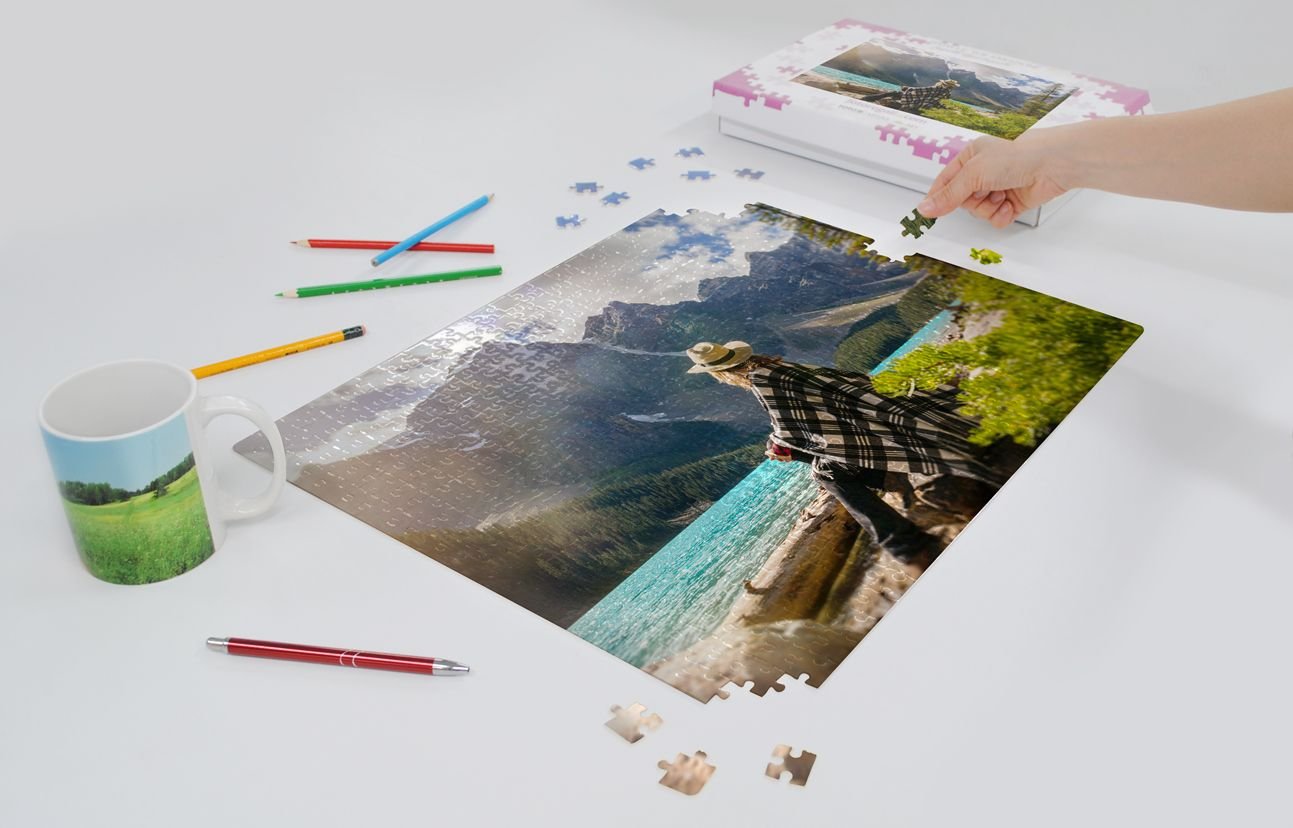
Creare un puzzle a partire da una fotografia può sembrare un compito riservato ai software di grafica, ma in realtà Microsoft Word, con gli strumenti giusti e un pizzico di inventiva, è in grado di offrire risultati sorprendenti. L’idea di fondo è quella di scomporre un’immagine in più sezioni, riproducendo l’effetto di un puzzle classico: ogni pezzo, ogni tassello, mantiene un frammento del soggetto e, una volta ricomposto, restituisce la visione d’insieme.
Non si tratta di un semplice esercizio estetico. È un modo per trasformare Word in un laboratorio creativo, utile tanto a insegnanti e grafici quanto a genitori e studenti, che possono realizzare giochi didattici, attività ricreative o persino materiali di formazione visiva. L’aspetto affascinante è la flessibilità dello strumento: con lo stesso procedimento si può passare da un puzzle geometrico a un mosaico fotografico, oppure simulare un vero jigsaw con incastri curvi e contorni realistici.
Word, grazie all’evoluzione delle versioni più recenti di Microsoft 365, integra infatti funzioni di ritaglio avanzato, modifica delle forme, fusione vettoriale e gestione delle ombre e dei contorni, permettendo un controllo visivo molto più fine rispetto alle vecchie edizioni. Oggi non serve più aprire Photoshop per sperimentare: basta conoscere la giusta combinazione di comandi e la creatività fa il resto.
Dal ritaglio alla composizione
Il modo più intuitivo per costruire un puzzle dentro Word parte dal comando Crop to Shape, che consente di ritagliare un’immagine all’interno di una forma geometrica. Si inserisce la fotografia nel documento e, dopo averla selezionata, si apre la scheda Formato immagine. Da qui si accede a Ritaglia → Ritaglia in forma, scegliendo la figura che fungerà da tassello: un quadrato, un rettangolo o qualsiasi altra sagoma disponibile. Una volta confermata la scelta, il programma ritaglia la porzione visiva secondo il profilo selezionato.
Per ottenere l’effetto puzzle, la fotografia va duplicata più volte. Ogni copia rappresenta un pezzo diverso. Agendo sullo strumento Ritaglia, si sposta la finestra di selezione in aree differenti dell’immagine, creando così una sequenza di frammenti perfettamente allineati. L’obiettivo è scomporre la foto in una griglia coerente di tasselli che, affiancati, ricompongano il soggetto originale.
Una volta realizzati i tasselli, entra in gioco l’aspetto estetico. Per simulare l’effetto tridimensionale di un puzzle vero e proprio, è sufficiente applicare un bordo sottile e un’ombra esterna leggera. Word consente di personalizzare entrambi i parametri nella scheda Formato forma, permettendo di variare spessore, colore e inclinazione. Un bordo bianco di 1 punto, leggermente distanziato dall’immagine, genera subito l’illusione del cartoncino.
La resa visiva migliora se si regola anche la spaziatura tra i tasselli. Bastano pochi millimetri di distanza per ottenere un effetto realistico: il cervello percepisce le interruzioni come linee di separazione tra i pezzi. In questo modo, la composizione diventa dinamica e il puzzle sembra pronto per essere ricomposto a mano.
Terminata la fase di ritaglio e allineamento, si selezionano tutti i pezzi e li si raggruppa con il comando Ctrl + G (o dal menu “Raggruppa” sotto “Organizza”). L’intera immagine torna così a comportarsi come un’unica figura.
A questo punto si può decidere se mantenere il puzzle modificabile o trasformarlo in una nuova immagine statica. Con un clic destro e la voce “Salva come immagine”, Word permette di esportare il risultato in formato PNG, utile per stampare, condividere o inserire la composizione in presentazioni. Il documento originale, invece, rimane editabile per eventuali modifiche successive.
Creare un puzzle con incastri curvi
Chi desidera un puzzle più realistico, con i classici incastri tondeggianti, può sfruttare la funzione Merge Shapes, una delle più potenti tra gli strumenti di disegno avanzato di Word. Il processo inizia con l’inserimento di una forma vettoriale di puzzle, solitamente in formato SVG. Questi file, disponibili gratuitamente online, rappresentano il profilo dei singoli pezzi con precisione millimetrica. Una volta importato l’SVG, basta cliccare col tasto destro e selezionare “Converti in forma” per renderlo modificabile.
Il passo successivo è quello più creativo: la fusione tra immagine e sagoma. Si inserisce la fotografia nel documento, la si duplica tante volte quanti saranno i pezzi e si sovrappone ogni copia a un frammento del puzzle vettoriale. Selezionando sia la foto sia la forma corrispondente, si apre la scheda Formato forma → Unisci forme → Interseca. Il risultato è sorprendente: il pezzo assume il contorno esatto della sagoma e mostra solo la parte della foto che vi ricade dentro.
Ripetendo l’operazione per ciascuna tessera, si ottiene un puzzle completo, pronto per essere ruotato, separato o ricomposto come in un vero gioco da tavolo. L’effetto visivo è curatissimo, e Word gestisce senza difficoltà anche composizioni con decine di pezzi, purché le immagini non siano eccessivamente pesanti in risoluzione.
Per aggiungere realismo e profondità, si può applicare un’ombra interna o esterna a ogni pezzo, oppure simulare il rilievo del cartoncino con il comando Effetti di forma → Smusso. In contesti didattici, alcuni insegnanti numerano i pezzi con caselle di testo trasparenti, posizionate sopra ogni tassello per creare versioni “guida” del puzzle.
Un’altra opzione utile è quella di variare leggermente la rotazione di ciascun pezzo, in modo da dare la sensazione di disordine: l’utente dovrà “ricomporre” l’immagine visivamente. Questa tecnica, combinata con il salvataggio finale come immagine, produce un puzzle realistico anche per l’uso su piattaforme digitali, siti web o materiali promozionali.
Ottimizzare il flusso di lavoro e risolvere i problemi comuni
Uno degli errori più frequenti riguarda la disposizione delle forme. Word gestisce le immagini come oggetti ancorati al testo, il che può complicare la sovrapposizione. Prima di iniziare, conviene impostare il layout su “Davanti al testo” sia per le foto sia per le sagome, così da poterle spostare liberamente sulla pagina.
Per un risultato preciso, è consigliabile attivare le guide magnetiche e utilizzare i comandi di allineamento (Allinea in alto, in basso, al centro) dalla scheda “Organizza”. In questo modo ogni tassello si incastra perfettamente, senza dislivelli visibili.
Molti utenti si trovano spiazzati quando la voce “Unisci forme” appare grigia o non selezionabile. Il motivo è tecnico: Word attiva le opzioni di fusione solo quando si selezionano due oggetti compatibili, ovvero due forme, o una forma e un’immagine impostata come “forma”. Selezionando una foto in linea col testo, invece, il comando si disattiva. La soluzione è semplice: cambiare l’impostazione di disposizione in “Davanti al testo” e riprovare.
Sebbene Word oggi offra funzioni grafiche avanzate, chi desidera gestire puzzle con decine di pezzi o animazioni complesse può trovare più comodo PowerPoint, che condivide la stessa logica di ritaglio e fusione ma garantisce maggiore libertà nei movimenti e nella gestione dei livelli. Tuttavia, per la stampa o l’attività didattica statica, Word rimane perfettamente sufficiente.
Dalla creatività alla stampa
Una volta completata la composizione, la fase di stampa rappresenta la chiusura del cerchio. Per ottenere un effetto realistico, è utile stampare su carta spessa o cartoncino, possibilmente con finitura opaca. Alcuni utenti preferiscono plastificare i pezzi e ritagliarli, ottenendo un puzzle fisico da usare più volte.
Chi lavora in ambito scolastico può salvare due versioni: una colorata, per la ricomposizione visiva, e una in bianco e nero per esercizi di logica o di abbinamento. Nel mondo del marketing, invece, la stessa tecnica viene usata per creare locandine interattive o inviti personalizzati, in cui il puzzle diventa metafora di un messaggio da “ricomporre”.