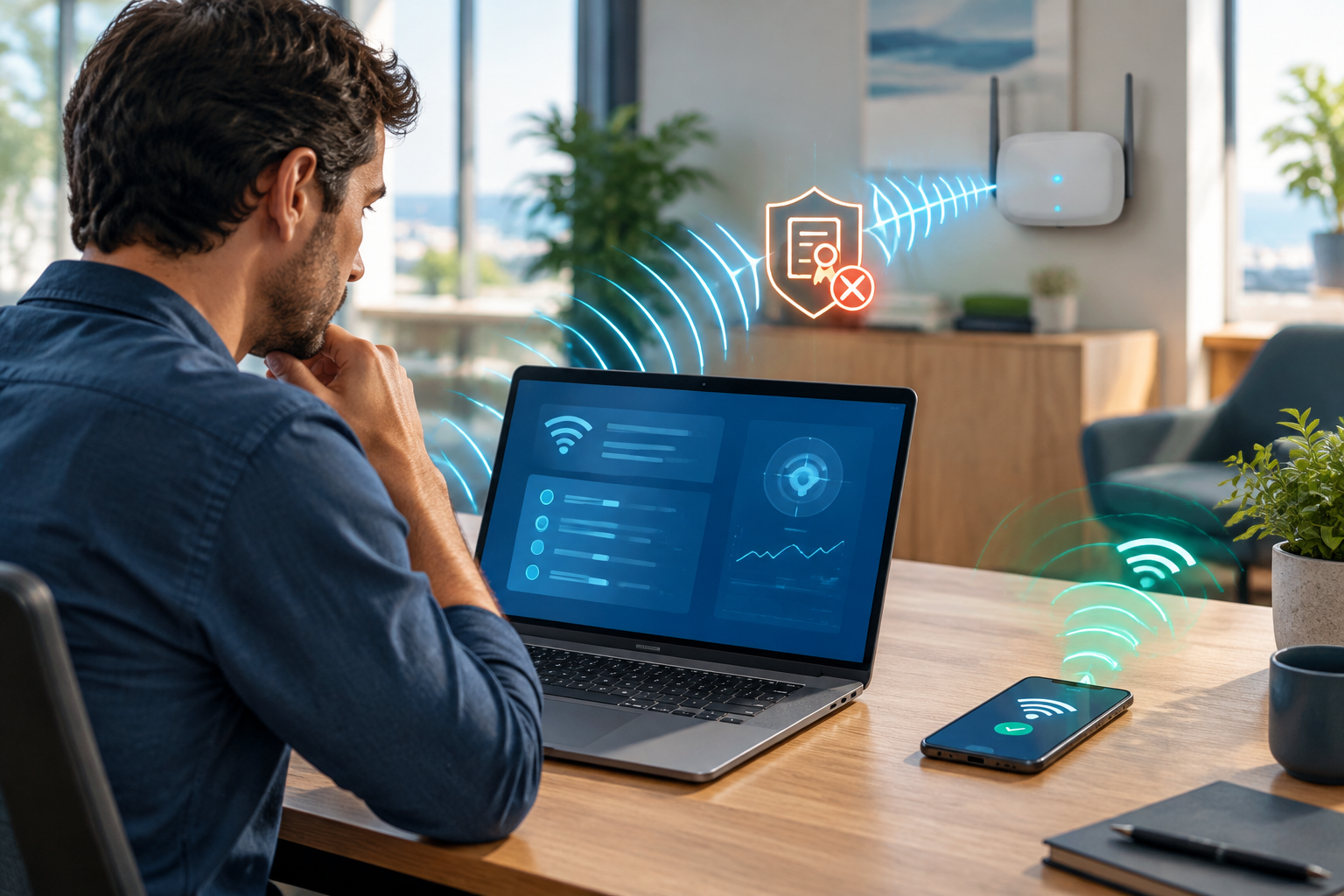
Gli ultimi aggiornamenti di Windows 11 possono compromettere l’autenticazione su alcune reti Wi-Fi. Capire quali connessioni sono coinvolte e riconoscere l’errore aiuta a ripristinare l’accesso in sicurezza, tra correzioni e verifiche mirate.
Microsoft ha distribuito la patch KB5127648 nell’ottobre 2026 e alcuni PC con Windows 11 hanno perso l’accesso alle reti Wi-Fi aziendali protette da autenticazione 802.1X. Il problema riguarda specifiche configurazioni: una rete domestica con password, per esempio, può continuare a funzionare. Prima di intervenire sulla scheda wireless, è utile controllare quale rete è coinvolta e quando è comparso l’errore.
Per identificare la patch e le versioni di Windows interessate, confrontare i dati con le note ufficiali Microsoft relative al pacchetto installato. I passaggi qui sotto aiutano a verificare il problema e a ripristinare la connessione, mantenendo attive le protezioni aziendali.
Quali reti e autenticazioni sono coinvolte
802.1X controlla l’accesso alle reti usate soprattutto da aziende, scuole e organizzazioni. Prima di autorizzare il dispositivo, il sistema lo fa autenticare tramite un server RADIUS, che verifica l’identità dell’utente o del computer. Nelle reti domestiche Wi-Fi con password WPA2 o WPA3 si usa invece la password; queste reti possono non prevedere l’autenticazione 802.1X.
Negli ambienti gestiti, tra i metodi più comuni figurano PEAP-MSCHAPv2 ed EAP-TLS. Il primo protegge le credenziali in un tunnel, mentre il secondo si basa su certificati digitali. Dopo un aggiornamento di Windows possono emergere problemi nei profili aziendali: per esempio, una catena di certificati non riconosciuta o un certificato client scaduto.
Per capire se il caso riguarda KB5127648, controllare che l’aggiornamento sia installato e che il PC utilizzi una configurazione 802.1X. Le note di rilascio Microsoft indicano le edizioni e le build di Windows 11 interessate dai problemi noti, oltre agli eventuali aggiornamenti correttivi.
Come riconoscere l’errore dopo l’aggiornamento
Il problema può presentarsi subito dopo l’installazione della patch o al primo riavvio. Windows mostra “Impossibile connettersi a questa rete”, torna a chiedere le credenziali oppure stabilisce la connessione per pochi istanti prima di interromperla. Nel frattempo, un’altra rete, come l’hotspot del telefono, può funzionare. Il confronto permette di capire se l’errore riguarda l’autenticazione aziendale o la connessione Internet in generale.
Per prima cosa, controllare che altri dispositivi riescano a raggiungere il router o l’access point e che il Wi-Fi sia attivo in Windows. Se il guasto riguarda un solo PC e soltanto l’SSID aziendale, annotare l’ora in cui si verifica e il metodo di autenticazione configurato. Sui dispositivi gestiti, l’help desk può esaminare il registro eventi WLAN-AutoConfig, disponibile in Registri applicazioni e servizi > Microsoft > Windows. Gli eventi possono segnalare un errore di autenticazione o di convalida del certificato.
Tra le cause possibili ci sono l’assenza della CA radice, la mancata corrispondenza tra il nome del server RADIUS e quello riportato nel certificato, oppure un certificato scaduto. Con EAP-TLS può essere mancante o scaduto anche il certificato del computer. In PEAP-MSCHAPv2, richieste ripetute di credenziali dopo l’attivazione di Credential Guard possono segnalare un’incompatibilità con una configurazione legacy. Non disattivare la verifica del server per forzare la connessione.
Ripristinare il Wi-Fi senza indebolire la sicurezza
Su un computer aziendale, non rimuovere aggiornamenti e non modificare i profili 802.1X senza autorizzazione. Le impostazioni possono essere distribuite centralmente tramite criteri di gruppo o Intune. L’amministratore dovrebbe verificare che il certificato della CA sia presente nell’archivio delle autorità radice attendibili e che il profilo wireless selezioni quella CA e il nome previsto del server RADIUS. La correzione va distribuita tramite GPO o gestione MDM, senza aggirare i controlli.
Su un dispositivo personale, se la cronologia degli aggiornamenti conferma che l’errore è iniziato subito dopo KB5127648, si può provare a rimuovere temporaneamente l’aggiornamento più recente. In Impostazioni, aprire Windows Update > Cronologia degli aggiornamenti > Disinstalla gli aggiornamenti; l’opzione è disponibile solo in alcuni casi. Un’alternativa è sospendere Windows Update per breve tempo, così da evitare che la patch venga reinstallata prima di aver verificato la correzione.
Rimuovere un aggiornamento di sicurezza riduce le protezioni del PC. È quindi una misura provvisoria, da limitare al tempo necessario; per i computer gestiti, va concordata con il reparto IT.
Dopo il riavvio, provare la rete interessata. Se il profilo è danneggiato, si può dimenticare la rete e riconnettersi, purché si abbiano le credenziali e i parametri aziendali corretti. Quando il profilo 802.1X è stato distribuito dall’organizzazione, è preferibile chiedere all’amministratore di installarlo di nuovo. Il ripristino della rete di Windows è un passaggio successivo, da riservare ai casi in cui il problema persiste: può rimuovere adattatori e configurazioni, comprese quelle necessarie per la VPN.
Aggiornamenti correttivi e percorso decisionale
Microsoft può risolvere il problema con un aggiornamento cumulativo successivo oppure, in alcuni casi, tramite Known Issue Rollback (KIR). Questa funzione ripristina il comportamento di una componente senza disinstallare l’intero pacchetto. La disponibilità varia in base al problema e alla gestione del dispositivo; sui PC aziendali, l’attivazione può dipendere da criteri distribuiti dall’amministratore. Prima di reinstallare la patch rimossa, controllare Windows Update e le note sullo stato delle versioni di Windows 11. La soluzione stabile consiste nell’applicare il pacchetto correttivo indicato da Microsoft e riattivare gli aggiornamenti.
Se dopo KB5127648 non funzionano soltanto le reti aziendali 802.1X, coinvolgere l’IT e far controllare certificati, profilo wireless e registri eventi. Se non si collegano neppure hotspot e reti domestiche, seguire la diagnostica generale di Wi-Fi e adattatore. Su un PC personale, la rimozione temporanea della patch è un’opzione quando la cronologia conferma la coincidenza e Windows consente di disinstallarla. Una volta disponibile la correzione compatibile con la propria build, installarla e riportare Windows a una configurazione aggiornata.