Costruire una timeline in PowerPoint oggi vuol dire, di fatto, mettere in scena una storia. Non è più il semplice esercizio di infilare tre date in fila, ma una regia che deve funzionare in diretta durante la presentazione e in differita quando la slide sarà vista come video o in modalità auto-play. Microsoft, nelle versioni più recenti di PowerPoint (anche sul web e in Microsoft 365), ha reso questo percorso molto più semplice perché riconosce automaticamente le sequenze temporali, le trasforma in grafica con SmartArt o con Designer, e poi ti lascia registrare voce, webcam e tempi dentro lo stesso file. Il risultato, se lo si progetta bene, è una cronologia che si guarda volentieri, che tiene il ritmo e che può essere aggiornata senza rifare tutto da capo.
Dall’elenco di date alla timeline narrativa
Il punto di partenza più intelligente resta quello indicato dalla documentazione ufficiale: scrivi le tue date e le tue milestone in forma di elenco e poi inserisci un Elemento grafico SmartArt scegliendo uno dei layout Timeline nella categoria Processo. PowerPoint prende quelle voci e le impagina già in linea temporale, ridimensionando automaticamente gli step mentre ne aggiungi altri, così la struttura rimane leggibile anche quando il progetto copre più anni. Questo approccio è supportato su tutte le versioni moderne, incluse PowerPoint 2024 e quella web.
Se utilizzi Microsoft 365 hai un alleato in più: PowerPoint Designer. Basta incollare in una slide un elenco di eventi con date perché il pannello Idee per la progettazione ti proponga subito una o più versioni grafiche della timeline, spesso con icone e colori già coerenti, e soprattutto già allineate in modo professionale. È utile non solo perché fa risparmiare tempo, ma perché evita il rischio della timeline tutta uguale, cioè quella sequenza piatta di cerchietti identici che non comunica il peso diverso dei vari momenti. Designer nasce proprio per trasformare liste e processi in infografiche leggibili.
Una timeline coinvolgente non è mai omogenea: deve far vedere che alcune date contano più di altre. E allora conviene intervenire a mano sullo SmartArt o, se serve più libertà, scomporlo in forme. In questo modo puoi ingrandire il punto del lancio, cambiare colore all’anno in cui c’è stata una fusione, aggiungere un’icona o un’immagine al rilascio di un’app, creare un tratto più lungo per un periodo di sviluppo, accorciare quello di test. Con gli add-in dedicati, come Office Timeline, questo lavoro di evidenziazione è ancora più rapido perché l’add-in nasce per roadmap e progetti e genera subito milestone con callout e testi su più righe direttamente dentro PowerPoint.
Dare movimento, la timeline che entra in scena
Una timeline statica è ottima da stampare o da inserire in un documento, ma durante una presentazione dal vivo rischia di bruciare la sorpresa: chi guarda legge subito tutte le date e smette di ascoltare. Per evitarlo è sufficiente applicare animazioni di entrata ai singoli elementi, in sequenza: ogni clic fa apparire un evento e il relatore può spiegare perché è importante prima di passare al successivo. PowerPoint registra queste tempistiche e le conserva anche quando la presentazione viene riprodotta in automatico. È un trucco semplice, ma è quello che trasforma una lista di anni in una vera scansione narrativa.
Quando la cronologia è lunga – ad esempio un’evoluzione aziendale dal 2012 al 2025 – è spesso necessario fermarsi su un triennio importante. Le versioni moderne di PowerPoint permettono di farlo con la transizione Morph: duplichi la slide, ingrandisci o sposti la parte di timeline che ti interessa e lasci che sia PowerPoint a creare l’animazione che fa viaggiare lo sguardo da tutta la linea al dettaglio. L’effetto è quello di una regia video, ma ottenuto con una funzione nativa: l’utente non perde il senso del prima e del dopo e tu puoi raccontare con calma quella fase del progetto.
Una timeline che deve illustrare una roadmap digitale non può limitarsi alle date: deve far vedere prototipi, screenshot, loghi di partner, indicatori done/in progress. Ogni punto della linea può quindi essere affiancato da una piccola immagine che compare al clic, o da un riquadro con la descrizione. Le linee guida Microsoft mostrano chiaramente che lo SmartArt si può arricchire con icone ed elementi grafici senza perdere l’impostazione di base. Le presentazioni di progetto professionali fanno proprio questo: timeline al centro, materiali di contesto che entrano in secondo piano.
Registrare la timeline: voce, webcam e tempi
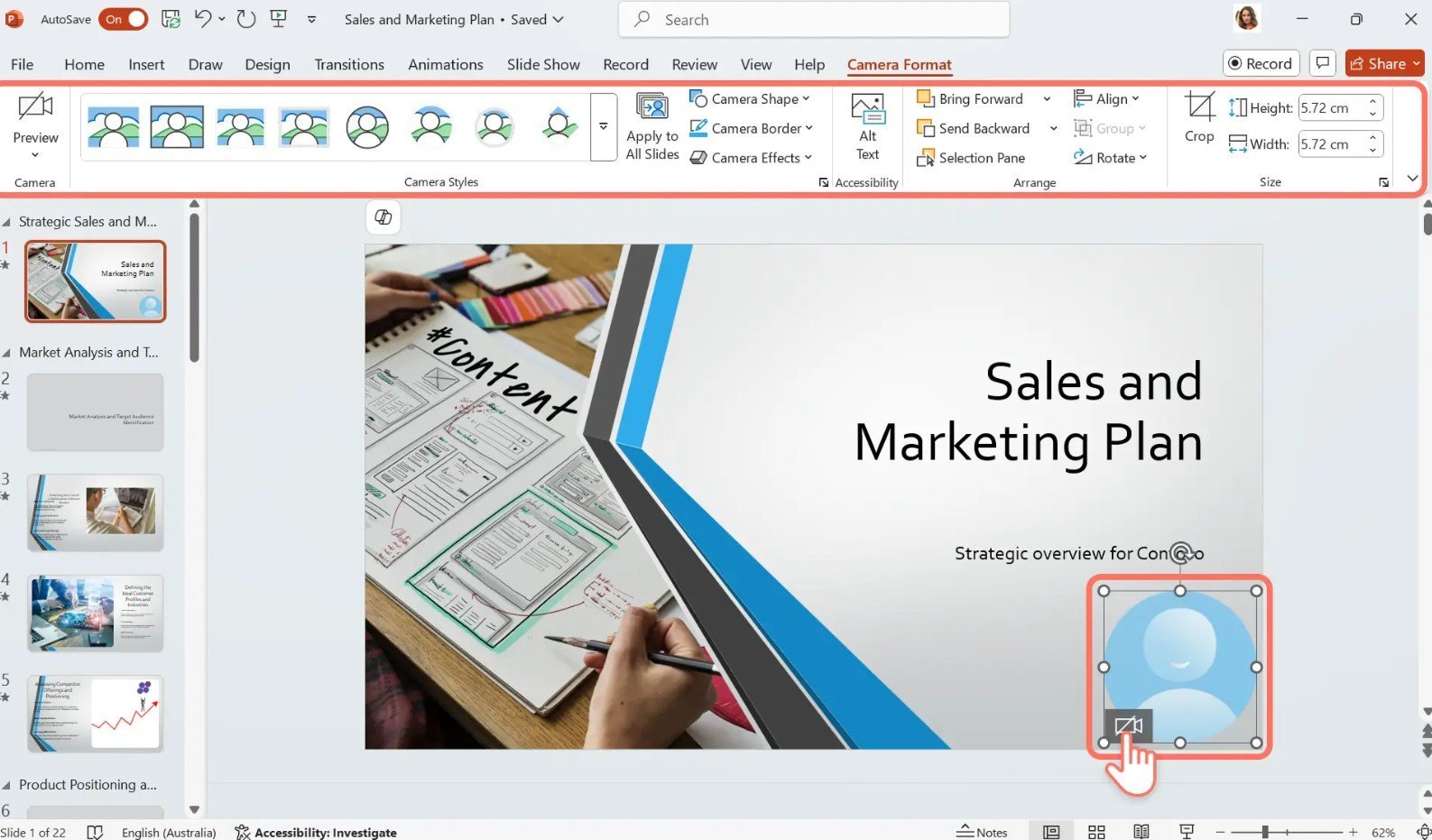
Una volta costruita la timeline e impostate le animazioni, arriva il momento decisivo: registrarla. La pagina di supporto Microsoft Record a presentation spiega che è possibile avviare la registrazione direttamente dalla scheda Registrazione (o da Presentazione > Registra presentazione), accendere il microfono e, se vuoi, la webcam, e parlare mentre fai avanzare la timeline. PowerPoint memorizza la tua voce, i clic, le transizioni e persino l’uso del laser o dell’evidenziatore. Chi aprirà il file vedrà comparire gli eventi esattamente quando li hai raccontati.
La forza di questo metodo è che la sequenza delle animazioni diventa la sequenza della tua spiegazione: se la timeline aveva otto tappe e tu le fai apparire una per volta durante la registrazione, il video finale le mostrerà con lo stesso ritmo. Se un passaggio non ti convince, puoi riregistrare solo quella slide senza toccare le altre, perché PowerPoint salva la registrazione per slide. È un vantaggio enorme per le timeline che cambiano spesso, per esempio quelle di progetto. Quando ti accorgi che una milestone è slittata, la correggi nello SmartArt e registri di nuovo solo quella parte.
Finita la registrazione puoi esportare tutto in MP4 o WMV direttamente dal menu File > Esporta. Il video contiene animazioni, voce e tempi, ed è quindi perfetto per essere caricato in una piattaforma e-learning o in una intranet dove i colleghi possono guardarlo quando vogliono. Microsoft, nella guida aggiornata 2025 su come creare timeline e su come registrare, suggerisce proprio questo flusso: costruisci in PowerPoint, racconti in PowerPoint, esporti da PowerPoint. Nessun passaggio in software esterni, nessuna perdita di sincronizzazione.
Timeline pro con add-in e aggiornamenti continui
Per i casi in cui la timeline non è solo storytelling ma è anche report di progetto, esistono add-in come Office Timeline che lavorano dentro PowerPoint e generano in pochi clic timeline orizzontali, verticali, Gantt e roadmap graficamente più ricche di quelle standard. Questi strumenti sono molto usati nelle aziende perché separano il contenuto (date, durata, responsabile) dalla grafica, così la linea del tempo rimane sempre aggiornata anche quando cambiano le scadenze. L’add-in produce una slide che puoi animare e registrare esattamente come le altre.
Una timeline è viva per definizione. La buona notizia è che le timeline costruite con SmartArt o con Designer si aggiornano velocemente: aggiungi una voce, PowerPoint la inserisce nella sequenza; cambi un testo, la forma si ridimensiona; sposti una milestone, la linea si riadatta. A quel punto devi solo entrare in Registrazione e riregistrare la slide. Questo ciclo breve di modifica-registrazione è uno dei motivi per cui le aziende stanno usando sempre di più PowerPoint non solo per le riunioni, ma per creare micro-contenuti formativi.
Ultimo tassello: lo stile. Una timeline coinvolgente funziona meglio se è coerente con il tema della presentazione, quindi con i colori aziendali, i font e gli sfondi. PowerPoint 365, grazie ai temi e a Designer, riesce a uniformare anche gli SmartArt, che in passato erano un po’ fuori stile. Oggi la timeline può sembrare nativa, integrata, parte del brand. E questo, quando la registri e la mandi in giro, fa la differenza tra un contenuto fatto al volo e un contenuto professionale.