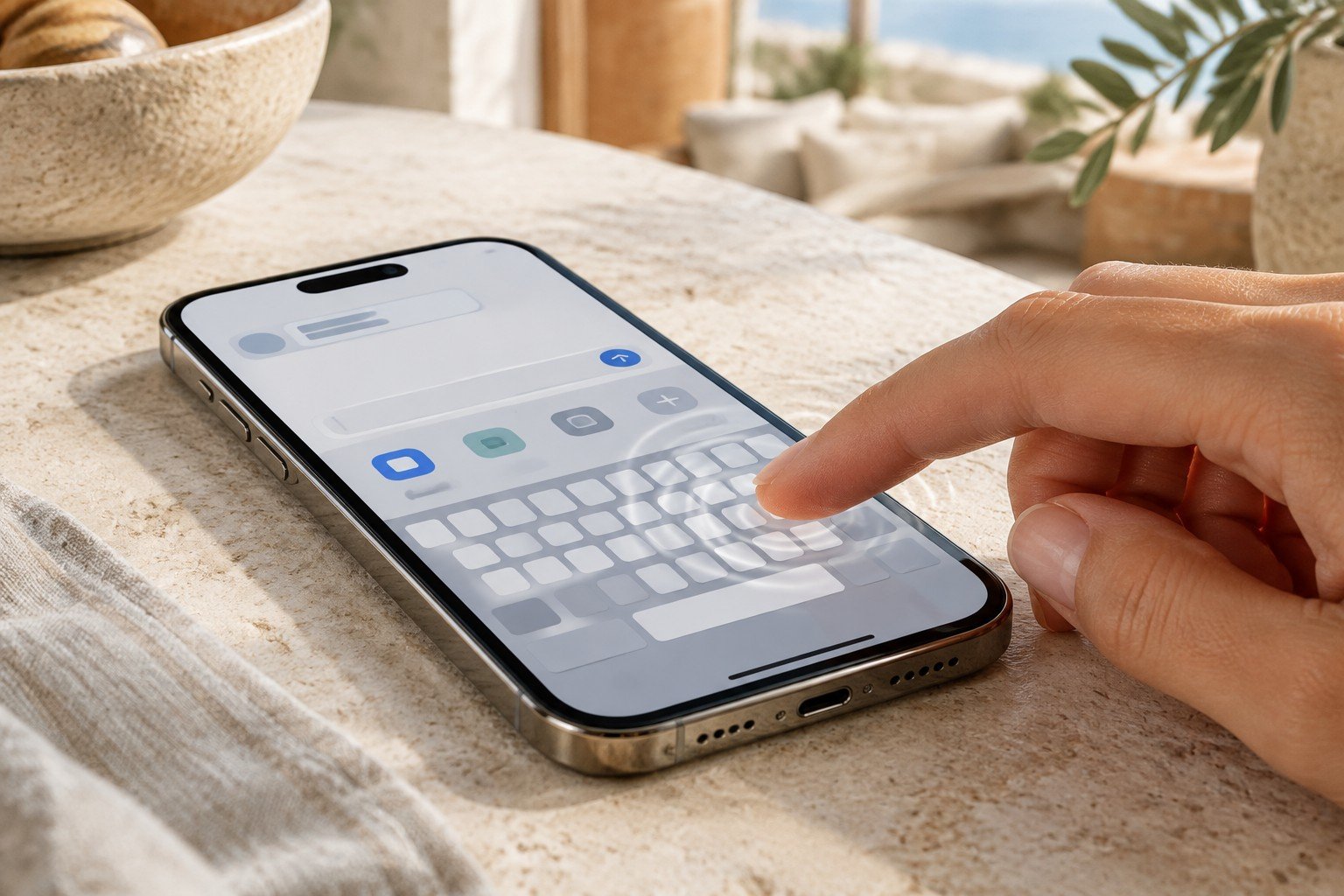
Un iPhone che vibra senza mostrare notifiche può far pensare a un guasto, ma spesso la causa è una funzione o un’impostazione. Tra feedback aptico, app e Full immersion, verifiche mirate aiutano a individuare l’origine.
L’iPhone può vibrare anche senza una notifica visibile. Il feedback aptico accompagna alcuni tocchi e comandi, come la pressione prolungata su un’icona o la digitazione sulla tastiera. Full immersion può silenziare o ritardare gli avvisi.
Quando vibra senza notifiche
Il feedback aptico è la risposta tattile che l’iPhone produce durante alcune azioni. A volte è appena percettibile: può comparire quando si usa un controllo sullo schermo o si tiene premuto un elemento. Anche alcune app generano vibrazioni mentre sono aperte e utilizzate. Il momento in cui si avverte il tremolio aiuta a capire da dove proviene.
Se la vibrazione coincide con la pressione di un tasto, una selezione o la scrittura, è più probabile che dipenda dall’interfaccia o dall’app. Quando arriva a schermo spento, oppure senza un gesto riconoscibile, conviene verificare anche le impostazioni di chiamate, suonerie, avvisi e notifiche delle singole applicazioni.
Controllare il feedback aptico
Per intervenire sui riscontri tattili dei comandi di sistema, apri Impostazioni > Suoni e feedback aptico e cerca l’opzione dedicata al feedback aptico del sistema. La dicitura può cambiare leggermente a seconda della versione di iOS. Se non la trovi subito, usa la ricerca interna di Impostazioni e digita «feedback aptico».
La tastiera ha una regolazione separata. Nelle versioni recenti di iOS si trova in Suoni e feedback aptico > Feedback tastiera; da qui puoi modificare «Feedback aptico». Se la vibrazione si presenta soprattutto mentre scrivi, è il controllo più mirato da provare. Disattivare il feedback aptico del sistema, invece, interviene su un insieme più ampio di interazioni.
Per chiamate e avvisi, resta in Suoni e feedback aptico e apri «Feedback aptici» oppure la voce dedicata a suonerie e avvisi. Qui si scelgono le condizioni in cui il telefono deve vibrare. Puoi poi aprire «Suoneria», «Suoneria messaggi» o un’altra categoria di avviso e verificare se è stato associato uno schema aptico. Quando l’opzione è disponibile, lo schema si può cambiare o rimuovere.
Verificare app e Full immersion
Le notifiche delle applicazioni si gestiscono da Impostazioni > Notifiche, selezionando l’app da controllare. Nelle versioni di iOS che raccolgono le applicazioni nella sezione «App», il percorso è Impostazioni > App: scegli l’app e tocca «Notifiche». Le opzioni cambiano da un’app all’altra. Puoi controllare quali avvisi sono consentiti e, se presente, il suono associato. Alcune applicazioni hanno anche impostazioni interne per effetti e vibrazioni; se il fenomeno si verifica soltanto mentre ne usi una, controlla anche quelle.
Full immersion stabilisce quali notifiche possono interromperti e in quali momenti. Per gli avvisi che sembrano silenziati o arrivano in ritardo, apri Impostazioni > Full immersion e guarda quale profilo è attivo, oltre alle persone e alle app autorizzate. Un profilo attivo può quindi spiegare perché un avviso non si manifesta come previsto.
Una prova alla volta
Per risalire alla causa, cambia una sola impostazione per volta. Segna la modifica, ripeti l’azione che di solito provoca la vibrazione e controlla se ricompare. La verifica deve corrispondere alla regolazione scelta: per una suoneria, prova con una chiamata o un avviso; per la tastiera, digita; per un comando, ripeti quel gesto. Una volta individuata l’origine, ripristina le opzioni che non c’entrano.
- Vibra durante la digitazione: controlla «Feedback tastiera».
- Vibra quando tocchi un comando: prova l’opzione del feedback aptico del sistema.
- Vibra con chiamate o avvisi: verifica «Feedback aptici» e le impostazioni della suoneria.
- Vibra soltanto in un’app: controlla le notifiche e le impostazioni interne dell’app.
Il feedback aptico rende più percepibili tocchi, selezioni e comandi, fornendo una conferma tattile mentre si usa il telefono. Disattivarlo può ridurre le vibrazioni indesiderate, ma anche togliere risposte utili per riconoscere un’azione. Conviene quindi intervenire sulla funzione che provoca il disturbo e conservare i riscontri tattili utili, anziché eliminare ogni vibrazione.