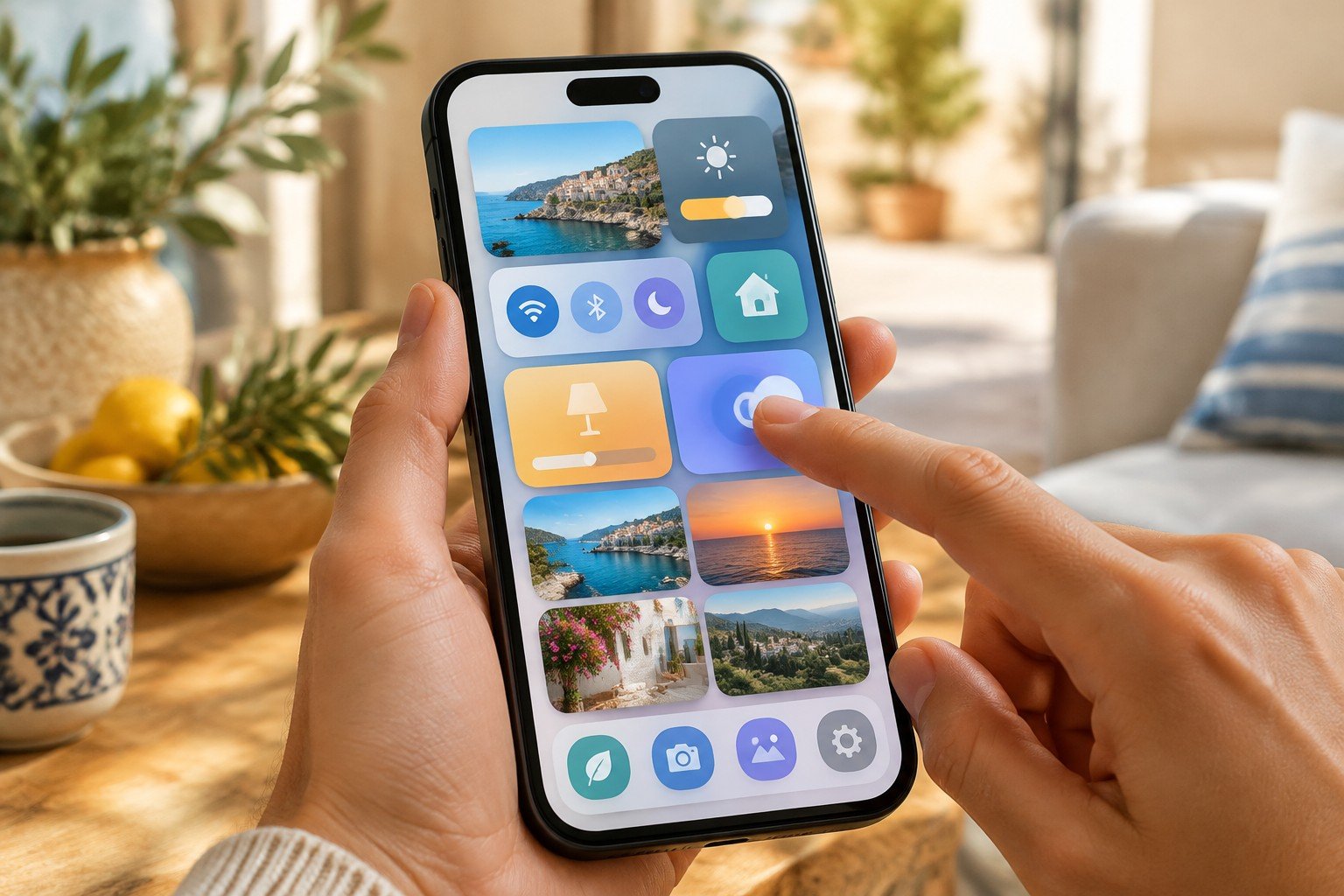
Le novità di iOS 18 si possono attivare e personalizzare senza attendere ogni aggiornamento: conta verificare la compatibilità dell’iPhone e intervenire su Centro di Controllo, timer, scorciatoie e impostazioni dell’app Foto.
Apple ha ridisegnato il Centro di Controllo e l’app Foto con iOS 18, ma alcune novità vanno configurate a mano e altre dipendono dall’iPhone utilizzato. Per Apple Intelligence contano anche la versione di iOS, la lingua e l’area geografica. Prima di mettersi a cercare le nuove opzioni, conviene controllare quale sistema è installato e quali funzioni sono compatibili con il dispositivo.
Controllare iOS 18 e il modello di iPhone
Per vedere la versione di iOS, apri Impostazioni > Generali > Info e controlla la voce Versione iOS. La ricerca degli aggiornamenti si trova invece in Impostazioni > Generali > Aggiornamento software. Qui compaiono il sistema installato e gli aggiornamenti disponibili per quel telefono. Se è proposta una nuova versione, tocca «Scarica e installa» e segui le indicazioni sullo schermo.
Il modello determina quale versione di iOS si può installare; i requisiti delle singole funzioni possono essere più specifici. Le novità standard dell’interfaccia, per esempio, hanno requisiti diversi da quelle basate su Apple Intelligence. Anche un iPhone meno recente può ricevere iOS 18, pur senza le opzioni legate all’intelligenza artificiale.
È utile separare le funzioni già configurabili in iOS 18 da quelle arrivate con aggiornamenti successivi. Il Centro di Controllo ridisegnato e la nuova organizzazione di Foto fanno parte di iOS 18; alcune funzioni di Apple Intelligence sono state introdotte più avanti. Per utilizzarle occorre installare una versione che le includa e che sia compatibile con il modello.
Personalizzare il Centro di Controllo
In iOS 18 i controlli si possono aggiungere, spostare e ridimensionare, oppure distribuire su schermate separate. Per aprire il Centro di Controllo, sugli iPhone con Face ID scorri verso il basso dall’angolo superiore destro; sui modelli con tasto Home, invece, scorri verso l’alto dal bordo inferiore. A Centro aperto, tocca il pulsante «Aggiungi» per entrare nella modalità di modifica.
La galleria dei comandi si raggiunge toccando «Aggiungi un controllo» nella parte bassa dello schermo. Scegli una funzione per inserirla; per cambiare l’ordine, trascina i controlli nella posizione desiderata. Quando è presente la maniglia nell’angolo, puoi usarla per modificarne le dimensioni. I comandi aggiunti si raggiungono direttamente dal Centro di Controllo, senza aprire l’app corrispondente. Per passare alle pagine aggiuntive, scorri tra i gruppi di controlli.
Il comando Timer, per esempio, permette di avviare un conto alla rovescia dal Centro di Controllo. La galleria può includere anche controlli di app di terze parti, se gli sviluppatori hanno previsto la compatibilità; le opzioni disponibili variano inoltre in base al dispositivo e alla versione installata.
Usare Timer e scorciatoie rapide
Dopo aver aggiunto Timer al Centro di Controllo, tienilo premuto per aprire l’impostazione rapida. Scegli la durata e avvia il conto alla rovescia: non serve passare prima dall’app Orologio. Per aggiungere il controllo, torna alla modalità di modifica descritta sopra.
Le impostazioni dei timer si trovano anche nell’app Orologio > Timer. Da questa schermata puoi avviare un conto alla rovescia e, nelle versioni che lo supportano, gestire più timer. La gestione di più timer era stata introdotta prima di iOS 18: il nuovo Centro di Controllo offre un accesso rapido alla funzione, mentre le opzioni disponibili dipendono dalla versione di sistema.
Per creare un accesso più diretto a un’azione specifica, si può aggiungere al Centro di Controllo un comando dell’app Comandi Rapidi, quando compare nella galleria. Nell’app si configura l’azione da associare al comando. La scorciatoia consente di avviare quell’azione e opera entro le funzioni supportate dal modello.
Configurare le novità dell’app Foto
Apri Foto e scorri la schermata per muoverti tra la libreria e le raccolte. Con iOS 18 l’app presenta in un’unica schermata una disposizione riorganizzata, con sezioni automatiche come Ricordi, Persone e animali, Viaggi e Tipi di file multimediali. Si può intervenire sulla schermata per scegliere quali raccolte visualizzare e in quale ordine.
Per sistemarla, raggiungi il fondo della schermata e tocca «Personalizza e riordina». Da qui puoi aggiungere o rimuovere raccolte e trascinarle per cambiarne la posizione. La schermata Foto mostrerà così le sezioni selezionate, nell’ordine scelto. Le diciture possono cambiare leggermente a seconda della versione di iOS; se il comando non appare, controlla gli aggiornamenti disponibili.
Ripulisci rimuove gli elementi di disturbo da un’immagine ed è una funzione basata su Apple Intelligence. Richiede almeno iOS 18.1 e un modello compatibile: iPhone 15 Pro, iPhone 15 Pro Max oppure un modello della famiglia iPhone 16. Nell’Unione europea Apple Intelligence è arrivata sui dispositivi supportati con iOS 18.4. La disponibilità varia anche in base alla lingua e all’area geografica. Quando il dispositivo soddisfa i requisiti, apri una foto, tocca Modifica e scegli Ripulisci. Il modello deve essere tra quelli compatibili.
Prima di chiudere la configurazione, puoi fare un controllo rapido:
- Versione di iOS: verificata in Impostazioni > Generali > Info; gli aggiornamenti disponibili si controllano in Aggiornamento software.
- Centro di Controllo: personalizzato con i comandi usati più spesso, incluso Timer se serve.
- Timer: provato dal Centro di Controllo; le impostazioni più dettagliate si trovano nell’app Orologio.
- Raccolte di Foto: riordinate tramite «Personalizza e riordina».
- Apple Intelligence: verificati i requisiti di versione, modello, lingua e area geografica.