Diapositive e pagine note non sono la stessa cosa
Le note del relatore appartengono a una singola diapositiva. Possono contenere la traccia del discorso, spiegazioni tecniche, riferimenti o semplici promemoria, ma non fanno parte dell’area grafica mostrata durante la proiezione.
Per questa ragione, il comando stampa tutte le diapositive non include automaticamente il testo inserito nella sezione Note. Quel comando stabilisce quali slide mandare in stampa; non decide il tipo di pagina da generare.
PowerPoint mette a disposizione più formati di stampa. Le diapositive distribuite su una pagina, comprese quelle raccolte in più miniature, sono pensate soprattutto per il pubblico. Le pagine note, invece, affiancano ogni slide al contenuto destinato a chi presenta. Cambiare il numero di diapositive per pagina o scegliere l’intera presentazione non cambia il layout: la selezione va fatta nel menu apposito.
La pagina note non coincide quindi con gli stampati da distribuire ai partecipanti. Questi ultimi possono contenere diverse miniature sulla stessa facciata; la pagina note riserva più spazio al testo del relatore. La quantità di testo effettivamente visibile dipende dalla lunghezza delle note, dal formato della carta e dalle impostazioni applicate al documento.
Selezionare Pagine note in PowerPoint
Si parte aprendo la presentazione. Dalla scheda File si passa a Stampa, dove compaiono l’anteprima e i menu per scegliere che cosa produrre. La stessa schermata può essere raggiunta con la scorciatoia da tastiera prevista dal sistema operativo, ma il percorso dalla scheda File rende più evidente la scelta del layout.
Nel riquadro delle impostazioni compare spesso una voce riferita alle diapositive a pagina intera. È quel menu che bisogna aprire per selezionare Pagine note. La voce “stampa tutte le diapositive” non è sufficiente: indica l’intervallo, non il formato della pagina.
Dopo la modifica, l’anteprima dovrebbe mostrare una miniatura, o un’immagine, della slide con un’area testuale dedicata alle note. Se la presentazione contiene note vuote, la pagina relativa può apparire quasi senza testo. È normale. Può anche essere un modo rapido per riconoscere le slide nelle quali il materiale per il relatore non è ancora stato inserito.
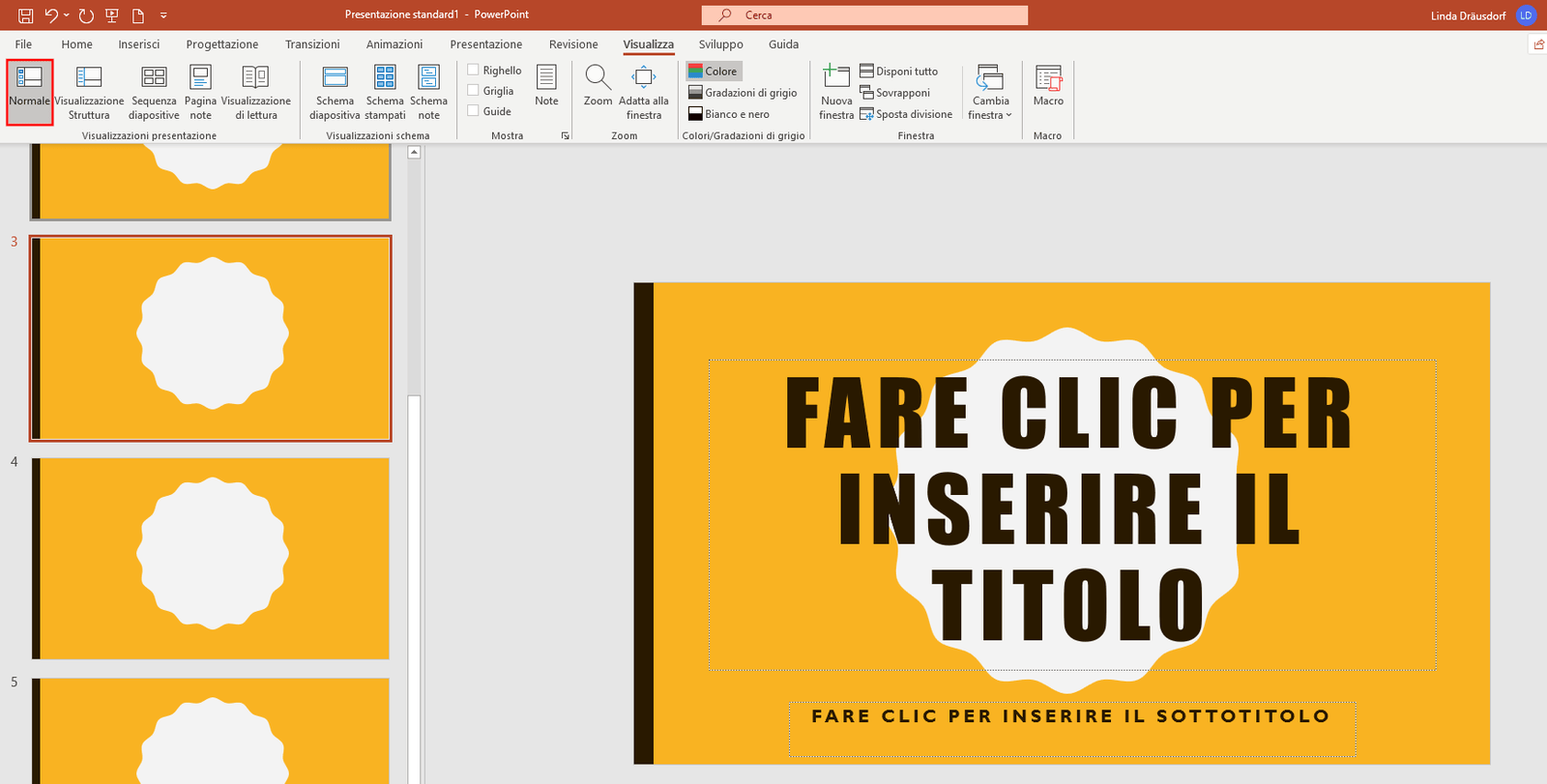
Prima di procedere conviene controllare il contenuto dalla visualizzazione normale oppure dalla pagina Note. Il testo deve trovarsi nella sezione corretta; una frase scritta direttamente sulla diapositiva, infatti, viene trattata come parte della slide e non come nota del relatore.
Intervallo, copie e formato della carta
Scelto il layout, si passa alle condizioni di stampa. Il menu dell’intervallo permette di inviare alla stampante tutte le slide oppure soltanto alcune pagine. Per selezionare un gruppo preciso si inseriscono i numeri nel campo dedicato, usando il formato accettato dalla versione installata, per esempio una sequenza o un intervallo.
Nel medesimo pannello si stabilisce il numero di copie da produrre. Con la fascicolazione attiva, ogni copia completa può essere raccolta seguendo l’ordine della presentazione. Senza fascicolazione, la stampante può raggruppare prima le pagine con lo stesso numero. Il nome dell’opzione e la sua disponibilità dipendono dal driver utilizzato.
Prima di confermare, è utile controllare questi parametri:
- Orientamento: verticale o orizzontale, in relazione alla composizione della pagina note e alla leggibilità del testo.
- Formato carta: quello indicato nella finestra di PowerPoint deve corrispondere al supporto caricato nella stampante.
- Fronte-retro: se il dispositivo lo consente, si sceglie il tipo di rilegatura più adatto; con alcune stampanti il driver chiede di reinserire manualmente i fogli.
- Stampante: va verificato il dispositivo selezionato, soprattutto quando nel sistema sono presenti stampanti locali, di rete o virtuali.
L’opzione di adattamento alla carta serve a ridimensionare la pagina e a ridurre il rischio di tagli. Una riduzione troppo marcata, però, rende le note difficili da leggere. Quando il documento è destinato al relatore, conviene conservare un carattere riconoscibile e lasciare spazio sufficiente per eventuali annotazioni, invece di cercare di comprimere il maggior numero possibile di pagine.
Creare un PDF con le pagine note
Il PDF mantiene il layout scelto per la stampa. Nelle versioni desktop di PowerPoint, il percorso passa normalmente da File e Stampa: dopo avere impostato Pagine note, si seleziona una stampante PDF disponibile nel sistema e si avvia il comando. In alcune installazioni è presente anche un comando per esportare o salvare direttamente in PDF.
La regola non cambia: prima di confermare il file bisogna verificare che sia stato selezionato il layout delle pagine note. Un PDF creato mentre è attiva la semplice visualizzazione delle diapositive non includerà il testo del relatore.
In alternativa si può usare File, Esporta, oppure il comando equivalente previsto dalla versione di PowerPoint in uso. Le denominazioni non sono identiche su Windows, macOS e nelle diverse versioni del programma, ma il passaggio decisivo resta lo stesso: Pagine note deve essere impostato prima della generazione del PDF.
PowerPoint per il Web può mostrare una schermata diversa da quella dell’applicazione desktop. In questo caso si utilizza il comando di stampa presente nell’interfaccia del browser o del servizio e, nella finestra successiva, si controlla se è possibile selezionare Pagine note. Se l’opzione non compare, il comportamento dipende dalle funzioni disponibili in quella versione e dal percorso di stampa del browser.
L’anteprima è il controllo più affidabile. Se mostra soltanto le slide, il PDF non conterrà le note. Un file già salvato con il layout sbagliato non si corregge cambiandone il nome o modificando la visualizzazione: bisogna tornare alle impostazioni, scegliere il formato corretto e generarlo di nuovo.
Che cosa verificare nell’anteprima
L’anteprima non è un passaggio puramente formale. Permette di controllare che ogni pagina contenga la diapositiva prevista, che le note non risultino tagliate e che l’ordine segua quello della presentazione. Bastano pochi secondi per evitare carta sprecata o un PDF incompleto.
Il caso più delicato riguarda le note molto lunghe. Lo spazio disponibile nella pagina può non bastare; a seconda della versione e delle impostazioni, il testo può essere ridotto, troncato oppure proseguire su più pagine. Occorre osservare il passaggio da una pagina all’altra, cercando parole spezzate, righe mancanti o sezioni che continuano senza un riferimento chiaro alla diapositiva.
Vanno esaminati anche gli elementi visivi della slide. Un’immagine con dettagli piccoli può perdere leggibilità quando viene ridotta. Allo stesso modo, caratteri chiari su uno sfondo chiaro possono avere poco contrasto nella stampa monocromatica. L’anteprima aiuta a individuare margini troppo stretti, bordi tagliati e simboli sostituiti da caratteri insoliti.
Per un controllo più attendibile è utile esaminare almeno una pagina con note brevi e una con note lunghe. Se il documento servirà durante un incontro, una prova con una sola copia può mettere in evidenza differenze tra l’anteprima digitale e il risultato della stampante, soprattutto per i margini, il fronte-retro e l’adattamento del formato.
Un esempio con tre diapositive
Immaginiamo una presentazione di tre diapositive. La prima contiene il titolo e poche note sull’apertura dell’intervento. La seconda presenta un grafico accompagnato da spiegazioni più estese, da seguire durante l’esposizione. La terza raccoglie i punti finali e una nota di lunghezza intermedia.
Se viene scelta la stampa delle diapositive a pagina intera, nessuno di questi testi viene incluso automaticamente. Le note rimangono associate alla presentazione, ma non entrano nel documento prodotto.
Selezionando Pagine note, l’anteprima dovrebbe invece mostrare tre pagine, ognuna collegata alla propria slide. La seconda merita un controllo particolare: il blocco di testo più lungo può richiedere più spazio o continuare nella pagina successiva. Chi desidera una copia completa può stampare tutte le pagine; chi deve verificare soltanto l’ultima parte può indicare il relativo intervallo.
In questo esempio le note sono rivolte a chi parla, non al pubblico. Potrebbero contenere istruzioni interne o appunti estranei al messaggio destinato alla sala, quindi distribuirle ai partecipanti non sarebbe sempre appropriato. Per loro può essere più adatto un documento con le sole diapositive, oppure con più miniature per pagina. Il relatore, invece, può conservare il PDF delle pagine note come traccia personale.
Lo stesso caso chiarisce il rapporto tra copie e layout. Impostare più copie delle tre slide produce più esemplari dello stesso formato selezionato. Se il formato è quello delle diapositive, le note restano escluse; se è Pagine note, ogni copia conserva il collegamento tra ciascuna slide e il testo associato.
Controllo finale del documento
Prima di avviare la stampante o creare il PDF, la verifica può seguire questa sequenza:
- selezionare Pagine note, non soltanto tutte le diapositive;
- controllare l’intervallo e il numero di copie;
- verificare orientamento, formato della carta, fronte-retro e stampante;
- osservare l’anteprima, comprese le note lunghe, le interruzioni, le immagini e i caratteri;
- avviare la stampa o il salvataggio in PDF nel formato desiderato.
Il controllo dell’anteprima collega la scelta effettuata al risultato concreto. È lì che si può verificare se la presentazione è diventata una copia con ogni diapositiva e le sue note, anziché un semplice fascicolo di slide.