Passare da Windows 10 a Windows 11 oggi non è più un vezzo da smanettoni, ma una scelta quasi obbligata: il supporto gratuito per Windows 10 è terminato il 14 ottobre 2025, e chi vuole continuare a ricevere patch di sicurezza può solo pagare il programma di Extended Security Updates fino al 2026, con costi che crescono di anno in anno. In questo scenario, la domanda vera non è se aggiornare, ma come farlo senza perdere nemmeno un file, una foto, una cartella di lavoro o un programma essenziale. La risposta, per quanto possa sembrare tecnica, si può riassumere in un principio semplice: trattare l’upgrade come un trasloco completo della propria vita digitale, dove ogni oggetto ha il suo posto e ogni passaggio è pianificato prima di toccare il sistema operativo.
Capire cosa succede ai dati quando si passa a Windows 11
La modalità più importante, e quella che Microsoft stessa raccomanda per chi viene da Windows 10 versione 22H2 su hardware compatibile, è il cosiddetto upgrade in-place. In pratica non formatti nulla, non azzeri il disco, non parti da zero: l’installer di Windows 11 prende l’installazione esistente, prepara i nuovi componenti del sistema, migra l’account utente, le impostazioni, le app e i file personali, e alla fine ti ritrovi lo stesso PC con un sistema operativo nuovo e i tuoi dati al loro posto. È il corrispettivo digitale di rifare l’impianto elettrico e l’arredamento di casa senza cambiare indirizzo, con l’accortezza di non buttare via nulla di ciò che è negli armadi.
Questa procedura funziona sia quando l’aggiornamento arriva tramite Windows Update, sia quando lo forzi con il Windows 11 Installation Assistant o montando un’ISO ufficiale e lanciando il file setup.exe dall’interno di Windows 10, scegliendo di mantenere file e app. Il concetto chiave è proprio quella scelta durante il setup: se selezioni l’opzione corretta, il sistema si comporta come se dovesse accompagnare i tuoi dati nel nuovo ambiente, non come se dovesse pulire tutto.
Nel percorso standard, l’upgrade in-place porta con sé la cartella Utente (Desktop, Documenti, Immagini, Musica, Video), le app del Microsoft Store, la maggior parte dei programmi desktop tradizionali, le impostazioni di rete, molti driver e buona parte delle personalizzazioni di sistema. Questo significa che, in condizioni normali, dopo l’aggiornamento ritrovi il browser con le sue estensioni, il client di posta con i profili configurati, l’editor che usi per lavorare, le cartelle di lavoro nella posizione consueta e perfino lo sfondo del desktop.
Le eccezioni, però, non mancano e vanno prese sul serio. Programmi molto vecchi, driver obsoleti, utility che si agganciano in profondità al sistema (vecchi antivirus, tool di tweaking, software non più sviluppati) possono rompersi, perdere integrazioni o smettere di avviarsi. Alcuni componenti che lavorano a basso livello – driver di periferiche speciali, software di virtualizzazione datato, applicazioni legacy aziendali – possono sopravvivere solo formalmente, ma comportarsi male in un ambiente più rigido e sicuro come Windows 11.
Anche se Microsoft e molte guide sottolineano che l’upgrade è progettato per non cancellare i file, nessuno, nemmeno Redmond, si spinge a promettere il rischio zero: basta un blackout durante la fase importante, un disco con settori danneggiati, un file system già corrotto o un antivirus troppo invadente per trasformare un aggiornamento teoricamente indolore in un incubo. Il modo adulto di affrontare il passaggio da Windows 10 a 11 è quindi questo: usare l’upgrade in-place per semplificare il trasloco, ma comportarsi comunque come se l’operazione potesse fallire, organizzando prima un backup completo e verificato dei dati che non possono andare persi.
Backup serio prima di toccare il sistema
Prima ancora di aprire Impostazioni o scaricare l’Installation Assistant, il passaggio obbligato è uno solo: predisporre un backup completo dei dati irrinunciabili. Non è un vezzo da paranoici, è una polizza di assicurazione elementare: se l’upgrade funziona, il backup resta nel cassetto; se qualcosa si rompe, è l’unica cosa che ti permette di tornare operativo in poche ore invece che in settimane. Le stesse pagine ufficiali di Microsoft, quando parlano dei vari modi di installare Windows 11, insistono sul fatto che prima di qualunque cambiamento di versione è fortemente consigliato fare un backup dei file su supporti esterni o su cloud.
In pratica, significa identificare le directory che contano davvero – progetti di lavoro, documenti fiscali, archivi personali, foto di famiglia, database e file di configurazione – e copiarle su un mezzo che non verrà toccato dall’aggiornamento: un disco USB, un NAS, un servizio cloud, o meglio ancora una combinazione di queste opzioni. L’obiettivo è che, se anche il disco di sistema dovesse diventare illeggibile, tu possa ripartire da un altro PC con i tuoi dati integri.
Con le ultime versioni di Windows 10 e Windows 11, Microsoft ha introdotto e potenziato l’app Windows Backup, pensata proprio per creare una copia centralizzata di cartelle utente, impostazioni, layout del menu Start e app del Microsoft Store sul tuo account Microsoft e su OneDrive. Dal punto di vista operativo, apri l’app, selezioni quali cartelle includere (Desktop, Documenti, Immagini, Musica, Video), decidi se salvare le preferenze di sistema e le app Store, e lasci che il sistema sincronizzi nel cloud.
Questa soluzione brilla soprattutto quando il passaggio non è solo di versione ma di macchina: da un vecchio portatile Windows 10 a un nuovo PC Windows 11, ad esempio. In quel caso, dopo aver eseguito il backup sul vecchio dispositivo, al primo avvio del nuovo PC ti basta accedere con lo stesso account Microsoft, andare su Impostazioni → Account → Backup di Windows e scegliere di ripristinare le impostazioni e le app dal dispositivo precedente. I file sincronizzati con OneDrive tornano al loro posto, mentre le app Store vengono rimesse in coda per il download, riducendo il lavoro manuale.
Per chi vuole una garanzia ancora più forte, la soluzione più completa resta la immagine di sistema, ossia uno snapshot dell’intero disco che include sistema operativo, programmi installati, driver, impostazioni e file. Windows 10 e 11, nonostante le interfacce sempre più moderne, mantengono ancora gli strumenti ereditati da Backup e ripristino (Windows 7) per creare una system image su disco esterno, oltre a supportare soluzioni di terze parti specializzate che fanno lo stesso mestiere in modo più flessibile.
Creare un’immagine completa significa che, se l’upgrade a Windows 11 dovesse disintegrarsi a metà, puoi tornare allo stato esatto della tua macchina com’era pochi minuti prima di iniziare, senza quasi nessuna perdita. È una protezione che richiede tempo e spazio disco, ma riduce drasticamente l’ansia: sai che, qualunque cosa succeda, puoi ripristinare l’intero ambiente come se nulla fosse. Associando questa immagine a una copia separata delle cartelle più importanti, ottieni una doppia cintura di sicurezza che rende il passaggio di versione molto meno rischioso.
Dalla teoria di Microsoft alla pratica quotidiana
Quando il tuo hardware soddisfa i requisiti di Windows 11 (TPM 2.0, Secure Boot, CPU supportata, RAM e spazio su disco adeguati), il metodo più lineare è lasciare che sia Windows Update a proporre l’upgrade, oppure utilizzare il Windows 11 Installation Assistant disponibile sul sito ufficiale. In entrambi i casi, la chiave è selezionare, nel corso della procedura, l’opzione che indica chiaramente Mantieni file personali e app: è questa scelta che trasforma un’installazione potenzialmente distruttiva in un upgrade in-place che preserva il tuo ambiente.
Durante l’operazione, il sistema scarica i file di Windows 11, prepara un ambiente temporaneo, migra utenti e impostazioni, ricostruisce il boot loader e riorganizza le directory di sistema. Non si limita a sovrascrivere, ma accomoda il vecchio dentro il nuovo. Il risultato, se tutto va come previsto, è un desktop molto simile al precedente, con un’interfaccia rinnovata, il nuovo menu Start, il Microsoft Store aggiornato, funzionalità come Windows Copilot dove disponibili, ma gli stessi file e programmi di prima.
Per chi ama avere maggiore controllo o deve aggiornare più PC, un’alternativa è scaricare l’ISO ufficiale di Windows 11 dalla pagina Microsoft, montarla da Windows 10, aprire il file setup.exe e avviare la procedura dall’interno del sistema operativo. In questa modalità, l’installer verificherà la compatibilità, chiederà cosa vuoi conservare e, se scegli di mantenere file e app, seguirà lo stesso schema dell’upgrade in-place.
Questo approccio ha due vantaggi concreti: puoi decidere esattamente quale build di Windows 11 installare (ad esempio 24H2 o 25H2), e puoi riutilizzare lo stesso supporto per più macchine senza dover riscaricare ogni volta decine di gigabyte. È anche la strada consigliata da molti tecnici quando Windows Update è bloccato, segnala errori o mostra l’upgrade ma non riesce a completarlo. L’importante, anche qui, è non farsi ingannare dalla relativa semplicità: prima si fa il backup, poi si monta l’ISO, mai il contrario.
Un dettaglio trascurato ma importante è che, dopo l’upgrade a Windows 11, il sistema conserva per un tempo limitato una copia dell’installazione precedente, permettendoti di tornare a Windows 10 senza perdere i dati migrati, se ti accorgi che qualcosa non va o che un’app fondamentale non funziona. Microsoft parla esplicitamente di un periodo di 10 giorni durante il quale è possibile usare l’opzione di rollback mantenendo file e impostazioni; oltre questa soglia, il sistema elimina automaticamente i file dell’installazione precedente per recuperare spazio, e l’unico modo per tornare indietro diventa una reinstallazione pulita di Windows 10 con backup manuale dei dati.
Questo significa che, una volta completato il passaggio a Windows 11, ha senso pianificare qualche giorno di test intensivo: aprire i software che usi di più, verificare le periferiche particolari (scanner, stampanti industriali, interfacce audio, strumenti di sviluppo), controllare che i driver della GPU funzionino bene con i giochi e con applicazioni grafiche, assicurarsi che VPN, client aziendali e gestionali partano senza intoppi. Se qualcosa di critico non regge, hai una finestra temporale per tornare alla situazione precedente con un solo comando.
Trasferire tutto su un nuovo PC con Windows 11
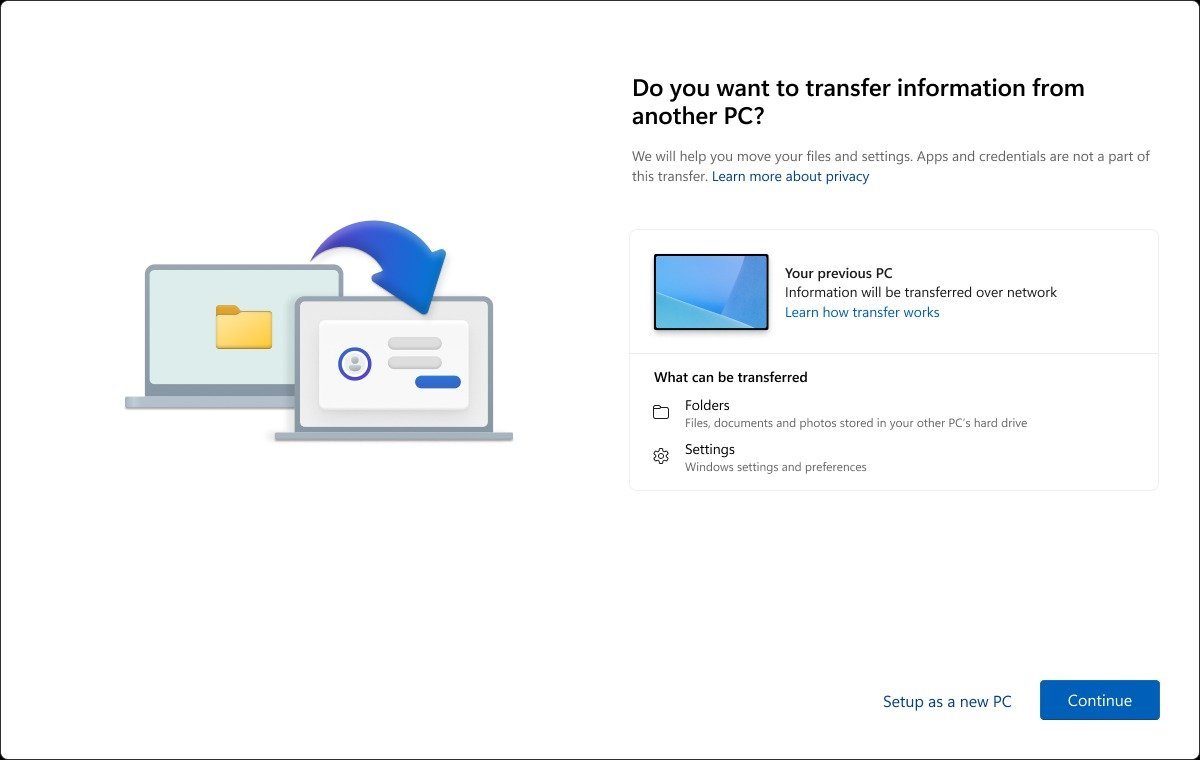
Quando il passaggio non è solo di versione, ma di macchina, le cose si complicano e aumentano le possibilità di errore. In questo scenario, la nuova app Windows Backup diventa un tassello chiave: serve a copiare file, app del Microsoft Store, preferenze e layout dal vecchio PC e a riproporli sul nuovo durante la configurazione iniziale.
Il flusso ideale, secondo la documentazione Microsoft più recente, è questo: sul PC con Windows 10 ti assicuri che il sistema sia aggiornato, apri Windows Backup, selezioni le cartelle da includere, attivi il backup di app e impostazioni, lasci che tutto si sincronizzi con OneDrive e con il tuo account Microsoft; sul nuovo PC Windows 11, connesso alla stessa rete e collegato alla corrente, completi l’Out-of-Box Experience accedendo con lo stesso account, apri la sezione Impostazioni → Account → Backup di Windows, selezioni il vecchio dispositivo dalla lista e lanci il ripristino delle preferenze, delle app Store e delle cartelle cloud.
Per tutti i contenuti che vuoi avere sempre con te – documenti, foto, cartelle di lavoro, materiale universitario – OneDrive resta il canale privilegiato nel mondo Microsoft. Attivando la sincronizzazione di Desktop, Documenti e Immagini su Windows 10, i file vengono caricati nel cloud e poi riscaricati/mostrati come segnaposto sul nuovo PC Windows 11 dopo il login allo stesso account. È una modalità che rende quasi superfluo pensare al trasferimento dati in senso tradizionale: apri la cartella Documenti e trovi già tutto, anche se alcuni file vengono scaricati solo quando li apri.
Il dettaglio da non sottovalutare è il limite dei 5 GB gratuiti di OneDrive: per chi ha anni di foto in alta risoluzione e video, questa soglia si supera in fretta, e conviene decidere cosa ha senso tenere sempre sincronizzato e cosa è meglio archiviare su dischi esterni o NAS. In molti casi, un mix tra cloud per i documenti vivi e storage locale per gli archivi storici è il compromesso più equilibrato.
Se i dati sono troppi, la connessione è lenta o non vuoi affidarti al cloud, restano sempre validi i metodi classici: collegare un disco esterno, copiare le directory più importanti dal vecchio PC e incollarle sul nuovo, oppure usare una cartella condivisa sulla rete locale o un NAS per trasferire grandi volumi di file.
Per contesti più strutturati – piccoli uffici, laboratori, ambienti semi-professionali – si possono prendere in considerazione anche software di migrazione PC-to-PC di terze parti, che automatizzano buona parte del lavoro di copia di profili utente, dati applicativi e impostazioni. Microsoft stessa, nelle sue pagine di supporto più recenti, suggerisce una combinazione di Windows Backup, OneDrive e copie manuali quando si tratta di spostare tutta la vita da un laptop all’altro, lasciando le soluzioni di migrazione avanzate agli amministratori e agli utenti più esperti.
Programmi, licenze e driver
Nel passaggio da Windows 10 a Windows 11 sullo stesso PC, il grosso delle applicazioni viene mantenuto: browser, suite da ufficio, client di posta, applicazioni di grafica e programmazione continuano di norma a funzionare come prima, con l’eccezione di software davvero datati o non più aggiornati. Le app del Microsoft Store sono addirittura avvantaggiate: grazie a Windows Backup e all’associazione con l’account, possono essere reinstallate rapidamente anche sul nuovo PC con pochi clic, senza dover cercare i vecchi installer.
Quando invece cambi macchina, la musica cambia: i programmi desktop tradizionali non vengono copiati automaticamente, e dovrai reinstallarli, magari approfittando del passaggio per scaricare l’ultima versione compatibile con Windows 11. In questo senso, la migrazione è anche l’occasione per fare una pulizia selettiva: tieni ciò che usi davvero, elimina ciò che è rimasto sul disco per abitudine, sostituisci vecchi software non più supportati con alternative moderne e manutenute.
Molti programmi – antivirus a pagamento, suite creative, software professionali – legano la licenza all’hardware o a un numero limitato di attivazioni per account. Prima di aggiornare, e ancora di più prima di cambiare PC, conviene quindi recuperare chiavi di licenza, credenziali, portali di gestione e sapere come disattivare un’installazione per riattivarla altrove senza blocchi.
Per quanto riguarda Windows stesso, la situazione è più semplice: se il tuo Windows 10 è attivato con licenza digitale collegata al tuo account Microsoft, l’upgrade a Windows 11 sullo stesso dispositivo eredita automaticamente l’attivazione; se acquisti un nuovo PC con Windows 11 preinstallato, la licenza è già inclusa nel prezzo del dispositivo e non devi fare altro che accedere con il tuo account per consolidare il legame.
Il capitolo più delicato resta quello di driver e software legacy. Windows 11 condivide molto codice con Windows 10 e, nella maggioranza dei casi, utilizza driver aggiornati tramite Windows Update, soprattutto per GPU, chipset, schede di rete, periferiche comuni. Ma periferiche molto vecchie – scanner di dieci anni fa, stampanti industriali, hardware specialistico – potrebbero non avere driver firmati per Windows 11, o richiedere versioni specifiche scaricabili manualmente dai siti dei produttori.
Anche alcuni software aziendali progettati per epoche remote (Windows XP, Vista, 7) possono funzionare male o non funzionare affatto in un ambiente più bloccato e protetto come Windows 11. In questi casi, la strategia va definita prima della migrazione: magari mantenendo una macchina separata con Windows 10 iscritta al programma ESU fino al 2026, usando soluzioni di virtualizzazione per isolare gli applicativi obsoleti o, meglio ancora, pianificando una sostituzione del gestionale o del tool legacy con alternative più moderne.