Come controllare lo spazio Google e distinguere Gmail, Drive e Foto
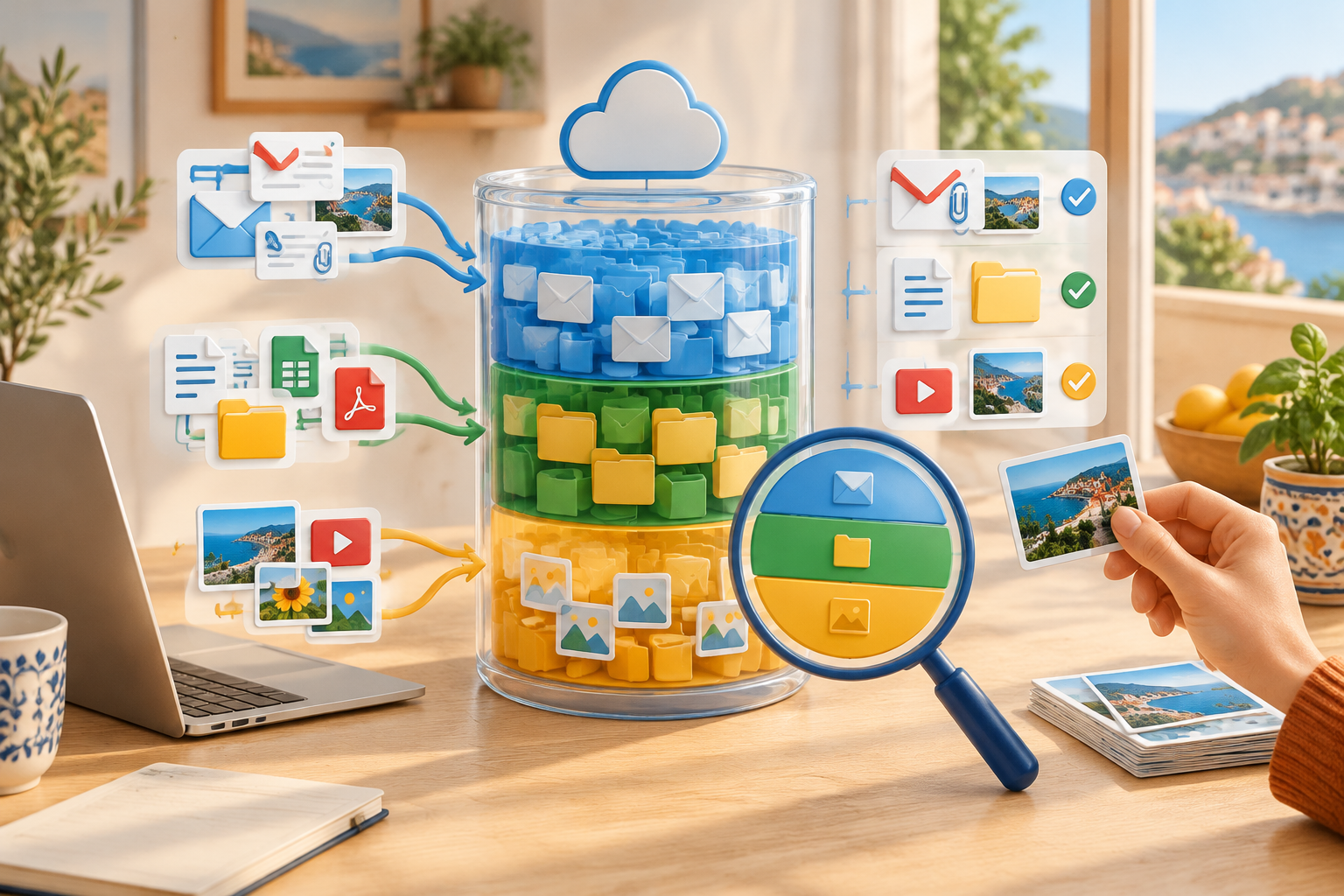
La verifica più chiara si trova nella gestione dello spazio dell’Account Google, disponibile anche attraverso Google One. La schermata riepilogativa mostra la quota totale utilizzata e una ripartizione per categorie, così si può confrontare il peso di Gmail, Drive, Foto e, se presenti, backup o altri dati. Le voci e il percorso possono variare leggermente tra app, browser e aggiornamenti dell’interfaccia.
Da computer, si può aprire la gestione dello spazio dal proprio account Google o da Google One; nell’app Google One la sezione è indicata come Spazio o Libera spazio. Annotare i valori prima di intervenire aiuta a misurare il risultato: una differenza di pochi megabyte può non essere subito visibile, mentre un grande video eliminato dovrebbe incidere maggiormente.
La ripartizione orienta la diagnosi, ma non sempre identifica ogni singolo file. Se prevale Gmail, il controllo parte da messaggi e allegati; se domina Drive, conviene ordinare i file per dimensione e verificare i backup. Un valore elevato in Foto rimanda invece a video, immagini originali e cartelle del dispositivo incluse nel backup. Il totale è condiviso: cancellare un elemento da un servizio può liberare spazio per gli altri, ma l’archiviazione dei messaggi o lo spostamento di una foto in un album non equivale a eliminarli.
Spazio occupato da Gmail: individuare email e allegati pesanti
Le email di testo incidono poco; sono soprattutto gli allegati di grandi dimensioni e le conversazioni accumulate a meritare attenzione. Nella barra di ricerca di Gmail, l’operatore has:attachment larger:10M individua i messaggi con allegati sopra i 10 MB. Sostituendo 10M con 5M si amplia la ricerca. Per messaggi datati con allegati è utile anche older_than:2y has:attachment; i risultati vanno controllati uno per uno prima di cancellare.
Per restringere la selezione si possono combinare gli operatori con un mittente o una categoria, ad esempio newsletter e promozioni vecchie. Le etichette non liberano memoria: archiviare un messaggio lo rimuove dalla Posta in arrivo, ma non lo elimina dall’account. Se l’allegato serve, è prudente scaricarne una copia in un luogo sicuro prima di cestinare l’email. Gmail non offre normalmente un comando per rimuovere soltanto l’allegato mantenendo intatto il messaggio.
Spam e Cestino possono contribuire al consumo finché i messaggi non vengono eliminati definitivamente. Dopo aver controllato che non vi siano comunicazioni da recuperare, svuotare entrambe le cartelle. La cancellazione definitiva non è reversibile; per questo è meglio partire dai messaggi più pesanti e verificare mittente, data e allegati, invece di selezionare indiscriminatamente intere conversazioni. Se la quota continua a risultare piena, la ripartizione generale aiuta a capire se il carico principale si trova altrove.
Google Drive e backup: trovare file grandi e dati che consumano memoria
In Google Drive, la sezione Spazio o Archiviazione ordina i file in base alle dimensioni: i più voluminosi appaiono in cima e sono quindi facili da valutare. Prima di eliminare un documento, controllare nome, proprietario e data di modifica; se contiene materiale importante, scaricarne una copia o trasferirla in un archivio non conteggiato nella quota. I file condivisi con l’utente in genere fanno riferimento allo spazio del proprietario, mentre una copia creata nel proprio Drive può incidere sulla quota personale.
Non fermarsi ai documenti visibili. Nella gestione dello spazio possono comparire backup di dispositivi e dati associati ad applicazioni. Un backup di un telefono non più utilizzato o un backup WhatsApp particolarmente grande può spiegare una quota inattesa. Prima di rimuoverlo, verificare che non sia l’unica copia utile: cancellare un backup può impedire di ripristinare chat o impostazioni quando si cambia dispositivo.
In Drive è possibile controllare anche il Cestino, che va svuotato per rendere definitiva la rimozione. Nelle impostazioni, la gestione delle applicazioni può mostrare dati nascosti legati a servizi collegati; eliminare quelli di un’app non più usata può recuperare spazio, ma la scelta è da fare solo se si comprende a cosa servono. Verificare prima, cancellare dopo è la regola più sicura per file e backup.
Google Foto: verificare backup, video e contenuti voluminosi
In Google Foto il peso tende a concentrarsi nei video, soprattutto se registrati in alta risoluzione, e nelle immagini caricate alla qualità originale. Dalla sezione di gestione dello spazio si possono esaminare categorie suggerite, come video grandi, foto sfocate, screenshot o elementi non desiderati. Le proposte automatiche aiutano a fare selezione, ma non sostituiscono il controllo: un’immagine classificata come sfocata può avere valore personale o documentale.
È utile verificare quali cartelle del telefono vengono incluse nel backup. Nell’app, la sezione Backup e le impostazioni delle cartelle del dispositivo consentono di escludere cartelle non necessarie, per esempio immagini scaricate da app di messaggistica o file temporanei. Disattivare il backup interrompe i caricamenti futuri, ma non rimuove automaticamente i contenuti già salvati online. Anche le foto in movimento, che associano un breve filmato allo scatto, possono occupare più di un’immagine statica; convertirle ha senso solo se si è disposti a rinunciare alla parte animata.
La modalità di backup Risparmio spazio di archiviazione comprime i nuovi caricamenti rispetto alla qualità originale. Per le immagini la differenza può essere contenuta, mentre i video possono essere ridotti; le specifiche applicate dipendono dalle impostazioni e dal servizio. Modificare la qualità non comprime automaticamente tutto ciò che è già stato caricato. Alcuni account possono avere un’opzione per convertire i contenuti esistenti: l’operazione può essere irreversibile, quindi va valutata dopo aver conservato eventuali originali importanti.
Infine, distinguere lo spazio cloud da quello del telefono. La funzione Libera spazio su questo dispositivo rimuove dal dispositivo elementi già sottoposti a backup, ma non riduce da sola l’uso della quota online. Per recuperare spazio nell’account occorre eliminare dal cloud ciò che non serve e poi svuotare il Cestino. Controllare lo stato del backup prima di qualsiasi cancellazione evita di scambiare una copia locale non salvata per un contenuto già protetto.
Come liberare spazio nei tre servizi senza perdere file importanti
Una pulizia prudente si svolge per categorie e con una copia di sicurezza dei contenuti che non si possono ricreare. L’ordine più efficace dipende dalla ripartizione dello spazio: intervenire prima sulla categoria più pesante permette di recuperare memoria senza cancellazioni diffuse.
- Gmail: cercare prima email con allegati grandi, salvare gli allegati da conservare e cestinare solo i messaggi inutili. Verificare Spam e Cestino prima di svuotarli.
- Drive: ordinare per dimensione, esaminare i file più grandi e scaricare quelli da conservare. Controllare separatamente backup e dati delle app, senza rimuovere copie necessarie a un eventuale ripristino.
- Google Foto: rivedere video lunghi, scatti ripetuti, screenshot e cartelle sottoposte a backup. Se si decide di cancellare un ricordo, conservarne prima una copia indipendente dal servizio.
La funzione Libera spazio di Google One può presentare suggerimenti provenienti dai diversi servizi e rendere più semplice la revisione. Non occorre accettarli in blocco: aprire ogni elemento e verificare che sia davvero eliminabile. Anche la compressione delle foto già caricate va considerata una modifica della qualità, non una semplice pulizia; gli originali possono non essere recuperabili dopo la conversione.
Un’altra cautela riguarda la sincronizzazione. Eliminare una foto da Google Foto può comportare la rimozione anche dai dispositivi sincronizzati; il comportamento dipende da come è configurato l’account e dall’app utilizzata. Prima delle cancellazioni in massa, controllare che i file importanti esistano in una copia separata. Una volta terminata la selezione, svuotare i cestini soltanto dopo un’ultima verifica, perché l’eliminazione definitiva riduce le possibilità di recupero.
La scelta migliore non è cancellare il maggior numero di elementi, ma rimuovere i contenuti che occupano molto e non hanno più utilità. Un controllo mirato di pochi video o allegati può liberare più spazio della rimozione di centinaia di file leggeri.
Cestini, aggiornamento dello spazio e prevenzione di nuovi blocchi
Quando un elemento viene spostato nel Cestino, spesso continua a essere conteggiato fino all’eliminazione definitiva. Gmail, Drive e Google Foto hanno cestini distinti: dopo aver verificato i contenuti, svuotare quello del servizio interessato. I messaggi di Spam seguono una logica analoga. Questa operazione è permanente, quindi non va eseguita prima di aver controllato che non vi siano file o email da ripristinare.
Il riepilogo della quota potrebbe non aggiornarsi immediatamente dopo una pulizia ampia. Attendere e controllare nuovamente la pagina di archiviazione; in alcuni casi la contabilizzazione può richiedere fino a 48–72 ore. Se il totale non cambia, verificare di aver svuotato i cestini e controllare la voce Backup, oltre alle categorie Gmail, Drive e Foto.
Per ridurre il rischio di nuovi blocchi, è utile rivedere periodicamente la ripartizione e limitare il backup alle cartelle desiderate. In Gmail si possono usare filtri per gestire newsletter ricorrenti; per i file voluminosi, condividere un documento tramite Drive può evitare allegati duplicati. Se l’account supera la quota, alcune funzioni di archiviazione e Gmail possono essere limitate: un controllo anticipato lascia più margine per intervenire senza fretta.
Quando serve più spazio: valutare Google One
Se dopo aver rimosso file superflui la quota continua a essere insufficiente, Google One offre piani a pagamento con spazio aggiuntivo condiviso tra i servizi compatibili dell’account. Capacità, prezzi e vantaggi possono variare in base al Paese e alle offerte disponibili, quindi è opportuno leggere i dettagli mostrati nella pagina di acquisto prima di scegliere.
La decisione dipende dall’uso: chi conserva molti video o archivi di lavoro può preferire una quota maggiore; per un consumo occasionale, una pulizia periodica potrebbe bastare. In entrambi i casi, lo spazio aggiuntivo non sostituisce un backup indipendente dei file insostituibili. Un abbonamento aumenta la capacità dell’account, ma non rende automaticamente sicura ogni copia né impedisce che la quota si riempia di nuovo.