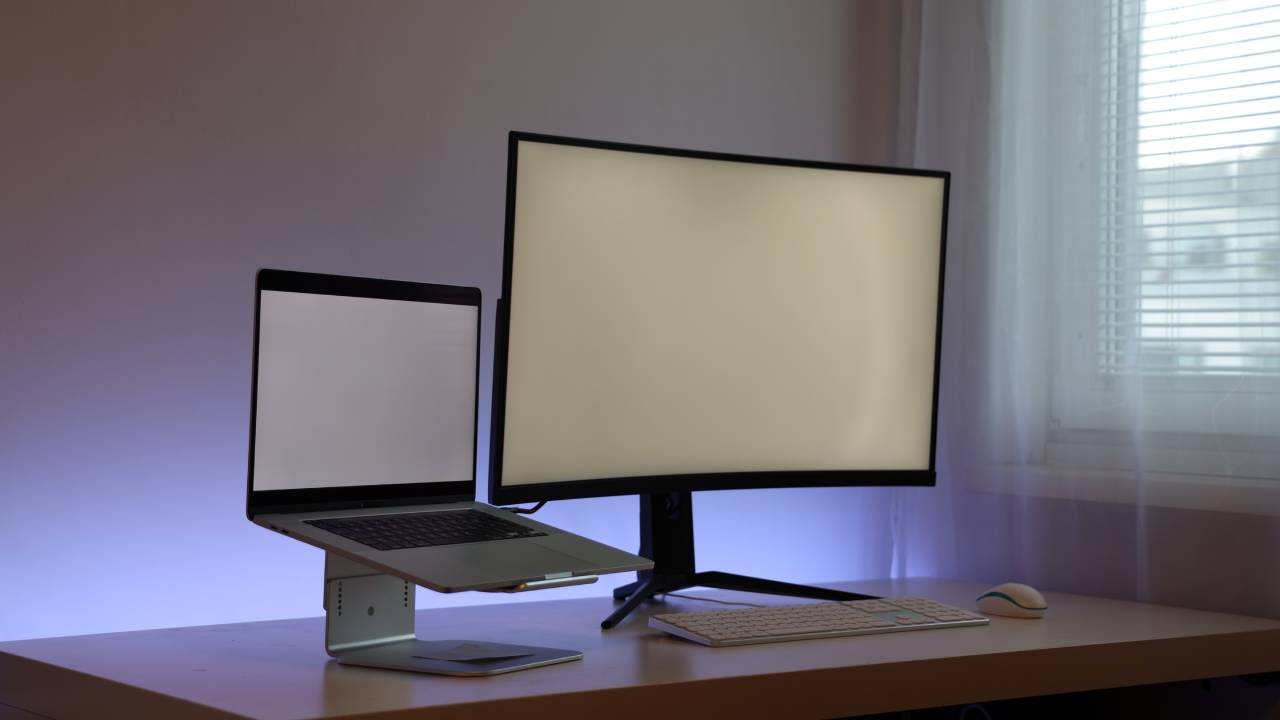
Recuperare un vecchio portatile per trasformarlo in un secondo monitor non è soltanto un espediente per risparmiare denaro, ma anche un gesto che riduce sprechi tecnologici e prolunga il ciclo di vita dei dispositivi. Acquistare un nuovo display richiede un investimento che può superare i 200 euro, mentre un notebook già in casa può essere riconvertito a costo zero, sfruttando solo la connessione di rete e qualche applicazione gratuita. In tempi di attenzione crescente alla sostenibilità, l’idea di dare nuova vita a un apparecchio destinato al cassetto assume un valore concreto e attuale.
Prima di cimentarsi bisogna chiarire un punto importante: quasi tutti i portatili possiedono porte HDMI o VGA che funzionano solo in uscita. Questo significa che non è possibile collegare direttamente un notebook a un altro tramite cavo e aspettarsi che funzioni come un monitor. Per superare questa barriera occorre affidarsi a software dedicati o a sistemi wireless come Miracast, oppure ricorrere a soluzioni ibride che sfruttano dongle o schede di acquisizione video. La consapevolezza tecnica è indispensabile per non generare false aspettative.
Una volta accettato che il collegamento cablato diretto non è praticabile, si entra nel campo delle soluzioni basate su rete locale. Programmi come spacedesk, applicazioni come Duet Display o strumenti open-source come Deskreen consentono di generare un display virtuale sul PC principale e di trasmetterlo al notebook secondario. In questo modo si ottiene un’estensione del desktop fluida e versatile, capace di adattarsi alle necessità più diverse, dalla produttività da ufficio fino al disegno digitale con penna grafica.
Le soluzioni native di Windows e macOS
Su Windows 10 e 11 c’è una funzione integrata che pochi conoscono: “Proietta su questo PC”. Attivandola dal menu impostazioni e installando la componente Wireless Display, il notebook diventa un ricevitore Miracast. Il computer principale, sempre con Windows, può quindi inviare lo schermo al portatile, scegliendo tra duplicazione e modalità estesa. Questa funzione sfrutta la connessione Wi-Fi e rende possibile un secondo monitor senza cavi, anche se la qualità dipende molto dalla stabilità della rete.
Il punto forte di questa tecnologia è la sua gratuità e la semplicità di configurazione. Tuttavia non tutti gli adattatori Wi-Fi, soprattutto nei notebook più datati, supportano Miracast. Inoltre il segnale compresso introduce un leggero ritardo, irrilevante per la scrittura o la navigazione web, ma fastidioso nel gaming o in attività di precisione. Per un uso lavorativo standard resta comunque una soluzione pratica e immediata, soprattutto in ambienti domestici.
Chi si muove nel mondo macOS può sfruttare AirPlay to Mac, disponibile a partire da macOS Monterey. Questa funzione permette di usare un Mac come ricevitore AirPlay di un altro Mac, iPhone o iPad. Nella pratica è un sistema che privilegia la duplicazione rispetto all’estensione del desktop, quindi non offre la stessa flessibilità di soluzioni dedicate. È ideale per presentazioni rapide o per replcare contenuti multimediali, meno adatto come vero secondo schermo per lavorare.
Le applicazioni multipiattaforma che ampliano le possibilità
Tra i software più diffusi spicca spacedesk, che consente di trasformare un notebook con qualsiasi sistema operativo in un monitor aggiuntivo. Basta installare il driver sul PC principale e il viewer sul notebook secondario o aprire la sessione direttamente dal browser. Il collegamento può avvenire via Wi-Fi o tramite rete Ethernet, garantendo maggiore stabilità. La possibilità di personalizzare risoluzione e frame rate lo rende perfetto per configurazioni miste e per chi vuole un secondo schermo efficiente a costo zero.
Un’alternativa interessante è Deskreen, che utilizza la tecnologia WebRTC per trasmettere l’immagine al dispositivo secondario tramite browser. In questo modo il notebook di recupero non ha bisogno di installare software dedicato: basta inquadrare un QR code e avviare la sessione. È una soluzione ideale in contesti aziendali o quando il vecchio computer è troppo obsoleto per installazioni pesanti. La fluidità dipende dalla rete, ma per attività leggere è un sistema elegante e sicuro.
Chi lavora con la grafica o con la scrittura a mano libera troverà più soddisfazione con soluzioni professionali come Duet Display, che funziona sia via Wi-Fi sia con cavo USB, riducendo al minimo la latenza. In questo modo il vecchio notebook diventa uno schermo quasi fisico, perfetto per disegno e fotoritocco. Ancora più avanzata è la soluzione Luna Display, che prevede un dongle hardware da inserire nel computer principale e trasforma il portatile secondario in un display di qualità elevata, con una fluidità paragonabile a quella di un monitor nativo.
Collegamenti cablati e schede di acquisizione
Molti si chiedono se sia possibile collegare due notebook con un semplice cavo HDMI. La risposta, nella quasi totalità dei casi, è negativa. Le porte HDMI dei portatili sono progettate come uscite video, non come ingressi. Questo significa che il computer non può ricevere un segnale dall’esterno tramite HDMI, a meno di rarissime eccezioni tecniche.
Per chi vuole a tutti i costi un collegamento cablato, esistono le schede di acquisizione HDMI–USB. Questi dispositivi prendono il segnale video dal PC principale e lo trasformano in un flusso dati che il notebook secondario interpreta come una webcam. Aprendo il flusso a schermo intero con programmi come VLC o OBS, si ottiene un monitor improvvisato. La qualità si ferma in genere a 1080p a 60 Hz, e la latenza non è trascurabile, ma per presentazioni o usi statici rappresenta una via praticabile.
L’acquisizione cablata ha senso soprattutto in contesti professionali dove serve visualizzare contenuti senza interazioni critiche: regie video, presentazioni o monitoraggi di flussi. Per attività dinamiche, gaming o disegno digitale, le soluzioni software restano più affidabili. In ogni caso è bene ricordare che un notebook vecchio non nasce per fare il monitor, e adattarlo a questo compito è sempre un compromesso.