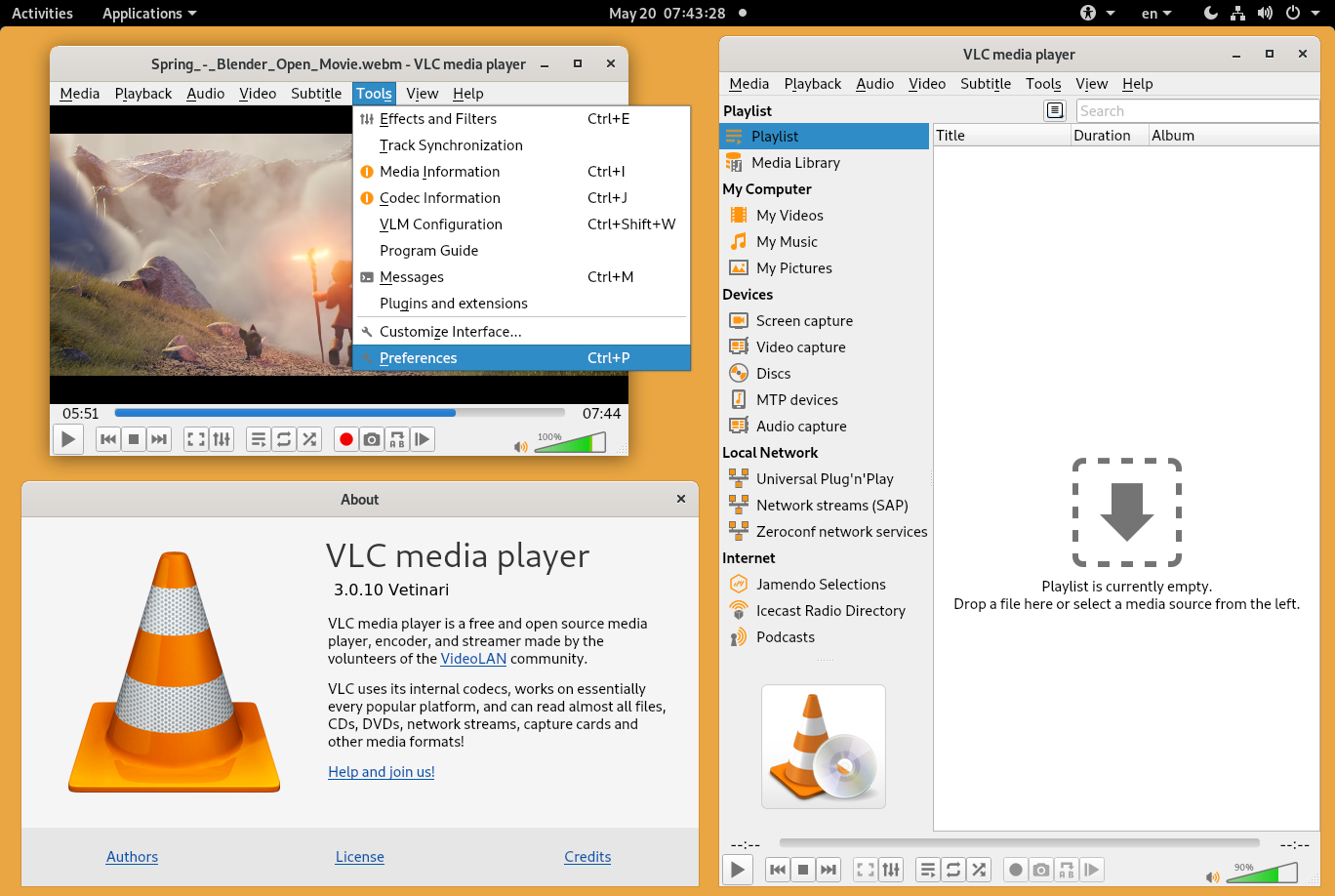
Nel vasto panorama dei player multimediali, VLC Media Player continua a essere un punto di riferimento per la sua versatilità, la compatibilità con praticamente ogni formato e la natura gratuita e open source che lo rende accessibile a chiunque. Uno degli usi più frequenti e apprezzati è la possibilità di cambiare l’audio dei video, che può significare molte cose: dalla semplice selezione di una traccia diversa già presente nel file, all’aggiunta di un audio esterno, fino alla correzione della sincronizzazione o alla sostituzione permanente della colonna sonora.
Selezionare e gestire le tracce audio disponibili
Il caso più semplice e immediato riguarda la scelta di una traccia audio alternativa già integrata nel video. Molti film o serie televisive distribuiti in formato digitale includono più lingue o tracce secondarie come commenti del regista o versioni per non vedenti. In VLC è sufficiente aprire il menu “Audio” e spostarsi sulla voce “Traccia audio” per decidere quale utilizzare. In pochi secondi si può passare dall’italiano all’inglese, oppure eliminare del tutto l’audio se si desidera osservare solo le immagini.
Per chi riproduce spesso file multilingue, diventa utile impostare una lingua preferita che VLC selezionerà automaticamente all’avvio. Nelle preferenze del programma, all’interno della scheda dedicata all’audio, è possibile inserire il codice della lingua desiderata, come “it” per l’italiano o “en” per l’inglese, stabilendo persino un ordine di priorità. In questo modo non serve ogni volta scegliere manualmente la traccia, e il software tenterà sempre di attivare quella corretta, semplificando la fruizione quotidiana.
La stessa operazione può essere eseguita in maniera ancora più rapida con le scorciatoie da tastiera: il tasto “B” consente di scorrere ciclicamente tra le varie tracce disponibili, permettendo di testarle in sequenza senza aprire menu o finestre. È un accorgimento semplice, ma che rivela la cura con cui VLC è stato pensato per adattarsi sia agli utenti più esperti che a chi cerca soluzioni immediate.
Aggiungere o sostituire un audio esterno
Non sempre il video contiene tutte le tracce necessarie. Può capitare di avere un film in lingua originale e un file audio separato con il doppiaggio, o di voler aggiungere una colonna sonora personale. In questi casi VLC consente di caricare un file audio esterno e di sincronizzarlo al video, creando così un’esperienza personalizzata senza modificare permanentemente il contenuto originale. L’opzione è accessibile dalla finestra “Apri file multipli”, dove si può spuntare la voce che permette di inserire media aggiuntivi in parallelo.
Chi desidera una soluzione permanente può utilizzare la funzione “Converti/Salva” per creare un nuovo video che includa entrambe le tracce. Questo metodo genera un file con più piste audio interne, fra le quali sarà possibile scegliere in qualsiasi momento. È un processo che richiede qualche minuto in più e la selezione di un contenitore compatibile come MP4 o MKV, ma garantisce che la traccia alternativa resti disponibile anche a distanza di tempo.
Quando invece l’obiettivo non è aggiungere, ma sostituire l’audio preesistente, VLC può non essere lo strumento più flessibile. Alcuni utenti preferiscono ricorrere a programmi specifici come FFmpeg, che offrono un controllo dettagliato sul flusso dei dati. Tuttavia, con le impostazioni avanzate di VLC è comunque possibile ottenere un risultato soddisfacente, soprattutto se non si hanno esigenze professionali.
Gestire sincronizzazione e qualità dell’audio
Un problema frequente riguarda la sincronizzazione: a volte l’audio arriva in ritardo rispetto alle immagini o, al contrario, le precede. VLC mette a disposizione sia comandi rapidi, tramite i tasti “J” e “K” che regolano in tempo reale il delay, sia un pannello dedicato alla sincronizzazione, accessibile dagli strumenti di correzione. Inserendo un valore positivo o negativo si può spostare l’audio avanti o indietro fino a raggiungere l’allineamento perfetto.
Oltre alla sincronizzazione, VLC consente di intervenire sulla qualità del suono con un set di strumenti che include equalizzatore grafico, compressore dinamico e normalizzatore di volume. Significa che si possono valorizzare i dialoghi, ridurre i picchi troppo violenti nelle scene d’azione o uniformare il livello sonoro complessivo. Tali funzioni, pur non sostituendo un software audio professionale, risultano utili per l’ascolto quotidiano.
Infine, il programma permette di decidere su quale dispositivo inviare l’audio: casse esterne, cuffie USB, uscita HDMI o altoparlanti interni. È possibile persino forzare la modalità mono o scegliere solo un canale destro o sinistro, opzione utile in registrazioni particolari o quando un lato risulta danneggiato.