L’utilità di Adobe Spark risiede nella sua capacità di trasformare immagini statiche in slideshow animati per un’esperienza visiva più coinvolgente. Grazie alla sua versatilità, il contenuto generato può essere facilmente adattato alla piattaforma di destinazione.
Configurazione del progetto in Adobe Spark
Per iniziare a utilizzare Adobe Spark accedere al sito ufficiale ed effettuare il login, scegliendo tra diversi metodi di autenticazione, tra cui Google, Apple o Facebook. In alternativa creare un nuovo account utilizzando un indirizzo email. Una volta effettuato l’accesso, l’utente si trova davanti alla schermata principale con le diverse funzionalità del software. Da qui, basta selezionare l’opzione Diaporama per avviare un nuovo progetto.
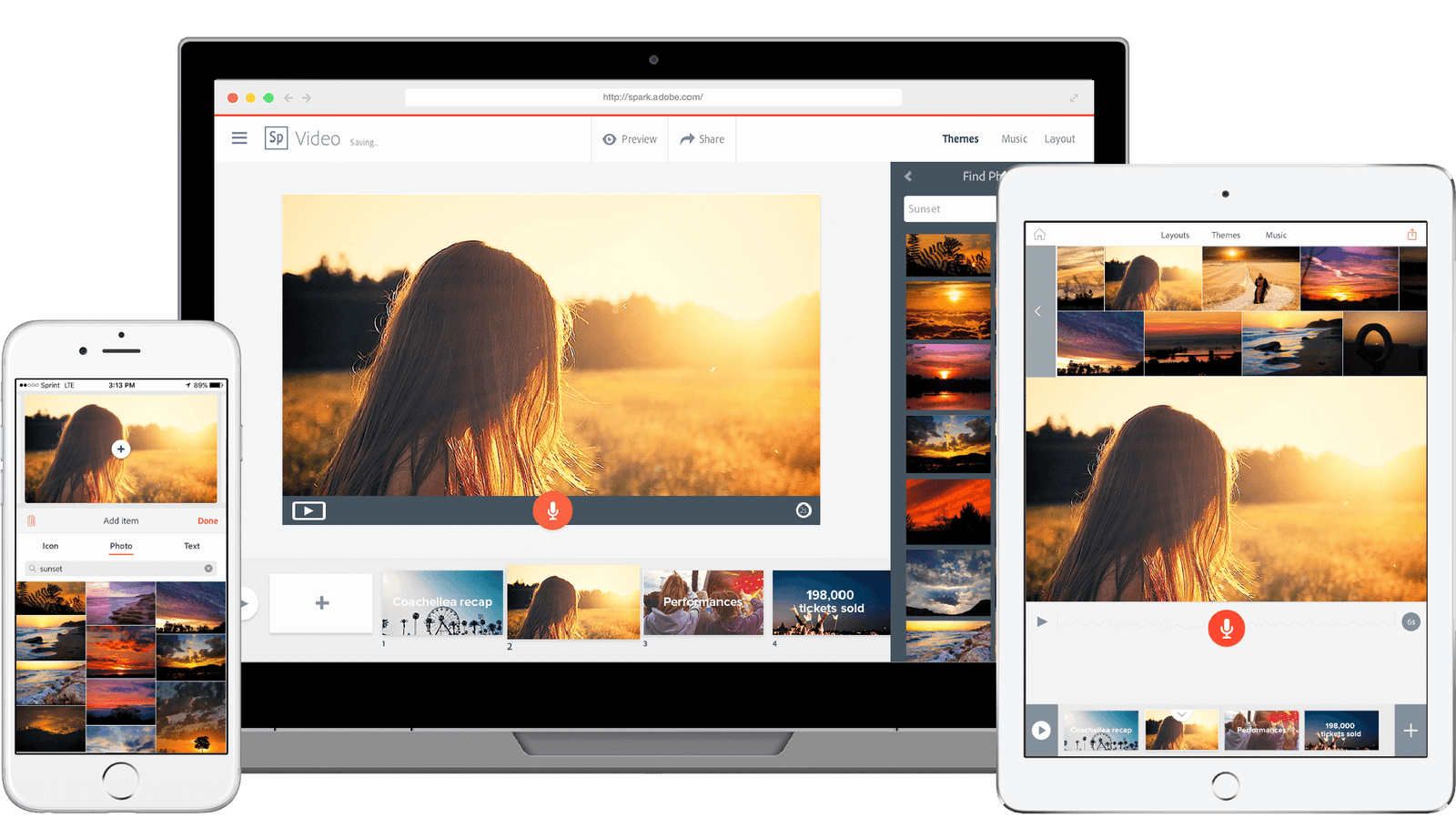
Prima di entrare nel vivo della creazione assegnare un titolo al progetto, digitandolo nell’apposito campo e cliccando su Avanti. Il passo successivo riguarda la selezione del tema grafico, che può essere scelto tra i template predefiniti o personalizzato da zero. A questo punto, si accede all’interfaccia di editing, dove ogni slide presenta quattro opzioni principali: Video, Testo, Foto e Icona. Dopo aver selezionato l’elemento da inserire, è possibile modificarlo, ridimensionarlo e confermarlo all’interno del progetto.
Per aggiungere testo cliccare sulla croce centrale, selezionare Testo e iniziare a digitare. L’utente ha la possibilità di ridimensionare o eliminare il contenuto testuale attraverso le icone di modifica presenti nell’area di editing. Dopo aver confermato le modifiche, il testo può essere trascinato per essere posizionato nel punto desiderato della slide.
Personalizzazione del layout, audio e stili
Uno degli aspetti più interessanti di Adobe Spark è la flessibilità nella modifica del layout, che permette di rendere lo slideshow più dinamico. Tra le opzioni disponibili si trovano Schermo intero, Schermo diviso, Didascalia, Titolo e Testo. Oltre alla personalizzazione grafica, è possibile aggiungere una registrazione audio, ad esempio un commento vocale. Per farlo, l’utente deve premere il pulsante rosso con l’icona del microfono e mantenere la pressione mentre registra la propria voce.
Per conferire maggiore originalità al progetto, Adobe Spark mette a disposizione numerosi template grafici, accessibili cliccando sulla scheda Tema in alto a destra. È possibile modificare font, colori dominanti e transizioni per ottenere un effetto più accattivante. Anche gli effetti di transizione tra le slide possono essere personalizzati.
La piattaforma offre inoltre un’ampia libreria musicale, che consente di aggiungere colonne sonore allo slideshow. Dopo aver selezionato il brano più adatto, basta cliccare sulla scheda Musica e applicarlo al progetto. Infine, per modificare il rapporto d’aspetto del video, l’utente può scegliere tra il formato widescreen e il formato quadrato, semplicemente cliccando su Ridimensiona.
Finalizzazione e download dello slideshow
Prima di esportare il progetto, Adobe Spark include una slide dedicata ai ringraziamenti. Per modificarla selezionare la scheda Ringraziamenti alla fine della timeline e personalizzare il testo nei campi disponibili. Se non necessaria, rimuoverla cliccando sui tre puntini della preview e selezionando Nascondi ringraziamenti.
Dopo aver completato l’editing, l’utente può visualizzare l’anteprima del progetto con un clic sul pulsante Anteprima. Se soddisfatto del risultato, è possibile scaricare il file cliccando su Scarica, situato nella parte superiore dell’interfaccia. Il download genererà un file MP4, pronto per essere utilizzato su qualsiasi piattaforma.
Oltre alla creazione di slideshow, Adobe Spark offre numerosi strumenti aggiuntivi per l’editing, tra cui:
- Ridimensionamento delle immagini
- Rimozione dello sfondo
- Conversione da JPG a PNG e viceversa
- Modifica e ritaglio dei video
- Unione di file video
- Inversione, accelerazione e rallentamento dei video
- Conversione tra GIF e MP4