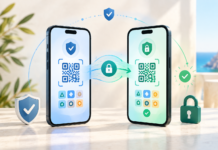
Quando il PIN di Windows 11 non è disponibile, accedere al computer può diventare complicato. Tra reimpostazione del codice, aggiornamenti da controllare e verifiche di impronta o volto, ecco cosa considerare per recuperare l’accesso.
Quando Windows 11 segnala che il PIN non è più disponibile dopo una modifica alle impostazioni di sicurezza, l’accesso può bloccarsi alla schermata di login. Il PIN di Windows Hello e i dati biometrici sono metodi distinti, anche se collegati. Per riprendere a usare il PC, la procedura dipende da ciò che non funziona e dalle opzioni visibili sullo schermo.
Recuperare l’accesso a Windows 11
Il primo passaggio è entrare nel computer con un metodo alternativo. Nella schermata di accesso, aprire Opzioni di accesso e selezionare l’icona della password, se compare. A quel punto si può inserire la password dell’account Microsoft oppure quella dell’account locale. Il PIN è associato al dispositivo, mentre la password appartiene all’account.
Se l’icona della password non si vede, controllare con attenzione l’area delle opzioni di accesso: in alcune schermate di Windows 11 può essere poco evidente. Quando sono disponibili, si può provare anche il riconoscimento del volto o l’impronta. Dopo più tentativi sbagliati, Windows può imporre un’attesa temporanea. Meglio aspettare che termini, invece di continuare a inserire codici a caso.
Può capitare che la password Microsoft venga accettata e che il sistema chieda poi un codice di verifica. In questo caso occorre completare la procedura usando un metodo di sicurezza già registrato, per esempio un indirizzo di recupero o un altro dispositivo disponibile. Se l’email non arriva, verificare la cartella della posta indesiderata, l’indirizzo mostrato e gli eventuali recapiti alternativi associati all’account. Per un account di lavoro o scuola, l’organizzazione può richiedere una verifica o gestire direttamente il PIN: per assistenza, il riferimento è l’amministratore IT.
Se non si ricorda la password, si può recuperare l’account Microsoft con la procedura di reimpostazione prevista. Per un account locale, le opzioni sono il disco di reimpostazione creato in precedenza oppure, se erano state configurate, le domande di sicurezza.
Reimpostare il PIN e controllare gli aggiornamenti
Una volta entrati in Windows, aprire Impostazioni > Account > Opzioni di accesso. Nella sezione PIN (Windows Hello), scegliere Ho dimenticato il PIN, completare la verifica richiesta e impostare un nuovo codice. La procedura può chiedere di autenticarsi con l’account Microsoft. Sui dispositivi aziendali, invece, può essere necessario confermare l’identità con l’account di lavoro o scuola.
Se questa procedura non risolve il problema, tornare alla stessa sezione e usare Modifica PIN, quando l’opzione è disponibile. In alternativa, si può rimuovere il PIN e configurarlo di nuovo. Windows potrebbe chiedere la password dell’account e, per gli account Microsoft, un’ulteriore verifica. Se il pulsante Rimuovi è disattivato, l’accesso configurato per usare soltanto Windows Hello o una politica aziendale può impedirne l’utilizzo.
Dopo aver effettuato l’accesso, controllare Impostazioni > Windows Update, installare gli aggiornamenti proposti e riavviare il computer. Se il problema è comparso subito dopo un aggiornamento, verificare prima se ne è disponibile uno successivo; poi si può ripetere la configurazione del PIN. Per gestire gli aggiornamenti, usare le normali impostazioni di Windows.
Verificare PIN, impronta e riconoscimento del volto
Windows Hello comprende il PIN e le modalità biometriche. Un PIN rifiutato o segnalato come non disponibile si affronta ripristinando il PIN; per un’impronta non letta o una fotocamera che non riconosce il volto, le verifiche riguardano invece il sensore e la sua configurazione.
Per controllare il servizio biometrico, cercare Servizi nel menu Start e aprire l’applicazione corrispondente. Nell’elenco, individuare Servizio biometrico di Windows e controllarne lo stato. Se risulta arrestato e il comando è disponibile, avviarlo, quindi provare di nuovo il riconoscimento.
Se, dopo aver configurato un nuovo PIN, il volto o l’impronta ancora non funzionano, tornare in Opzioni di accesso e rimuovere la registrazione biometrica interessata. Si può quindi crearla di nuovo: per il volto, scegliere il riconoscimento facciale di Windows Hello; per l’impronta, selezionare l’opzione corrispondente. La configurazione può chiedere il PIN appena creato. Se il sensore continua a non essere rilevato, controllare gli aggiornamenti e verificare nelle impostazioni che il dispositivo sia disponibile, prima di registrare nuovamente i dati.
Per concludere, bloccare il PC e provare il nuovo PIN; si possono poi verificare la password o un altro metodo di accesso disponibile. Una volta ripristinata la registrazione biometrica, testare anche il volto o l’impronta. Se il PIN funziona, ma il sensore no, il controllo può concentrarsi sulla biometria; se entrambi i metodi falliscono, occorre ripartire dall’accesso al PC e dalla verifica dell’account.