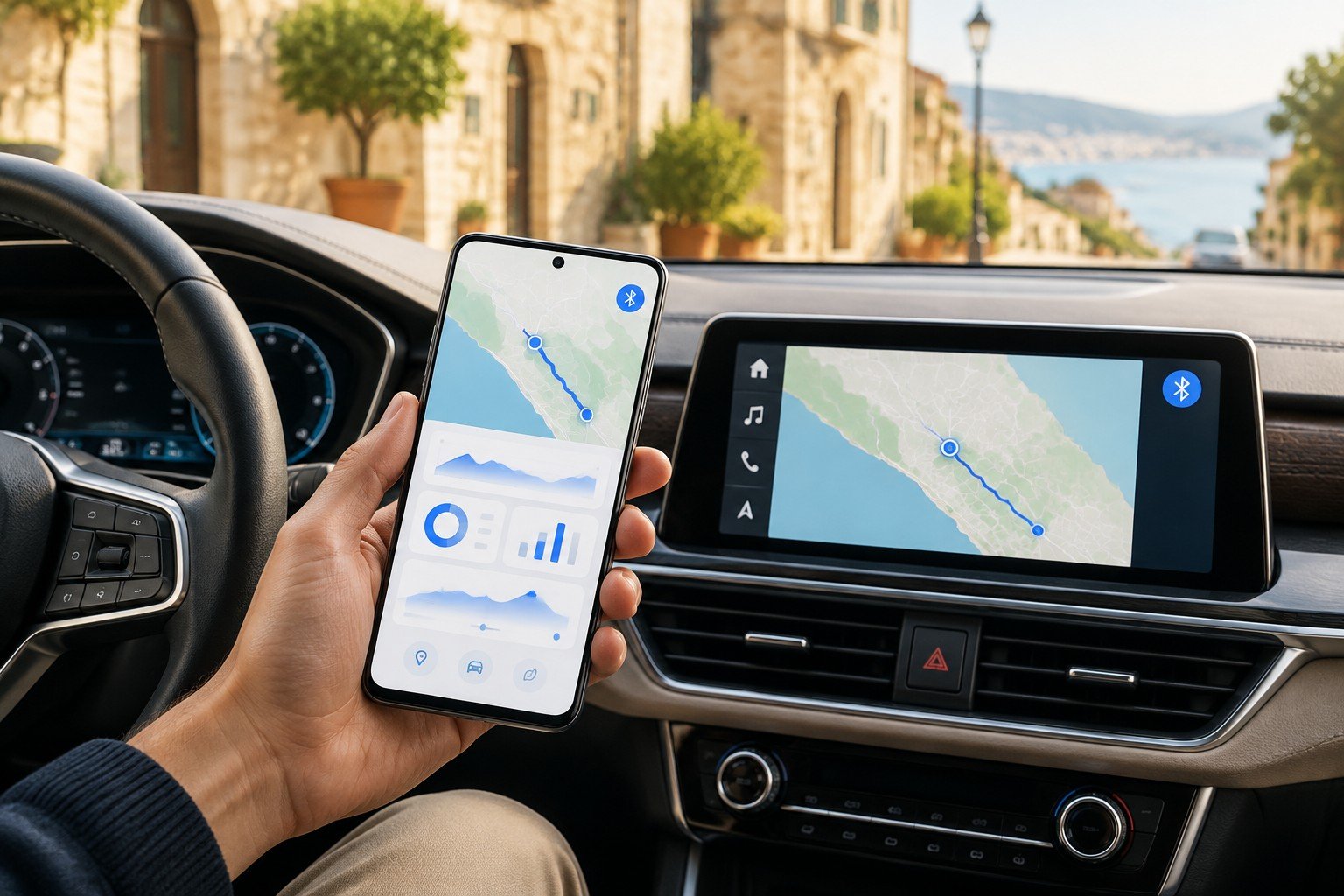
Con One UI 9, Samsung introduce su Android Auto il Driving report, un resoconto delle abitudini di guida disponibile sui Galaxy compatibili. Ecco quali requisiti servono, come attivarlo e quali utilità e limiti presenta durante il viaggio.
One UI 9 introduce sui Galaxy la funzione Driving report per i tragitti. Quando il telefono si collega all’auto via Bluetooth, registra gli spostamenti e ne prepara un resoconto. La funzione Samsung opera separatamente da Android Auto e non interviene sulla schermata dell’infotainment.
Nel rapporto possono comparire il percorso, la durata, la distanza e la velocità media del viaggio, insieme a indicazioni su accelerazioni, frenate e svolte. Chi utilizza Android Auto per le mappe e la musica può quindi consultare in seguito un riepilogo delle proprie abitudini al volante. Il report viene elaborato sul telefono; per usarlo, il Galaxy deve collegarsi via Bluetooth al veicolo.
Requisiti per Driving report Samsung
La funzione richiede One UI 9 basata su Android 17. Samsung ha iniziato a distribuire l’aggiornamento sui Galaxy S26 e lo ha poi esteso ad altri modelli. La disponibilità varia in base al dispositivo, al mercato e all’operatore.
Per controllare la versione installata, aprire Impostazioni, entrare in Informazioni sul telefono e selezionare Informazioni software. L’aggiornamento si cerca invece da Impostazioni, poi Aggiornamento software e Scarica e installa. Una volta completato, la voce Driving report si può cercare nelle impostazioni del telefono; la distribuzione può variare tra modelli e mercati.
Serve anche associare l’auto al Galaxy via Bluetooth. Android Auto segue requisiti distinti: per collegarlo con il cavo, Google indica un telefono con Android 11 o successivo, un piano dati, un’auto compatibile e un cavo USB di qualità. Per l’uso wireless occorrono un telefono compatibile con Wi-Fi a 5 GHz e un veicolo o impianto che supporti Android Auto senza fili.
Come attivare il resoconto sul Galaxy
Dopo aver associato il telefono all’auto, la configurazione si fa nelle impostazioni Samsung. Le diciture e la posizione dei menu possono cambiare leggermente secondo il modello e la versione installata:
- Aprire Impostazioni e Dispositivi connessi, quindi toccare Driving report, se la voce è presente.
- Concedere i permessi richiesti, soprattutto quelli per la posizione e per i dispositivi nelle vicinanze.
- Entrare nelle impostazioni della funzione, aprire Veicoli e selezionare l’auto associata al telefono.
- Attivare Avvio automatico del viaggio quando il telefono si connette via Bluetooth, se si vuole registrare ogni tragitto.
La registrazione automatica parte quando il telefono si collega via Bluetooth, dopo che sono stati selezionati il veicolo e l’avvio automatico. Android Auto può intanto gestire sul display la navigazione, le chiamate e i contenuti multimediali. Terminato il viaggio, il rapporto si consulta sul Galaxy.
Utilità e limiti durante la guida
Nel tragitto quotidiano verso il lavoro, per esempio, il resoconto permette di confrontare la durata e la distanza dei percorsi e di individuare frenate o accelerazioni brusche che si ripetono. Il riepilogo arriva dopo il viaggio, così da poter ripercorrere i dati una volta parcheggiato.
La precisione dipende dalle informazioni raccolte dal telefono, tra cui posizione e dati dei sensori di movimento. Gallerie, palazzi ravvicinati e interruzioni del segnale possono rendere meno accurata la traccia. Anche l’attivazione automatica comporta la raccolta di informazioni sui viaggi: conviene quindi selezionare il veicolo corretto e verificare i permessi e le impostazioni di registrazione.
Driving report è pensato per chi ha un Galaxy con One UI 9, usa regolarmente la stessa auto e vuole rivedere i propri spostamenti dopo aver parcheggiato. Prima di installare l’aggiornamento, è utile controllare il modello, la versione software, lo spazio disponibile e la disponibilità del rilascio. In seguito si può verificare la presenza della funzione e la connessione Bluetooth dell’auto. Per Android Auto vanno controllati a parte il supporto dell’infotainment e, secondo il tipo di collegamento, il cavo o i requisiti wireless.