Prima del trasferimento: aggiorna e prepara i telefoni
La migrazione è disponibile nelle versioni aggiornate di Google Authenticator per Android e iOS. Sul telefono che contiene già i codici, apri Google Play o l’App Store e controlla se ci sono aggiornamenti. Installa l’ultima versione disponibile. Ripeti l’operazione sul nuovo dispositivo, poi apri l’app su entrambi: dovresti vedere i codici, che cambiano a intervalli regolari.
Prima di iniziare, verifica che i due telefoni abbiano batteria sufficiente. Controlla anche la fotocamera del nuovo: ti servirà per inquadrare il QR visualizzato dal vecchio. Tienili vicini e non ripristinare né cedere il dispositivo di partenza. Se non riesci a trasferire tutti gli account in una volta, puoi ripetere la procedura per quelli rimasti.
Fai un elenco dei servizi che usano Authenticator, almeno di quelli a cui devi poter accedere senza interruzioni: posta elettronica, social network, account di lavoro, gestori di password e servizi finanziari. Il trasferimento copia i codici presenti nell’app. Prima di procedere, recupera le credenziali e gli eventuali codici di emergenza previsti dai singoli servizi.
Non eliminare l’app dal vecchio telefono mentre prepari il trasferimento. Fino alla verifica finale, quel dispositivo può ancora generare i codici originali e consentirti di ripetere l’esportazione se la prima scansione non riesce.
Sincronizzazione con l’Account Google
Google Authenticator può collegare i codici a un Account Google, così da renderli disponibili sugli altri dispositivi associati allo stesso account. Per controllare se è già configurato, apri l’app sul telefono che contiene i codici e guarda l’icona del profilo. Se vedi l’Account Google collegato, l’accesso e la sincronizzazione sono attivi. Se l’app ti chiede di accedere, la sincronizzazione non è configurata per quell’account.
Sul nuovo telefono installa Authenticator e accedi con lo stesso Account Google. Quando i codici erano sincronizzati, dovrebbero comparire nell’app senza dover scansionare un QR di esportazione. Controlla con attenzione l’indirizzo selezionato: se ne usi uno diverso, l’elenco può apparire vuoto anche se i codici sono ancora conservati nell’account originario.
La sincronizzazione torna utile anche quando vuoi usare Authenticator su più dispositivi. Apri le voci sul nuovo telefono e prova i codici sui servizi interessati. Se preferisci non collegare i codici all’account Google, oppure vuoi trasferire soltanto alcune voci senza passare dal cloud, puoi usare l’esportazione diretta tramite QR.
I codici sincronizzati possono restare disponibili su più telefoni. La rimozione dal dispositivo precedente si gestisce a parte: aspetta di aver provato il nuovo prima di cancellare le voci.
Trasferisci i codici con il QR
Comincia dal telefono che contiene gli account. Apri Google Authenticator e raggiungi il menu: in base alla versione dell’app e al sistema operativo, potresti trovare tre puntini oppure un’icona di menu. Tocca «Trasferisci account», poi «Esporta account». Prima di mostrare i codici, il telefono può chiederti di confermare la tua identità con il PIN, l’impronta o un altro metodo di sblocco.
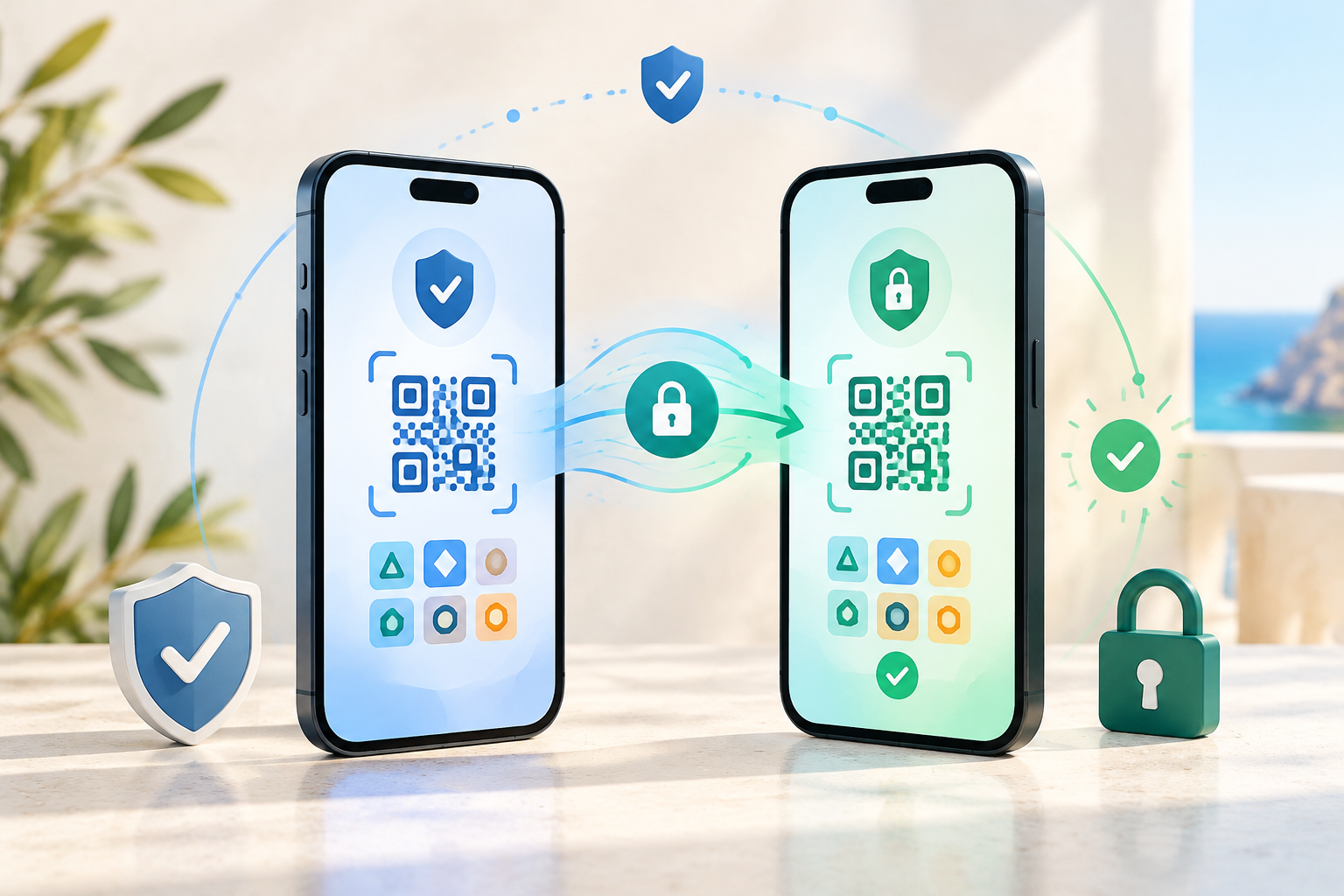
Seleziona le voci da trasferire e tocca «Avanti». A quel punto apparirà uno o più codici QR. Con molti account, l’app può distribuirli su schermate diverse: scorri e completa la scansione di ciascun codice, così da includere tutte le voci selezionate.
Passa al telefono nuovo. Apri Google Authenticator, entra nel menu e scegli «Trasferisci account» e poi «Importa account». Tocca «Scansiona codice QR» e inquadra quello mostrato sul vecchio dispositivo. Terminata l’importazione, i codici compariranno nell’elenco del nuovo telefono. La procedura funziona sia passando da Android a iPhone sia nel verso opposto, a condizione che l’app sia aggiornata su entrambi.
Il QR di esportazione contiene segreti 2FA. Chi riesce ad acquisirlo può aggiungere gli stessi codici al proprio autenticatore. Mostralo soltanto alla fotocamera del telefono destinatario: non inviarlo in chat, non conservarlo in una galleria condivisa e non fotografarlo con un altro apparecchio. Lascialo sullo schermo solo per il tempo della scansione; poi chiudi la schermata.
Dopo la scansione, il vecchio telefono può chiederti se mantenere le voci anche lì o rimuoverle. Se stai cambiando dispositivo, aspetta di aver verificato gli accessi sul nuovo prima di scegliere la rimozione. Puoi anche uscire dalla procedura e lasciare gli originali sul vecchio telefono. Per il momento, mantenere le voci su entrambi evita di dover ricominciare in caso di problemi.
Verifica i codici prima di cancellare il vecchio
Accedi ai servizi principali usando i codici generati dal nuovo telefono. Quando te li chiedono, inseriscili uno alla volta. Sono temporanei: se un codice viene rifiutato, attendi che ne appaia uno nuovo e riprova. Controlla anche che data e ora del telefono siano impostate automaticamente.
Comincia dalla posta principale e dagli account per cui un blocco avrebbe conseguenze rilevanti. Se un codice continua a non funzionare, lascia intatta la voce nel vecchio Authenticator e non uscire dagli account in cui sei ancora connesso. Da una sessione attiva puoi controllare le impostazioni di sicurezza del servizio e, se serve, registrare di nuovo il telefono seguendo la procedura ufficiale.
Quando hai finito i test, confronta l’elenco sul nuovo telefono con le voci che avevi scelto di trasferire. Se l’app ti propone di conservare i codici anche sul vecchio, rimuovili da lì soltanto dopo aver confermato gli accessi. Prima di cedere o riciclare il dispositivo, rimuovi gli account personali e ripristina le impostazioni di fabbrica seguendo le istruzioni del produttore.
Lascia il telefono precedente intatto fino alla fine delle prove. Se qualcosa va storto, potrai ancora usarlo per recuperare i codici originali.
Se il vecchio telefono non è disponibile
Se il dispositivo è stato smarrito, rubato o non si accende, non puoi esportare gli account con il QR: il codice deve essere generato dall’app installata sul telefono che li conserva. Se avevi già attivato la sincronizzazione con l’Account Google, i codici potrebbero essere disponibili su un altro dispositivo collegato allo stesso account. Installa Authenticator, accedi all’account corretto e controlla l’elenco.
Se i codici non sono sincronizzati, dovrai recuperare l’accesso a ciascun servizio separatamente. Usa un codice di backup, se ne avevi conservato uno, oppure un altro metodo di verifica previsto dall’account. Una volta entrato, apri le impostazioni di sicurezza, rimuovi il vecchio autenticatore e configura Google Authenticator sul nuovo telefono, scansionando il QR fornito dal servizio. Se viene generato un nuovo gruppo di codici di recupero, conservalo.
I codici di backup appartengono al singolo servizio e spesso ciascuno può essere usato una sola volta. Se non ne hai, segui la procedura di recupero dell’account: può richiedere controlli d’identità o l’intervento dell’assistenza. Banche, piattaforme di lavoro, social ed exchange hanno procedure diverse. Contatta il supporto ufficiale e non consegnare password o codici temporanei a chi si presenta come operatore senza che tu possa verificarne l’identità.
Dopo aver recuperato l’accesso, aggiorna i metodi di sicurezza mentre sei ancora autenticato. Associa il nuovo telefono, controlla l’indirizzo e-mail e il numero di recupero e conserva i codici di emergenza in un luogo sicuro, separato dal dispositivo. Così non dipenderai da un solo telefono in caso di guasto o di una migrazione successiva.
Checklist prima di ripristinare il dispositivo
Prima di cancellare i dati o consegnare il vecchio smartphone, passa in rassegna questi punti:
- Accessi verificati: hai provato i codici del nuovo telefono sui servizi più importanti.
- Account trasferiti: l’elenco di Authenticator contiene tutte le voci previste.
- Recupero disponibile: hai conservato i codici di backup e controllato gli altri metodi di recupero.
- QR protetto: hai chiuso la schermata di esportazione e cancellato eventuali immagini del codice.
- Vecchio telefono pronto: dopo i test hai rimosso gli account e avviato il ripristino alle impostazioni di fabbrica.
La migrazione è completata quando il nuovo telefono genera codici accettati dai servizi e puoi accedere alle opzioni di recupero. A quel punto puoi ripristinare il dispositivo precedente, eliminando i codici e i dati personali che non ti servono più.