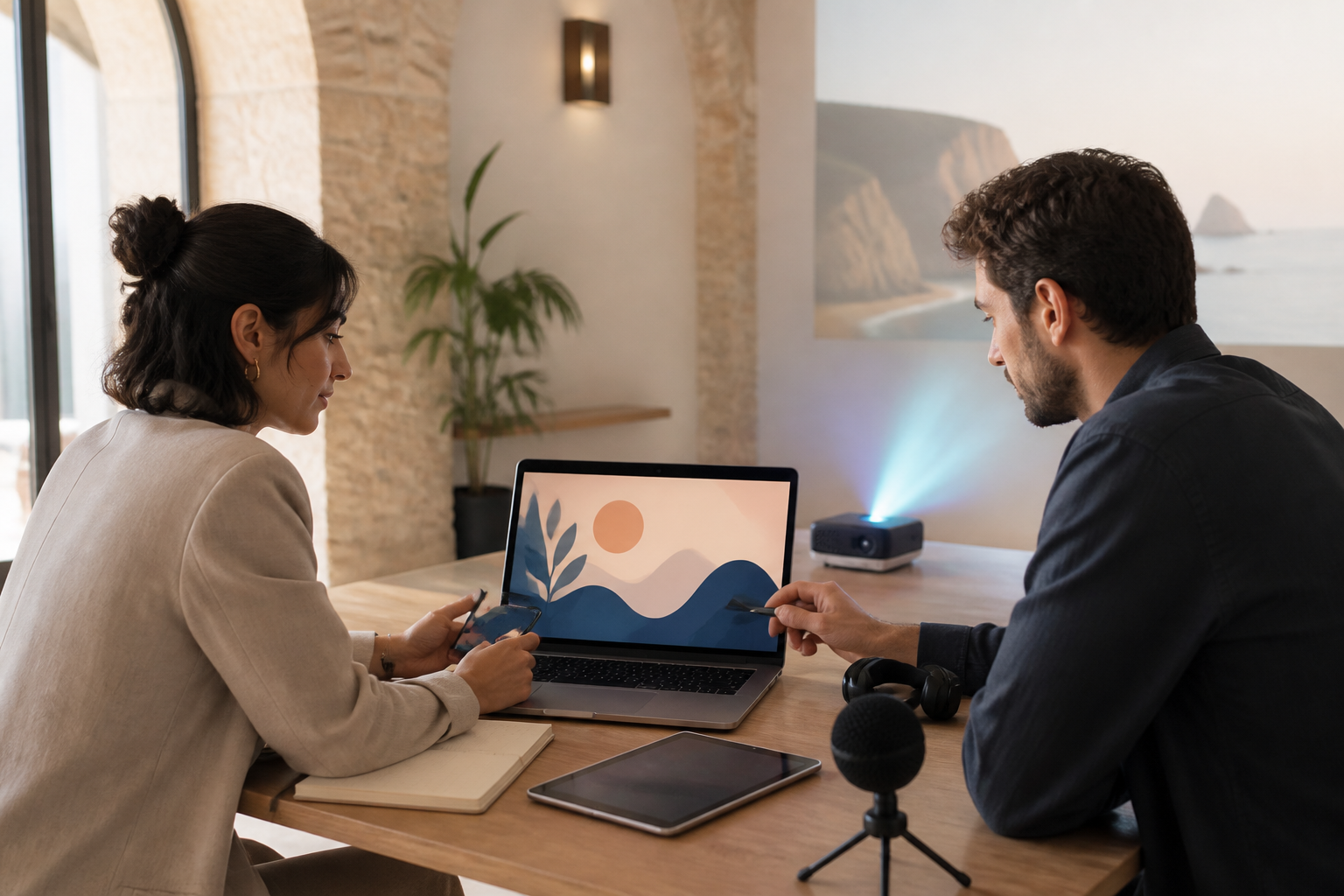
La transizione delle slide a video non è solo una questione tecnica: si tratta di una risposta concreta all’esigenza di rendere i messaggi accessibili, coinvolgenti e riutilizzabili in molteplici contesti. La versatilità di questa conversione, regolata da best practice di design e comunicazione visiva, garantisce coerenza, chiarezza espositiva e immediata fruibilità, a vantaggio sia di chi produce contenuti sia di chi li riceve.
Come convertire PowerPoint in video con Microsoft PowerPoint e software desktop
La piattaforma ufficiale di Microsoft offre strumenti avanzati per convertire file PPT/PPTX in video, mantenendo animazioni, transizioni e commenti audio. La soluzione è integrata nei prodotti della suite Microsoft 365, utilizzabile su Windows e macOS.
Nella versione Windows è possibile esportare direttamente da File → Esporta → Crea video, scegliendo la risoluzione (fino a Full HD), la presenza di narrazione e la durata di ogni diapositiva. L’output viene generato in formato MP4 per massima compatibilità. Sui computer Apple, il percorso è simile, con la possibilità di selezionare anche MOV come formato di destinazione, agendo su compressione e qualità tramite i menu.
La funzione Registra permette di arricchire la presentazione con commenti vocali, annotazioni in tempo reale, integrazione webcam e modalità di visualizzazione personalizzate (teleprompter, relatore, diapositive). Si crea così una timeline sincronizzata tra narrazione e slide, immediatamente esportabile.
Per chi non accede a PowerPoint, esistono tool desktop alternativi in grado di gestire la conversione: Keynote su macOS permette di mantenere intatti audio e animazioni esportando la presentazione come filmato. Leawo PowerPoint Video Converter, disponibile per Windows e Mac, offre una gamma di opzioni di output (MP4, AVI, WMV) e la possibilità di aggiungere narrazioni o effetti.
Alcuni software, come E.M. Free PowerPoint Video Converter (solo Windows), privilegiano la semplicità e rapidità nella creazione di video, mantenendo animazioni e transizioni.
Funzione Crea Video e Registrazione integrata in PowerPoint
PowerPoint include strumenti integrati per l’esportazione in video senza la necessità di software aggiuntivi. Dopo aver preparato la presentazione, è sufficiente:
- Accedere a File → Esporta → Crea video
- Scegliere qualità e risoluzione del file (fino a 1080p)
- Indicare tempi di visualizzazione delle diapositive
- Eventualmente includere intervalli e commenti audio già registrati
- Selezionare la cartella di destinazione e avviare la generazione dell’MP4
Chi desidera narrare il contenuto può usare la modalità Registra: questa funzione consente di aggiungere voce fuori campo, riprese della webcam e annotazioni grafiche durante la registrazione della sequenza delle slide. Il risultato è sincronizzato con le tempistiche della presentazione.
Alternative gratuite: Keynote, Leawo, E.M. Free Converter
Oltre alla soluzione Microsoft, Keynote su macOS consente di esportare presentazioni in formato video salvando tutte le animazioni e l’audio. È sufficiente accedere a File → Esporta come → Filmato e regolare i parametri.
Leawo PowerPoint Video Converter, disponibile in versione di prova per Windows e Mac, consente la conversione in numerosi formati e permette l’inserimento di narrazioni e personalizzazione della qualità video.
Per esigenze basiche, E.M. Free PowerPoint Video Converter (Windows) è una soluzione rapida per ottenere video da file PPT/PPTX, mantenendo gli effetti delle slide in output e assicurando facilità di utilizzo.
Soluzioni online per trasformare PowerPoint in video
Le piattaforme web dedicate a questa funzione risolvono molte criticità legate all’installazione di software e alle compatibilità di sistema. Tra i convertitori online più noti figurano strumenti che lavorano direttamente da browser, gestendo l’upload del file e la personalizzazione dell’output.
Online-Convert consente di trasformare presentazioni in MP4 senza richiedere registrazione, con limiti alle dimensioni dei file per l’uso gratuito. Offre possibilità di impostazione su bitrate, frame rate e formato di destinazione. Aspose Slides to Video si distingue per la facilità d’uso: supporta sia PPT che PPTX, con output in numerosi formati tra cui MP4, AVI e MOV.
Soluzioni come Canva permettono la modifica e il potenziamento grafico dei contenuti prima dell’esportazione. SlideSpeak, invece, sfrutta l’intelligenza artificiale per aggiungere narrazione automatica text-to-speech.
I vantaggi di queste piattaforme comprendono compatibilità multipiattaforma, rapidità di esecuzione e possibilità di lavorare da qualsiasi dispositivo connesso.
Convertitori web: Online-Convert, Aspose, Canva, SlideSpeak
Tra i servizi online:
- Online-Convert gestisce velocemente la conversione e offre parametri avanzati per personalizzare la resa video
- Aspose Slides to Video permette di selezionare diversi formati di output e si adatta sia a esigenze semplici che più tecniche
- Canva supporta file da PowerPoint, li rende editabili e aggiunge funzioni come narrazione via webcam o voce, esportando infine in video
- SlideSpeak trasforma le slide aggiungendo automaticamente una narrazione vocale generata tramite IA
È importante valutare la privacy dei file caricati su queste piattaforme e preferire soluzioni offline per contenuti sensibili.
Convertire presentazioni in video da smartphone e tablet
La produttività in mobilità è un’esigenza crescente: convertire una presentazione PowerPoint in video da dispositivi mobili permette di lavorare e condividere contenuti ovunque. Tuttavia, alcune app non supportano animazioni o transizioni avanzate come i software desktop.
Per Android, sono disponibili app che consentono di selezionare file PPTX, impostare la durata delle slide, aggiungere narrazione e scegliere la qualità video. L’output, generalmente in MP4, è pensato per una rapida condivisione. Tra i limiti più comuni riscontrati ci sono la gestione di effetti avanzati e le restrizioni sulle dimensioni dei file nella versione gratuita.
Sulle piattaforme mobili il processo viene semplificato a pochi tocchi, facilitando la conversione delle presentazioni per scopi didattici, social o aziendali in contesti di massima immediatezza.
App Android: PPTX to Video Converter, Slideator, PTTX to Video
Le principali soluzioni su Android sono:
- PPTX to Video Converter: permette l’upload, la scelta della qualità e della durata per slide, offrendo risultati rapidi per presentazioni senza effetti avanzati
- Slideator: consente di aggiungere audio, video, testi o grafiche alle slide con un piano gratuito che prevede alcune limitazioni su durata e numero di diapositive
- PTTX to video: offre la possibilità di registrare una voce fuori campo o selezionare un audio da allegare, producendo un video MP4 anche nella versione gratuita
L’uso di queste app velocizza la condivisione di contenuti su canali social e per comunicazioni interne.
Convertire PowerPoint in video usando screen recorder e alternative ai software tradizionali
L’impiego di programmi di screen recording rappresenta una strategia alternativa per trasformare una sequenza di slide in video, specie quando serve una narrazione in tempo reale o l’inserimento di una webcam. Applicativi come OBS (Open Broadcaster Software) consentono di registrare la presentazione mentre viene eseguita, integrando voce, riprese e annotazioni live.
A questa soluzione si ricorre quando è richiesta la massima personalizzazione sui tempi, effetti e interazione, oppure in assenza di estensioni di esportazione video nei software di partenza. Il risultato è un file video pulito o arricchito da commenti che può essere facilmente condiviso o pubblicato su qualsiasi piattaforma.
Questa metodologia garantisce flessibilità e adattabilità a qualsiasi formato di presentazione, a fronte di una maggiore attenzione ai tempi e alla qualità di registrazione.
Consigli pratici per una distribuzione efficace dei video delle presentazioni
La scelta del miglior canale di diffusione è essenziale: video di slide vengono ormai distribuiti tramite social network, piattaforme di messaggistica e canali e-learning. Affinché il messaggio resti efficace anche su schermi piccoli, è consigliabile progettare le slide con caratteri più grandi e ridurre le informazioni per singola pagina.
Per ottenere la massima leggibilità e impatto visivo:
- Utilizzare una sola idea, chiara, per diapositiva
- Mantenere colori e temi coerenti con la visual identity aziendale o didattica
- Preferire video verticali o formati custom se la destinazione sono i social
- Impostare una durata adeguata: 2-4 secondi per social, 8-10 per presentazioni didattiche
L’inserimento di audio, narrazione, sottotitoli o tracce musicali rafforza l’engagement. Attenzione però a non eccedere con effetti e animazioni che rischiano di disallinearsi nelle conversioni video. È vantaggioso testare il prodotto finale su più dispositivi prima della distribuzione definitiva.