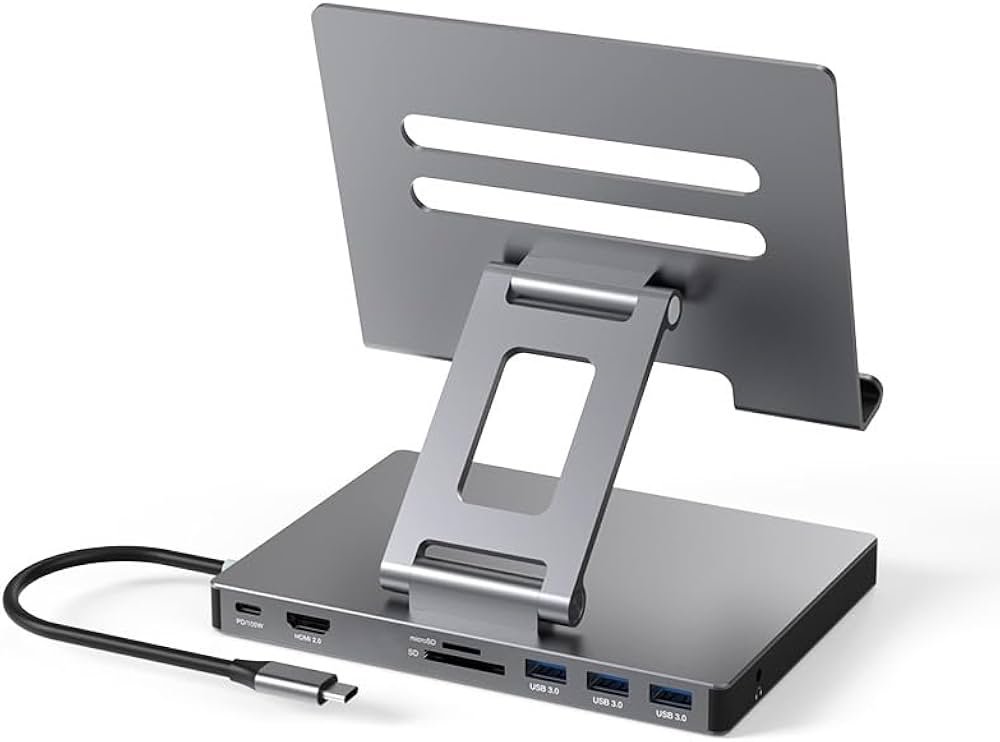
Scegliere oggi la docking station più adatta non è più l’acquisto veloce che si faceva ai tempi del vecchio portatile con una sola porta VGA. Il connettore è diventato quasi sempre USB-C, ma sotto quella forma identica si nascondono standard diversi, velocità diverse e soprattutto limiti diversi sul numero di monitor che puoi collegare e sulla potenza con cui puoi ricaricare il notebook. In più, nel 2025, si è aggiunto anche Thunderbolt 5 in cima alla piramide e questo ha ulteriormente allargato la forbice tra dock economiche e dock da workstation. Per non finire con un accessorio che strozza il tuo PC invece di semplificarti la vita, bisogna fare un percorso ragionato: capire che porta hai, capire cosa ci devi davvero attaccare e capire quanto vuoi che questa dock ti duri quando cambierai computer. Solo alla fine ha senso guardare al prezzo.
La porta del computer
La prima domanda, la più noiosa e la più importante, è: la porta USB-C del tuo portatile è una semplice USB 3.2 o è una porta con DisplayPort Alt Mode e USB Power Delivery? Se è solo USB dati, puoi comunque usare una dock ma non potrai far uscire un monitor senza un chip intermedio. Se invece è una USB-C completa, la dock potrà farti uscire almeno uno schermo e potrà anche riportarti l’alimentazione al notebook con un solo cavo. Qui la sintassi del produttore è fondamentale: quando leggi USB-C con DP Alt Mode e PD fino a 100 W sei al sicuro, quando leggi solo USB-C devi approfondire sul sito del produttore o nel manuale.
La seconda mossa è separare gli standard veri dai quasi. USB4 può lavorare a 20 o a 40 Gbps, ma il numero di monitor che puoi collegare è lasciato alla buona volontà di chi ha fatto il portatile. Thunderbolt 4 invece è un contratto: 40 Gbps sempre, due display 4K 60 sempre, funzioni di gestione dell’alimentazione sempre. Thunderbolt 5, che sta arrivando sui notebook premium 2025, raddoppia la banda utile e porta con sé anche alimentatori da 140 W e oltre. Questo significa che se il tuo portatile è TB4 o TB5, una dock Thunderbolt ti garantirà subito il massimo; se è solo USB4, potresti risparmiare con una dock USB4 ben fatta e ottenere esattamente lo stesso risultato, ma dovrai leggere la scheda tecnica riga per riga.Sapere quando ti serve DisplayLink
C’è poi il caso in cui tu voglia usare tre monitor, ma il tuo PC ufficialmente ne supporta uno solo. In quel caso entra in gioco DisplayLink, cioè quelle dock con un chip dedicato che impacchetta il video dentro ai dati USB e lo rimanda ai monitor. È la soluzione più usata negli uffici con portatili aziendali limitati, funziona su Windows, macOS e spesso anche su ChromeOS, ma introduce un driver e non è perfetta per videogiochi o per video in tempo reale. Va benissimo per fogli di calcolo, browser, mail e gestionali; è meno felice per Premiere o per un FPS competitivo. Sapere questo in anticipo evita delusioni.
Decidere cosa portare fuori da una sola porta
La domanda che spacca il mercato è sempre la stessa: userai un solo monitor o ne userai due? Perché se ne usi uno, anche una buona dock USB-C a 10 Gbps può bastare, magari con uscita HDMI 2.0 e un paio di USB-A. Ma se ne usi due a 4K 60 Hz, ti serve almeno una USB4 40 Gbps o, meglio ancora, una Thunderbolt 4. E se già oggi immagini di avere tre pannelli o un ultrawide più un 4K, allora devi guardare direttamente alle dock Thunderbolt di fascia alta o alle prime Thunderbolt 5: costano di più, ma sono progettate proprio per mantenere fluidità video su più uscite contemporaneamente.
La dock ideale è quella che, oltre a darti porte e video, ricarica anche il notebook. Qui devi allineare tre numeri: quanto chiede il tuo portatile, quanto può erogare la dock e quanto eroga l’alimentatore della dock. Un ultrabook da 13″ vive felice a 65 W, un MacBook Pro da 14″ sta bene tra 90 e 100 W, una workstation o un gaming da 16″ spesso supera i 130 W e in quel caso o scegli una dock Thunderbolt 5 con PD alto, o accetti di collegare un secondo alimentatore. Sottodimensionare la potenza significa che il portatile si scaricherà lentamente anche quando è collegato, soprattutto se tieni due monitor e stai copiando dati.
Dopo monitor e ricarica viene tutto il resto, ma non è trascurabile. Se lavori da casa e la fibra è in una stanza diversa, una porta Ethernet 2.5 GbE ti farà vivere meglio, perché ti permette di sfruttare a pieno la connessione senza dipendere dal Wi-Fi. Se usi fotocamere o droni, una SD UHS-II in fronte ti leva un adattatore in più. Se hai già dischi esterni veloci o vuoi collegare in cascata altre periferiche ad alte prestazioni, una dock Thunderbolt con almeno una porta TB downstream è più adatta di una USB-C economica, perché non ti strozza la banda quando trasferisci file grossi.
Guardare un po’ più avanti del setup di oggi
Molti cambiano portatile più spesso che docking station. Questo significa che se oggi hai un notebook con USB-C un po’ limitato ma sai già che il prossimo sarà un ultrabook con USB4 completo o con Thunderbolt 4, ha senso prendere subito una dock di livello superiore. La userai al 70% oggi e al 100% domani. È il motivo per cui nelle liste 2025 delle testate internazionali le dock Thunderbolt restano in cima anche per chi oggi ha solo USB-C: sono più standardizzate, più longeve e più facili da rivendere.
Un altro elemento di futuro è la portabilità. Se sei tu che cambi spesso scrivania e ti colleghi a PC non tuoi, è meglio una dock che non richiede driver, quindi Thunderbolt o USB4 in modalità video nativa. Se invece la dock resta ferma sul tuo tavolo e il computer è sempre lo stesso, una soluzione DisplayLink con driver va benissimo e spesso costa meno a parità di numero di monitor gestiti. Pensare a come userai la dock nel quotidiano è importante quanto guardare al numero di porte.
Nel 2025 il mercato è abbastanza chiaro. Una dock USB-C o USB4 seria, con due video e ricarica intorno ai 65 W, vive tra i 120 e i 180 euro. Una dock Thunderbolt 4 di marca, con alimentatore esterno e 90-100 W di PD, vive tra i 250 e i 330 euro. Le nuove Thunderbolt 5 con 140 W, triplo 4K e magari alimentatore GaN integrato stanno sopra i 350-400 euro. Spendere di più ha senso solo se hai davvero bisogno di più banda o di più video; se la tua esigenza è smettere di collegare mouse, HDMI e alimentatore tutti i giorni, anche una dock di fascia media fa esattamente quello che ti serve. L’errore più comune è comprare la dock più costosa perché ha più porte e poi scoprire che il portatile non le sa usare.