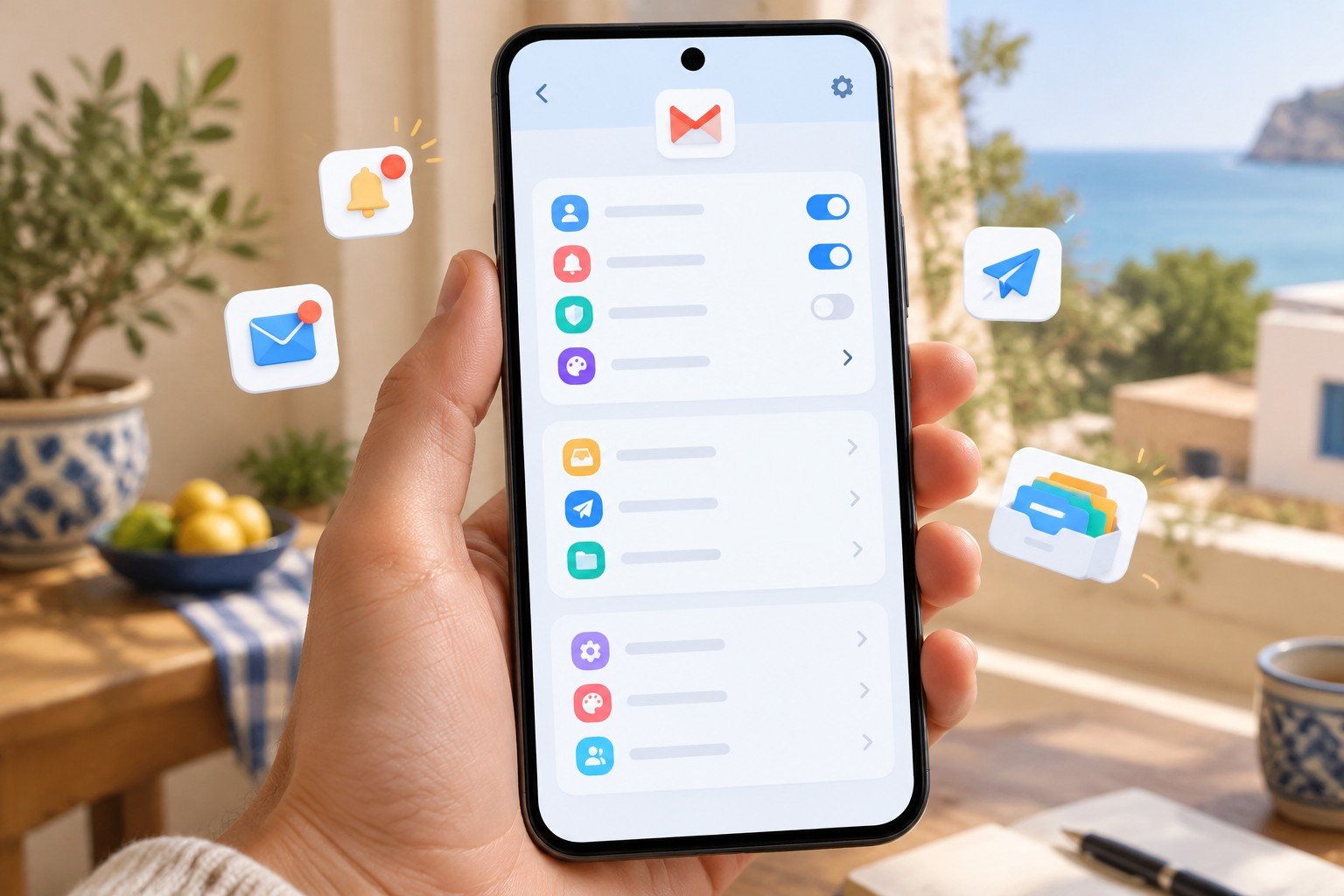
Le nuove impostazioni di Gmail arrivano per tutti con un’organizzazione più chiara: dalla posta in arrivo alla visualizzazione, fino a temi e colori. Cambia anche il modo di trovare rapidamente le opzioni desiderate.
Google sta distribuendo su Android una schermata delle impostazioni di Gmail con sezioni riordinate, icone colorate e controlli più evidenti. L’intervento punta a rendere più immediate le opzioni usate di frequente: le preferenze relative alla posta in arrivo, alle notifiche, alla scrittura e ai servizi Chat e Meet sono state raccolte in aree tematiche. La distribuzione procede gradualmente e la nuova interfaccia può arrivare in momenti diversi sui vari account.
Come riconoscere le nuove impostazioni Gmail
Nell’app per Android il menu aggiornato si riconosce dalle schede arrotondate e dalle icone a colori. Ci sono più spazio tra le voci e interruttori più visibili. Le preferenze sono organizzate per argomento, così quelle con funzioni simili si trovano più facilmente. Smart Compose, Risposta rapida e correzione della scrittura, per esempio, fanno parte dell’area dedicata all’assistenza alla scrittura.
Per aprire il menu basta avviare Gmail, toccare l’icona con le tre linee in alto a sinistra e selezionare Impostazioni. Chi usa più indirizzi deve poi scegliere l’account da modificare: alcune preferenze sono associate al singolo account. La posizione delle voci può cambiare in base alla versione installata e alla fase di distribuzione.
Per trovare un’opzione, è più rapido partire da ciò che si vuole modificare invece di scorrere tutto l’elenco. Le categorie principali sono:
- Notifiche: per gestire gli avvisi relativi ai messaggi.
- Posta in arrivo: per modificare le preferenze della casella.
- Assistenza alla scrittura: raccoglie gli strumenti di composizione e i suggerimenti sul testo.
- Chat e Meet: contiene le impostazioni dei servizi integrati in Gmail.
Posta in arrivo e visualizzazione
Per intervenire sulla casella, occorre distinguere tra la visualizzazione dei messaggi e il tipo di posta in arrivo. La prima riguarda il modo in cui le email vengono mostrate; il secondo determina quali messaggi mettere in evidenza e come organizzarli. Le opzioni Posta in arrivo predefinita, Importanti prima, Da leggere prima, Speciali prima, Posta prioritaria e Più caselle si trovano nella pagina dedicata alla posta in arrivo.
Da computer, il percorso passa dall’icona a forma di ingranaggio in alto a destra. Dopo averla selezionata, fare clic su Visualizza tutte le impostazioni e aprire la scheda Posta in arrivo. Qui si possono scegliere le preferenze disponibili per il tipo di casella. Alcune selezioni aprono ulteriori opzioni: conviene esaminarle prima di salvare.
La densità dei messaggi si modifica invece dalle impostazioni rapide. Basta aprire l’ingranaggio e scegliere tra Predefinita, Comoda e Compatta. Con la modalità predefinita può comparire anche un’anteprima degli allegati. Le impostazioni rapide mostrano subito l’effetto di alcune scelte sulla casella, senza passare dalla pagina completa.
Temi, colori e modifiche da applicare
Sul computer, i temi si trovano nell’ingranaggio, alla voce Tema delle impostazioni rapide. Selezionando «Visualizza tutto» si apre la raccolta: da qui si può scegliere il tema predefinito, la modalità scura oppure uno degli sfondi disponibili, quindi confermare con «Salva». Alcuni temi offrono anche controlli per lo sfondo del testo, la vignettatura e la sfocatura. Queste opzioni compaiono quando sono supportate dal tema selezionato.
Il tema interviene sull’aspetto generale dell’interfaccia. Le opzioni per gli sfondi sono documentate per Gmail sul computer. Negli account gestiti da un’organizzazione, alcune personalizzazioni possono inoltre dipendere dalle scelte dell’amministratore.
Nella nuova schermata Android, i colori delle schede aiutano a riconoscere le categorie delle impostazioni. Per cambiare tema o sfondo, il percorso da usare è quello di Gmail sul computer: si passa dalle impostazioni rapide, quando la funzione è disponibile per l’account.
Come ritrovare una voce senza perdersi
Si può partire dalla funzione cercata: gli avvisi si gestiscono nelle notifiche, l’organizzazione dei messaggi nella posta in arrivo, i suggerimenti di testo nell’assistenza alla scrittura e gli sfondi nelle impostazioni del tema. Se una preferenza non appare subito, conviene aprire la categoria più vicina al suo scopo. Sul computer, Visualizza tutte le impostazioni porta alle pagine complete, comprese Generali, Etichette e Posta in arrivo.
Dopo aver cambiato un’opzione, controllare se la scelta viene applicata immediatamente o se occorre salvarla. Nelle pagine complete sul computer, la conferma si trova in fondo alla schermata: selezionare «Salva modifiche». Per tornare alle impostazioni principali dell’app, usare la freccia indietro; si rientra così nell’elenco delle categorie senza riaprire il menu laterale. Le impostazioni rapide offrono il percorso più diretto per alcune scelte, mentre le pagine complete raccolgono anche quelle meno frequenti.