Che cosa cambia nel nome predefinito
Se si crea una cartella senza assegnarle subito un nome, Windows propone una stringa standard. Personalizzarla cambia quel punto di partenza: si può scegliere un’etichetta più adatta alle proprie attività, come «Da organizzare», «Progetto» o «Archivio». È soltanto una proposta. Il nome si può modificare, come di consueto, prima o dopo la creazione.
L’impostazione si applica al testo mostrato quando si crea una nuova cartella attraverso Esplora file. Non interviene sulla struttura delle directory, sulle autorizzazioni o sui contenuti, e non cambia il funzionamento della sincronizzazione con i servizi cloud. Se la cartella si trova in Dropbox o in un altro spazio sincronizzato, rinominarla resta una normale operazione sul nome dell’elemento. Il servizio può quindi propagare la modifica agli altri dispositivi.
Le cartelle note di Windows seguono una logica distinta. Documenti, Download, Immagini e le altre directory di questo tipo hanno nomi e funzioni gestiti dal sistema. Cambiare il testo predefinito delle nuove cartelle non le rinomina e non ne modifica la posizione.
Versioni di Windows e modalità coinvolte
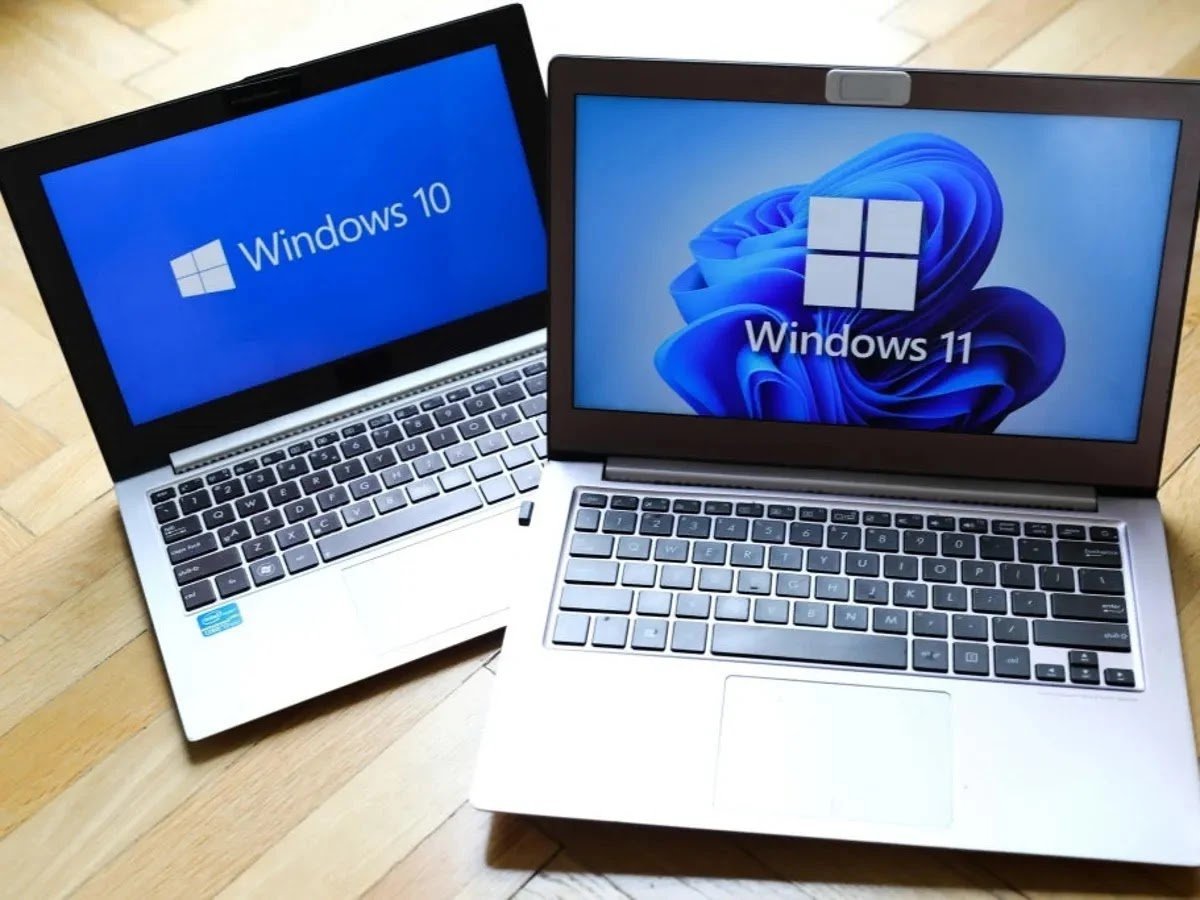
La procedura si basa su una chiave del Registro letta da Esplora file ed è pensata per le versioni desktop di Windows che usano il normale flusso di creazione delle cartelle. L’interfaccia può presentare qualche differenza tra Windows 10 e Windows 11; nell’Editor del Registro, però, i passaggi seguono la stessa logica: si raggiunge una chiave, si aggiunge un valore stringa e si riavvia il processo di Esplora file.
La modifica riguarda la creazione ordinaria da Esplora file. Rientrano in questo caso il comando Nuovo > Cartella e la scorciatoia da tastiera prevista da Windows. Non è una regola valida per ogni programma. Un’applicazione può creare una directory assegnandole un nome direttamente dal proprio codice, senza usare il modello di Esplora file; anche le finestre di dialogo e gli strumenti di terze parti possono comportarsi in modo diverso.
Le directory già esistenti non vengono toccate, né il nuovo nome viene applicato automaticamente alle cartelle create in passato. Per rinominarle bisogna usare Rinomina in Esplora file, una per una. Anche il testo scelto deve rispettare le regole di Windows: nei nomi di file e cartelle non sono ammessi caratteri come la barra, i due punti, l’asterisco, il punto interrogativo, le virgolette, le parentesi angolari o la barra verticale.
Esporta la chiave prima di intervenire
Nel Registro sono conservate impostazioni di Windows e delle applicazioni. Un valore inserito in modo errato può produrre un comportamento inatteso; prima di procedere è quindi meglio salvare una copia della chiave interessata. L’esportazione crea un file .reg con la configurazione precedente, che si può importare in seguito per tornare indietro.
Per avviare l’Editor, apri Start, digita Editor del Registro di sistema e seleziona il risultato. Se compare il controllo dell’account utente, conferma l’apertura. In alternativa, premi Windows+R, scrivi regedit e premi Invio. Nel riquadro a sinistra, espandi le cartelle fino a raggiungere questo percorso:
HKEY_CURRENT_USERSoftwareMicrosoftWindowsCurrentVersionExplorerNamingTemplates
Potresti non trovare NamingTemplates. Non significa che ci sia un problema: la chiave si può creare in seguito, partendo da Explorer. Se invece è già presente, selezionala prima di esportare. Dal menu File scegli Esporta, indica una posizione facile da ritrovare e assegna al file un nome descrittivo. Nella sezione Intervallo di esportazione verifica che sia selezionata la chiave selezionata, poi salva il file.
Quando NamingTemplates non esiste ancora, puoi esportare la chiave Explorer selezionata. In questo modo conservi una copia della sezione che ospiterà la nuova impostazione. Non esportare né modificare chiavi diverse da quelle indicate: un backup circoscritto è più semplice da ripristinare e limita il rischio di intervenire su impostazioni non pertinenti.
Imposta il nuovo modello nel Registro
Con la copia salvata, torna alla chiave Explorer nel riquadro sinistro. Se NamingTemplates è già elencata, selezionala. Se manca, fai clic destro su Explorer, scegli Nuovo > Chiave e scrivi esattamente NamingTemplates, senza spazi aggiuntivi. Le maiuscole possono essere rispettate come nel nome indicato. A questo punto seleziona la chiave, già esistente o appena creata.
Nel riquadro di destra fai clic destro su uno spazio vuoto e scegli Nuovo > Valore stringa. Il nome da assegnare è NewFolderName. Deve essere una Stringa (REG_SZ), non un valore DWORD né un altro tipo. Fai doppio clic su NewFolderName, inserisci nel campo Dati valore il testo che vuoi vedere proposto e conferma con OK.
Se nel campo scrivi «Progetto», per esempio, Esplora file mostrerà quel nome quando crei una cartella nuova. Inserisci il nome e basta: niente virgolette e nessun percorso. Meglio scegliere un’etichetta breve, valida come nome di directory. Il campo serve a indicare il testo da usare, non a fornire a Windows una frase di istruzioni.
Se NewFolderName esiste già, modifica quel valore invece di crearne un altro: nella stessa chiave non possono esserci due valori con lo stesso nome. Aprilo e sostituisci il contenuto di Dati valore, lasciando il tipo REG_SZ invariato. Prima di chiudere l’Editor, controlla di aver selezionato NamingTemplates e che il valore modificato sia proprio NewFolderName.
Applica la modifica e verifica il risultato
Le finestre di Esplora file già aperte non sempre recepiscono subito la modifica al Registro. Per prima cosa chiudile e riaprile. Se compare ancora il nome precedente, riavvia il processo Esplora risorse da Gestione attività: premi Ctrl+Maiusc+Esc, trova Esplora risorse nell’elenco dei processi, selezionalo e scegli Riavvia. Le finestre della shell possono sparire per qualche istante, poi ricompaiono.
Per verificare l’impostazione, apri una posizione in cui hai il permesso di creare elementi. Fai clic destro su uno spazio vuoto e seleziona Nuovo > Cartella. Puoi anche usare il comando Nuova cartella nella barra di Esplora file. Il nuovo elemento dovrebbe comparire con il testo scelto. Se il nome è ancora in modalità di modifica, premi Invio per confermarlo oppure digita subito un nome diverso.
Può esserci un’altra cartella con lo stesso nome nella posizione scelta. Windows non crea due directory con un nome identico allo stesso livello: aggiunge una distinzione, per esempio un numero tra parentesi, oppure propone una variante disponibile. Così la cartella esistente non viene sovrascritta. Prima di spostare file nella nuova directory, controlla quale nome le è stato assegnato.
Se il testo non cambia, verifica tre elementi: il valore deve chiamarsi esattamente NewFolderName, il tipo deve essere REG_SZ e i dati devono contenere il nome desiderato. Controlla anche che il valore si trovi sotto HKEY_CURRENT_USER, non in un’altra sezione del Registro. Dopo aver corretto eventuali errori, riavvia di nuovo Esplora risorse e ripeti la prova in una posizione in cui puoi scrivere.
Ripristina il nome originale
Per annullare la personalizzazione, torna nel Registro alla chiave NamingTemplates. Puoi aprire NewFolderName e cancellare il contenuto dei dati, oppure fare clic destro sul valore e scegliere Elimina. Prima di confermare, accertati di rimuovere NewFolderName: non eliminare la chiave Explorer né altre impostazioni.
Se hai creato NamingTemplates soltanto per questa modifica e non contiene altri valori, puoi eliminare anche la chiave. Se era già presente o ospita altre impostazioni, lasciala al suo posto e rimuovi esclusivamente il valore aggiunto o modificato. Per aggiornare il comportamento dopo il ripristino, riavvia Esplora risorse oppure chiudi e riapri le finestre di Esplora file.
Un’altra possibilità consiste nel fare doppio clic sul file .reg esportato prima dell’intervento e confermare l’importazione. È la scelta più adatta se vuoi ripristinare esattamente la copia salvata. Il file importa i dati che contiene, quindi assicurati di usare il backup della chiave corretta. Dopo il ripristino, una nuova cartella dovrebbe tornare a ricevere il nome standard di Windows.