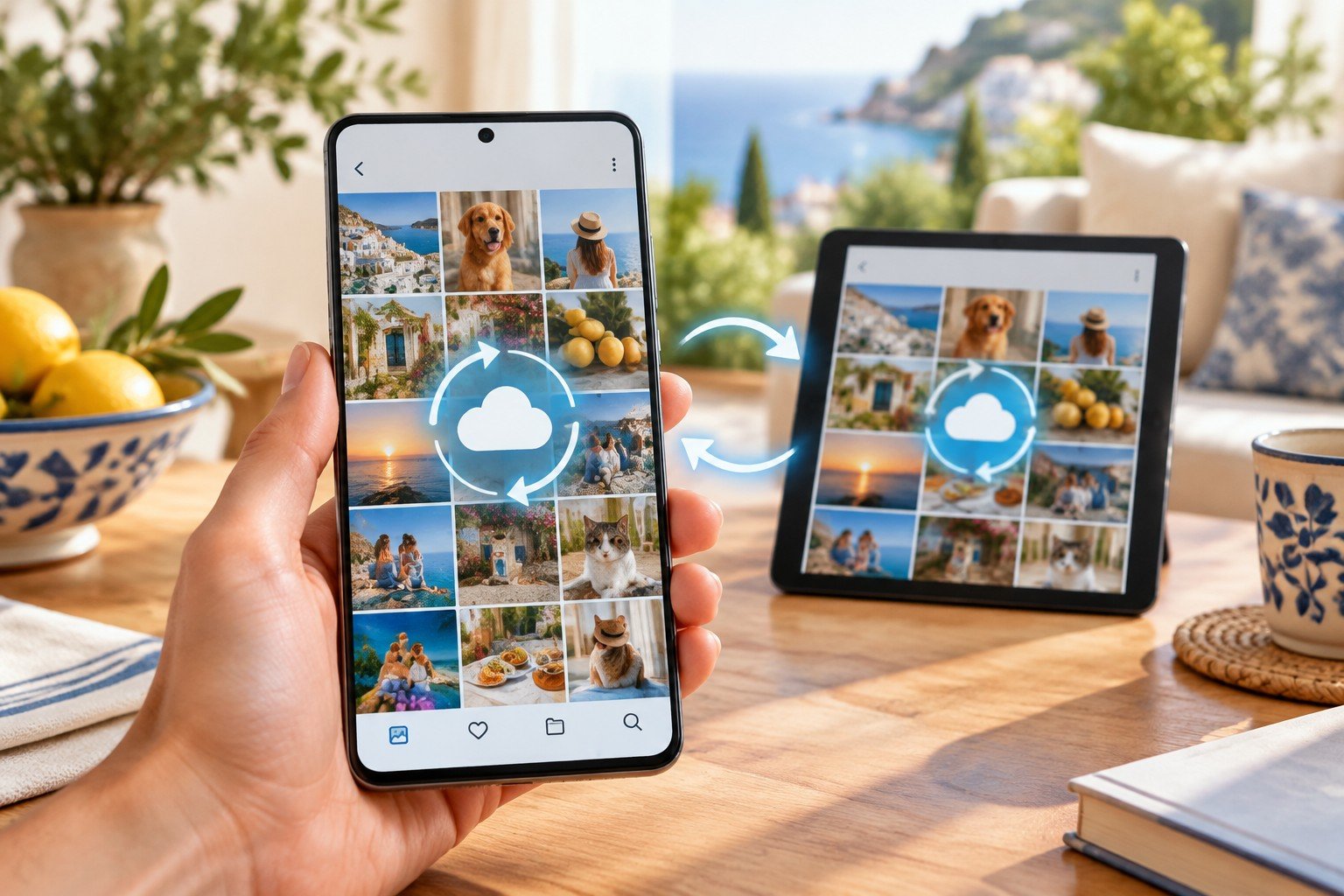
Samsung Gallery può sincronizzare automaticamente le immagini con Google Foto, semplificando la gestione degli scatti tra i due servizi. Il collegamento, però, richiede attenzione a modifiche, cancellazioni, account utilizzato e spazio occupato.
Samsung Gallery Cloud Sync collega la galleria dei dispositivi Galaxy a Google Foto e trasferisce automaticamente foto e video selezionati nello spazio dell’Account Google. Il collegamento è bidirezionale: modifiche ed eliminazioni possono riflettersi tra le due app. Samsung indica One UI 9 o versioni successive, con il supporto in estensione ad altri software; Google richiede Android 17. La disponibilità dipende da modello, operatore e Paese, e il servizio non è attivo in alcune aree geografiche. Per usarlo serve un account Google personale. Gli account Workspace e quelli supervisionati non sono supportati.
Collegare Samsung Gallery a Google
Per iniziare, sul telefono o tablet compatibile aprire Samsung Gallery e il menu, entrare in Impostazioni e toccare «Sincronizza foto e video». Attivare «Sincronizza con Google», premere Continua e scegliere l’account da collegare, concedendo le autorizzazioni richieste. Se necessario, occorre prima accedere anche all’Account Samsung. Una volta completata la procedura, la schermata mostra lo stato dello spazio Google associato e parte la sincronizzazione; nella Galleria è visibile anche l’indicazione del progresso. I nomi dei comandi possono cambiare leggermente a seconda della versione dell’app.
Al primo avvio viene selezionato automaticamente l’album Fotocamera soltanto. Per aggiungere altre cartelle, tornare in Gallery > Menu > Impostazioni > Sincronizza foto e video > Album da sincronizzare e scegliere, per esempio, Screenshot o Download. Si può anche togliere l’album della fotocamera e lasciare attivi soltanto quelli specifici. Le immagini salvate su scheda SD vanno prima trasferite nella memoria interna, poi incluse tra gli album scelti. Serve una connessione internet; le operazioni effettuate offline vengono sincronizzate quando la rete torna disponibile.
La libreria Google Foto già presente nell’account resta lì: in Samsung Gallery compaiono i contenuti sincronizzati tramite il servizio. I file caricati solo nel cloud restano disponibili nell’account. Gallery Cloud Sync funziona senza installare l’app Google Foto. Il backup di Google Foto è una funzione distinta, ma le due opzioni possono essere attive sullo stesso account: le foto già caricate non vengono duplicate e gli elementi identici non occupano spazio una seconda volta.
Modifiche, cancellazioni e account
Il collegamento opera in entrambe le direzioni. Se si elimina una foto sincronizzata da Gallery o da Google Foto, l’elemento finisce nel cestino di entrambe le app e viene rimosso dallo spazio cloud. Samsung indica 30 giorni per recuperarlo. Anche il ripristino dal cestino può riportare la foto nell’altra app. Prima di eliminare, conviene distinguere questa operazione dalla rimozione della sola copia sul telefono: con la funzione «Libera spazio» di Google Foto si cancellano dal dispositivo gli elementi già salvati, mentre la copia cloud resta disponibile.
Il risultato delle modifiche varia in base all’app utilizzata. Un ritocco eseguito in Samsung Gallery viene salvato come elemento separato in Google Foto: nella libreria possono quindi apparire sia l’originale sia la versione modificata. Quando si interviene sul web o da un altro dispositivo, il file originale sul telefono resta invariato; Google Foto può proporre di esaminare le modifiche non sincronizzate. Anche originali e copie modificate vanno eliminati separatamente. Disattivando la sincronizzazione si fermano i nuovi aggiornamenti, mentre i contenuti già caricati restano disponibili. Se si scollega l’account, Gallery può nascondere gli elementi presenti soltanto nel cloud.
Spazio occupato e controllo finale
I file sincronizzati vengono salvati in qualità originale e utilizzano lo spazio dell’account Google collegato a Gallery. Ogni account dispone di fino a 15 GB condivisi tra Google Foto, Gmail e Google Drive. Quando lo spazio finisce, il caricamento delle nuove foto si interrompe. Per controllare la situazione, aprire Gallery > Menu > Impostazioni > Sincronizza foto e video: da qui si può scegliere «Pulisci spazio» oppure «Ottieni più spazio». In alternativa, Google Foto mette a disposizione «Gestisci spazio», con cui vedere l’utilizzo, individuare i file ingombranti e valutare un piano Google One. Attenzione alle eliminazioni: un elemento sincronizzato cancellato da Google Foto viene eliminato anche da Samsung Gallery.
Per verificare il collegamento, controllare che l’interruttore di sincronizzazione sia attivo e che gli album desiderati siano selezionati. Samsung indica anche il percorso Account Samsung > Informazioni profilo > Account collegati, dove è possibile confermare l’associazione. L’integrazione è utile a chi vuole gestire le stesse foto da Gallery e Google Foto, scegliendo quali cartelle sincronizzare. Chi usa già il backup di Google Foto può mantenere entrambe le funzioni sullo stesso account, tenendo conto della qualità originale e dello spazio condiviso. I contenuti caricati solo tramite Gallery non alimentano automaticamente funzioni di Google Foto come Ricordi, album dinamici e ricerca: per includerli serve anche il backup dell’app.