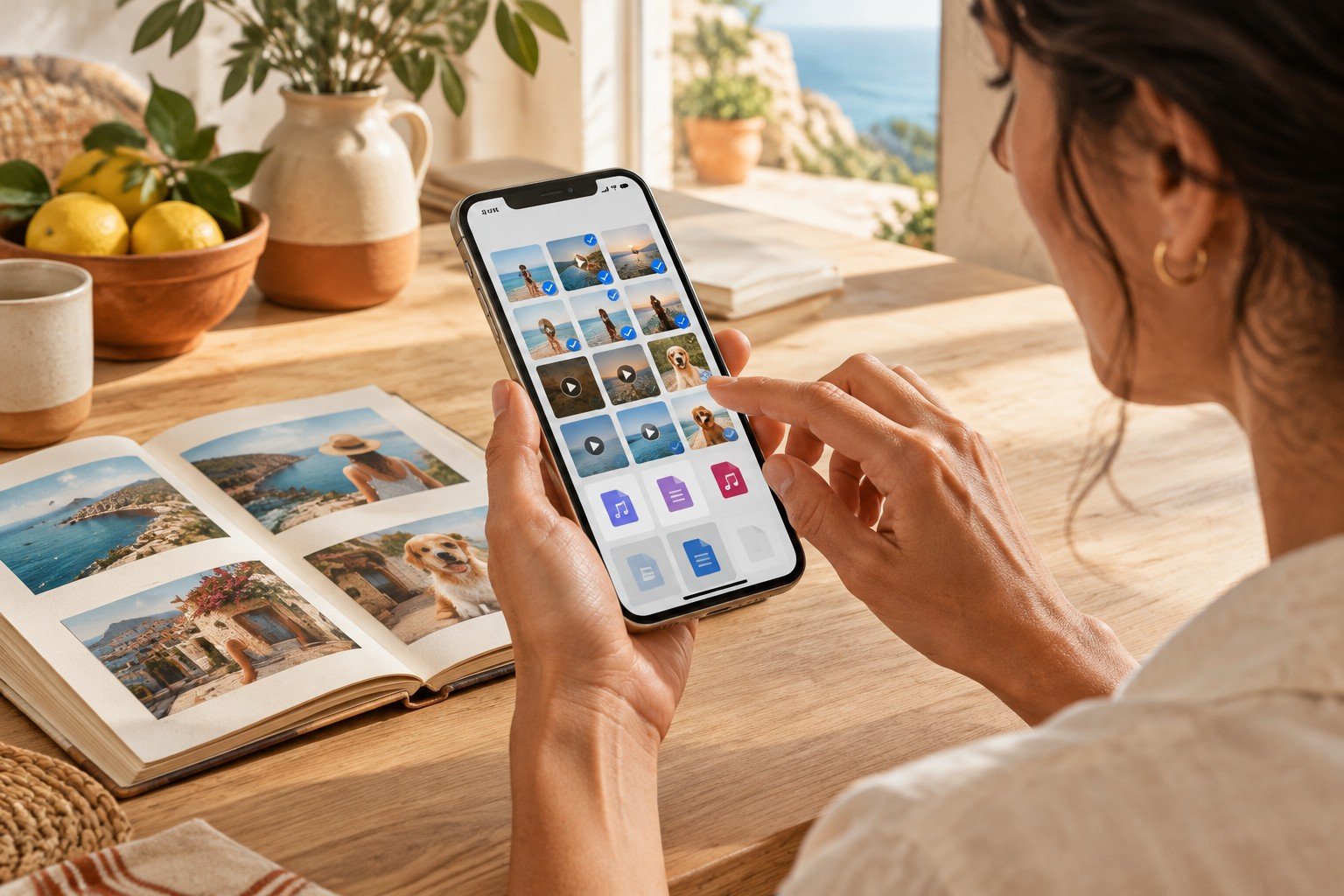
Quando WhatsApp occupa troppa memoria, non è necessario rinunciare alle foto per fare spazio. Gestendo gli archivi, eliminando gli allegati superflui e limitando i download automatici, si può alleggerire l’app senza perdere i propri ricordi.
WhatsApp permette di trovare ed eliminare gli allegati più pesanti senza cancellare un’intera chat o svuotare la galleria. Lo strumento è nelle impostazioni dell’app: si possono scegliere i singoli contenuti da rimuovere e recuperare spazio, tenendo le foto a cui si tiene.
Gestire lo spazio di WhatsApp
Per raggiungere il pannello, apri WhatsApp e seleziona Impostazioni > Spazio e dati, poi tocca "Gestisci spazio". Su alcuni telefoni o con certe versioni dell’app, le voci si chiamano invece "Archiviazione e dati" e "Gestisci spazio di archiviazione". Il percorso è simile su Android e iPhone; dopo un aggiornamento, però, i nomi o la posizione dei comandi possono cambiare.
La schermata riassume quanto spazio occupano i contenuti di WhatsApp e mostra dove intervenire. Tra le categorie possono comparire i file di grandi dimensioni, quelli inoltrati molte volte e le chat con più allegati. A pesare sono spesso video e file voluminosi: una conversazione usata normalmente può accumulare nel tempo clip, messaggi vocali, documenti e immagini duplicate. I messaggi di testo, di solito, incidono meno.
Apri una categoria oppure una chat per vedere i file e quanto spazio occupano. Se la versione dell’app offre l’opzione, ordina gli elementi per dimensione o data. Cominciare dai più grandi aiuta a capire quali rimozioni possono liberare più memoria. Nessuna cancellazione avviene in automatico: ogni rimozione va confermata.
Eliminare allegati senza perdere foto
Prima di cancellare un’immagine, chiediti se vuoi conservarla e controlla che ci sia una copia indipendente. Apri il file per riconoscerlo, poi cerca la foto nella galleria del telefono, in un archivio cloud o su un computer. Solo dopo aver verificato che sia stata salvata correttamente, procedi con la pulizia.
La selezione può riguardare, per esempio, video già visti, file ricevuti più volte o documenti archiviati altrove. A seconda della versione di WhatsApp, si può scegliere un elemento alla volta oppure selezionarne più di uno. Evita "Seleziona tutto" se vuoi tenere fotografie o documenti importanti: verificare ogni voce riduce il rischio di cancellazioni indesiderate.
Si possono rimuovere i media di una chat lasciando intatta la conversazione. È utile, per esempio, nei gruppi di famiglia e negli scambi di lavoro, dove messaggi e allegati possono servire ancora. Cancellare la chat può eliminare anche quei contenuti; la gestione dello spazio, invece, permette di intervenire sui file scelti. Prima di confermare, controlla un’ultima volta la selezione: gli allegati rimossi potrebbero non essere recuperabili dalla chat.
Per conservare una conversazione con ricordi o documenti importanti, puoi esportarla e salvare una copia esterna. L’esportazione non crea una conversazione attiva ripristinabile in WhatsApp. Per una pulizia ordinaria, controlla che i file da tenere siano già archiviati altrove.
Limitare i download automatici
Lo spazio liberato può tornare a riempirsi se foto, video e documenti vengono scaricati automaticamente. Nelle impostazioni di WhatsApp, la sezione "Spazio e dati" raccoglie anche i controlli per il download automatico. Le opzioni sono separate per rete mobile, Wi-Fi e roaming; le etichette possono variare leggermente tra le versioni dell’app.
Una soluzione è lasciare attivo il download automatico delle immagini, se serve, e scegliere manualmente quali video e documenti scaricare. Nei gruppi molto frequentati, così non ogni contenuto ricevuto finisce subito nella memoria del telefono. Il download manuale offre più controllo, soprattutto quando si tratta di clip o file inoltrati che non sono utili a tutti i destinatari.
Ripeti il controllo ogni tanto, oppure quando il telefono segnala che la memoria è quasi piena. Parti dalle chat che occupano più spazio, passa ai file grandi e poi cerca gli elementi duplicati. La sequenza è semplice: verifica i contenuti, seleziona quelli da rimuovere e controlla che le foto da conservare abbiano una copia. A quel punto puoi confermare soltanto le eliminazioni volute e alleggerire WhatsApp senza rinunciare ai tuoi ricordi.