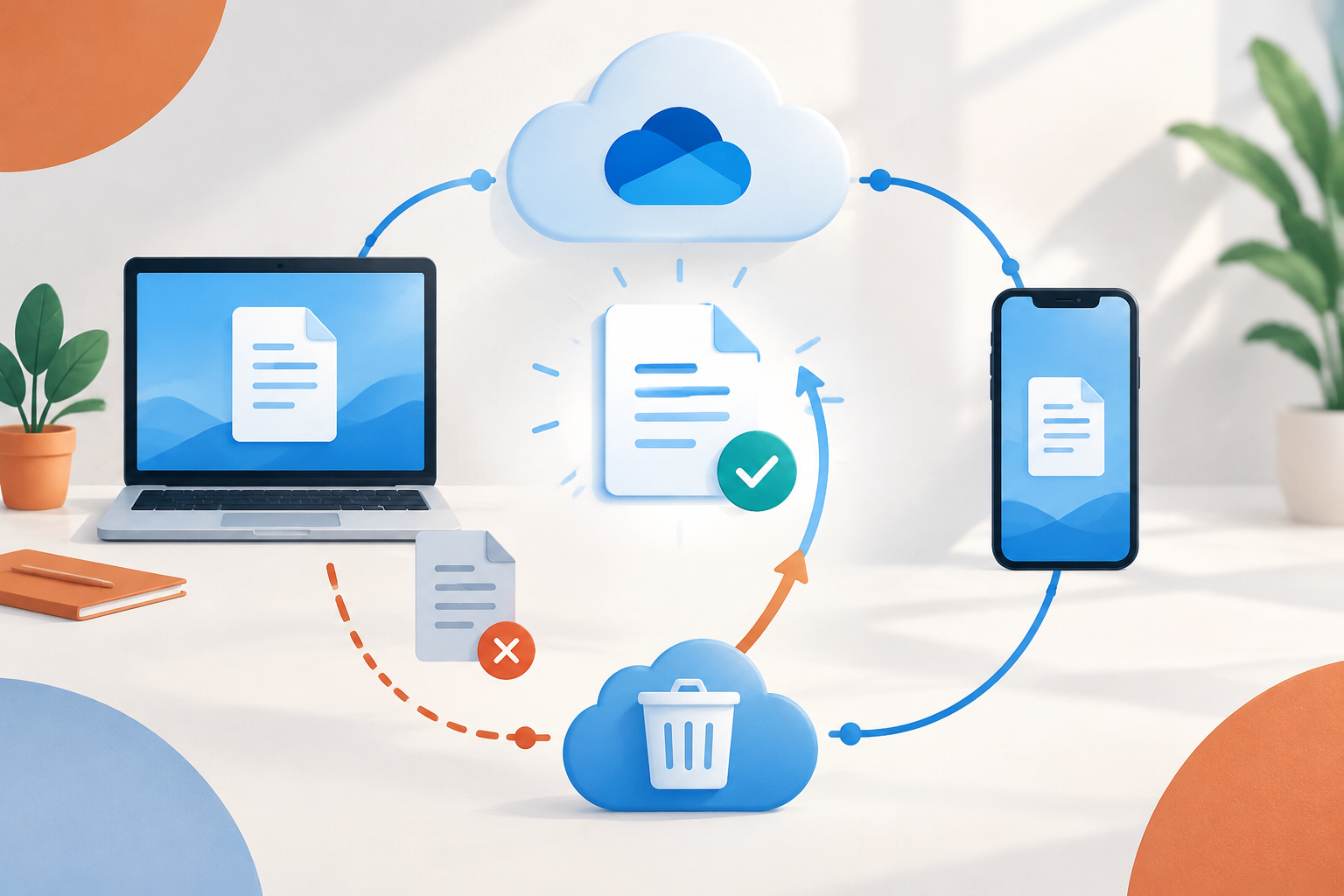
Come funziona la cancellazione di un file sincronizzato tra OneDrive e i dispositivi
OneDrive mantiene allineati i contenuti tra cloud e dispositivi sui quali è stato configurato lo stesso account. Quando si elimina un file dalla cartella sincronizzata di Windows o macOS, il client registra la modifica e la invia al servizio; quando la connessione è disponibile, gli altri dispositivi aggiornano la propria copia. Lo stesso avviene se l’eliminazione è eseguita dal sito web: il cambiamento viene riportato sui computer connessi.
In condizioni normali, dunque, cancellare una copia sincronizzata equivale a chiedere la rimozione del file dall’insieme sincronizzato, non a creare una copia autonoma di sicurezza. Se un dispositivo è offline, può continuare a mostrare temporaneamente il documento; dopo la connessione, la sincronizzazione applica le modifiche pendenti. Un file che appare ancora sullo schermo non è quindi necessariamente salvo: conviene controllare lo stato dell’app OneDrive e il contenuto online.
La cancellazione non va confusa con la rimozione del collegamento a una cartella condivisa o con l’interruzione della sincronizzazione. Eliminare un elemento condiviso può incidere anche sugli altri partecipanti se si dispone dei permessi per cancellarlo; interrompere la sincronizzazione, invece, scollega il dispositivo e non equivale di per sé a cancellare i dati conservati nel cloud. Anche lo spostamento di un file fuori dalla cartella OneDrive può essere interpretato come eliminazione dalla posizione sincronizzata.
Il funzionamento concreto può variare in base al sistema operativo, alle impostazioni del client e al tipo di account. Per questo, prima di svuotare il cestino del computer o rimuovere cartelle in blocco, è prudente verificare OneDrive sul web. La sincronizzazione replica le modifiche, non sostituisce un backup indipendente: una cancellazione accidentale può propagarsi rapidamente, pur lasciando per un certo tempo possibilità di recupero nel servizio.
Come recuperare i file eliminati e quali limiti considerare
Il primo controllo è il Cestino di OneDrive sul web. Gli elementi eliminati vengono in genere spostati lì, anziché sparire subito in modo definitivo. Se il documento è presente, si può selezionare e ripristinare: normalmente torna nella posizione originaria, che potrebbe essere una cartella sincronizzata. A quel punto gli altri dispositivi aggiornano la propria copia. È utile verificare nome, percorso e data prima del ripristino, soprattutto se esistono file omonimi.
Negli account aziendali può esserci anche un secondo livello di cestino gestito nell’ambiente SharePoint, soggetto alle impostazioni e alle autorizzazioni dell’organizzazione. Se il file non compare nel primo cestino, l’utente può chiedere all’amministratore di controllare le opzioni disponibili. Per modifiche recenti più ampie, alcune versioni di OneDrive consentono di ripristinare l’intero spazio a uno stato precedente entro una finestra temporale; disponibilità e durata dipendono dal piano e dalle condizioni del servizio.
Il recupero ha limiti di tempo e di configurazione. I file rimossi dal cestino, scaduti i periodi di conservazione o eliminati in modo permanente potrebbero non essere ripristinabili dagli strumenti ordinari. Anche criteri di conservazione, blocchi legali e backup aziendali possono modificare l’esito: non è corretto presumere che ogni file resti recuperabile per una durata identica. In caso di dati importanti, occorre agire presto e rivolgersi al supporto IT senza effettuare ulteriori pulizie.
Per isolare un problema, controllare prima il cestino locale del sistema operativo non basta: la copia rilevante potrebbe trovarsi nel cestino cloud. Se invece il file è stato sovrascritto, la cronologia versioni può offrire una versione precedente, quando è disponibile. Cestino, cronologia e backup sono strumenti distinti; il loro funzionamento e la retention dipendono dal servizio e dalle policy configurate.
Account OneDrive senza licenza: sola lettura, archiviazione e scadenza dei dati
Le regole sulla perdita della licenza riguardano soprattutto OneDrive for Business associato a un utente di Microsoft 365, non un account personale gratuito. Per esempio, quando un dipendente lascia l’azienda, l’account può rimanere in Microsoft Entra ID mentre viene rimossa la licenza che abilita OneDrive. Il fatto che l’identità esista ancora non garantisce che i file restino accessibili indefinitamente.
Secondo la sequenza comunicata per gli account aziendali non licenziati, il servizio può entrare in modalità di sola lettura dopo circa 60 giorni dalla rimozione della licenza. Intorno al 93° giorno, i contenuti possono essere archiviati automaticamente oppure avviati verso procedure di eliminazione, in base alle impostazioni del tenant. Archiviazione non significa conservazione permanente: un contenuto archiviato può non essere accessibile agli utenti e, se non vengono applicate misure adeguate, può arrivare alla cancellazione definitiva secondo i termini previsti.
Le tempistiche effettive e le opzioni disponibili dipendono dal contratto, dalle configurazioni Microsoft 365 e dalle policy dell’organizzazione. Una licenza riassegnata, un piano di archiviazione o una misura di conservazione possono cambiare il percorso; non è quindi opportuno trattare i 60 e 93 giorni come garanzie universali di recupero. Gli amministratori devono verificare la documentazione aggiornata del servizio e lo stato specifico del tenant, in particolare prima di eliminare l’account dell’ex dipendente.
Questo ciclo di vita è distinto dalla cancellazione ordinaria di un singolo file sincronizzato: riguarda l’intero spazio OneDrive associato a un account senza licenza. La scadenza dei dati rende necessario pianificare l’offboarding, trasferendo i documenti di lavoro e definendo chi può conservarli, accedervi o ripristinarli. Le esigenze di conservazione legale o aziendale vanno gestite con strumenti e policy appropriate, non affidandosi alla sola permanenza tecnica dei dati nel cloud.
Come prevenire la perdita dei dati: controlli e responsabilità degli amministratori
Una gestione sicura parte da procedure semplici e verificabili. Prima di cancellare file in blocco, è opportuno controllare l’account attivo, la cartella selezionata e lo stato della sincronizzazione; dopo un’eliminazione inattesa, sospendere ulteriori operazioni può limitare modifiche indesiderate, ma non sostituisce il ripristino dal cloud. In azienda, la prevenzione deve includere anche il ciclo di vita degli account e non soltanto le istruzioni rivolte agli utenti.
Gli amministratori Microsoft 365 possono ridurre i rischi con controlli periodici e passaggi documentati:
- Individuare gli account senza licenza e associare a ciascuno un responsabile e una decisione di conservazione.
- Prima di rimuovere una licenza, trasferire i documenti necessari a un’area condivisa autorizzata e verificare che proprietà e permessi siano corretti.
- Controllare le impostazioni di retention, i criteri di conformità e le opzioni di archiviazione applicate ai siti personali OneDrive.
- Stabilire chi può eliminare elementi condivisi e formare gli utenti a distinguere sincronizzazione, cestino e backup.
- Testare periodicamente il ripristino di file e cartelle: una policy non verificata non dimostra che i dati siano recuperabili.
La protezione cloud segue un modello di responsabilità condivisa. Microsoft gestisce l’infrastruttura e la disponibilità della piattaforma; l’organizzazione resta responsabile dei propri dati, delle autorizzazioni, delle regole di conservazione e dei processi di recupero. La sincronizzazione protegge dalla perdita di una singola copia locale, ma può replicare anche eliminazioni o modifiche errate. Per questo, un backup indipendente e periodicamente verificato offre una difesa diversa da cestino, cronologia versioni e retention.
In fase di offboarding, la checklist dovrebbe indicare chi autorizza la rimozione della licenza, dove vengono trasferiti i file e per quanto tempo devono essere mantenuti. È inoltre utile conservare traccia delle decisioni e verificare gli avvisi del centro di amministrazione: una scadenza imminente richiede interventi prima che i dati passino a uno stato non accessibile. La responsabilità di recuperare i dati non ricade automaticamente sul fornitore; procedure chiare, controlli regolari e copie di sicurezza adeguate rendono la gestione più affidabile e riducono il rischio di perdite definitive.