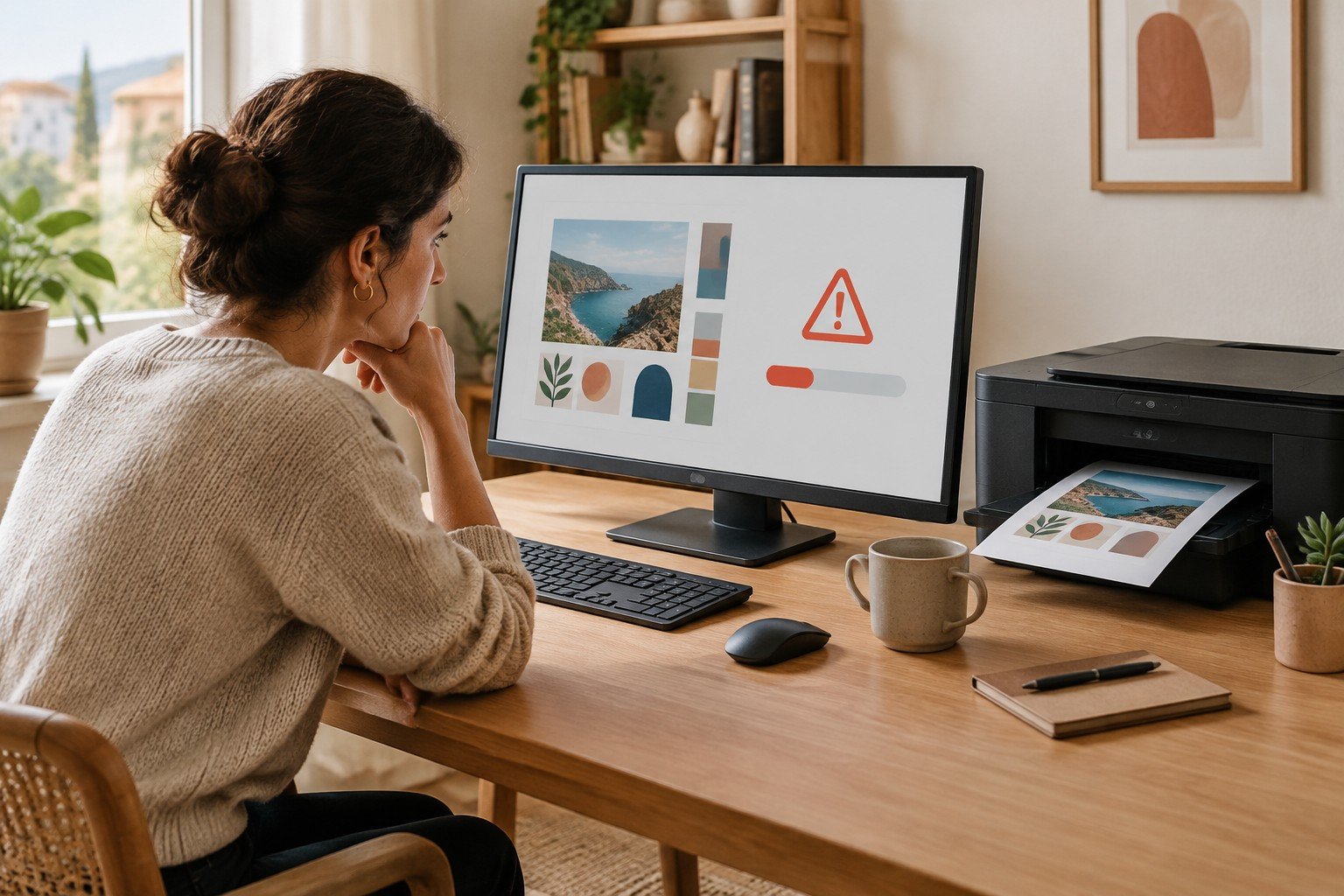
Dopo un aggiornamento di Windows, Word può smettere di stampare o restituire errori. Per individuare la causa, occorre verificare se il guasto riguarda il programma, la coda e lo Spooler, il driver della stampante o le opzioni di Word.
Gli aggiornamenti di sicurezza Windows distribuiti il 10 novembre 2026 possono impedire a Word di stampare alcuni documenti con immagini che, alla risoluzione di stampa, risultano prive di altezza o larghezza. La segnalazione tecnica WI1549472 descrive un’anomalia osservata soprattutto con Word e con il percorso grafico GDI di Windows. Per capire dove intervenire, conviene distinguere un problema legato al file da un guasto della coda, del driver o della stampante.
Capire se il problema riguarda Word
Conta anzitutto quanto è esteso il malfunzionamento. Se Word non stampa un solo documento e gli altri programmi funzionano, il contenuto del file è il primo elemento da controllare. Alcuni documenti contengono oggetti grafici non visibili, inseriti per l’impaginazione o come filigrane, oppure generati automaticamente da software documentali. Un oggetto elaborato con dimensioni nulle può interrompere la stampa.
Conserva il documento originale. In Word, crea un nuovo file con poche righe di testo e stampalo usando la stessa periferica. Se la prova riesce, prepara una copia del documento problematico e ripeti il tentativo: il confronto aiuta a capire se l’errore dipende dal contenuto o dal percorso di stampa.
Se non viene stampato neppure il file semplice, prova a stampare qualcosa fuori da Word. Puoi usare una pagina di test di Windows oppure un documento aperto in un’altra applicazione. Quando falliscono anche queste prove, la diagnosi si sposta da Word verso Windows, il driver o la stampante.
Controllare coda e Spooler di stampa
Un lavoro può restare in attesa, comparire con un errore oppure non arrivare affatto al dispositivo. In questi casi, apri le impostazioni di stampanti e scanner di Windows, seleziona la periferica e controlla i documenti in coda. Basta un singolo processo bloccato per trattenere anche quelli inviati dopo.
Se la coda non riparte, riavvia il servizio Spooler di stampa. Premi Windows e R, digita services.msc, trova «Spooler di stampa» e scegli «Riavvia». A quel punto, riprova con il file di test. Se il servizio è fermo, avvialo e verifica se la stampante torna disponibile. Su un computer aziendale, per modificare il servizio potrebbero servire autorizzazioni specifiche o l’intervento dell’amministratore, secondo le procedure interne.
Quando Windows indica che la stampante è offline, controlla anche l’alimentazione e il collegamento. Con una periferica USB, esamina il cavo; se la stampante usa il Wi-Fi, verifica che computer e dispositivo siano connessi alla rete prevista. Un’interruzione del collegamento o un problema fisico richiedono verifiche sulla connessione e sulla periferica.
Verificare il driver dopo l’aggiornamento
Dopo un aggiornamento di Windows può emergere un’incompatibilità del driver o cambiare la configurazione di stampa. Se Word e le altre applicazioni non stampano sulla stessa periferica, controlla il modello installato e la sua compatibilità con la versione di Windows in uso. Per aggiornare o reinstallare il driver, segui le istruzioni Microsoft e usa i pacchetti pubblicati dal produttore della stampante. Evita software di provenienza incerta.
Se serve, rimuovi la stampante dalle impostazioni di Windows e aggiungila di nuovo dopo aver installato il driver appropriato. C’è anche un’altra possibilità: se il problema è iniziato subito dopo un aggiornamento del driver e Windows mette a disposizione l’opzione, puoi valutare con cautela il ripristino della versione precedente. Dopo ogni modifica, stampa prima una pagina di prova, poi il documento. In questo modo sarà più chiaro quale intervento ha cambiato il risultato.
La regressione di novembre 2026 è associata a più versioni di Windows 11, Windows 10 e Windows Server, ciascuna con pacchetti differenti. Microsoft ha descritto l’anomalia come oggetto di indagine. Le patch fuori ciclo pubblicate per gli errori di attivazione non correggono il problema di stampa.
Provare PDF e ripristinare le opzioni di Word
Se Word esporta il documento in PDF, apri il file e controlla che siano presenti tutte le pagine e gli elementi attesi. Poi prova a stamparlo da un lettore PDF: il passaggio consente di verificare il percorso di stampa attraverso un’altra applicazione. Anche l’esportazione può fallire. Per i documenti riservati, non usare servizi di conversione online che non siano autorizzati.
Quando gli altri programmi stampano regolarmente e il difetto compare soltanto in Word, controlla quale stampante è selezionata in «File» e «Stampa». Dai un’occhiata anche alle opzioni per immagini, disegni e markup: una modifica alla configurazione può lasciare fuori parti della pagina o produrre risultati inattesi. Se il problema è iniziato dopo un cambio di impostazioni, ripristina quelle precedenti. Puoi anche lavorare su una copia del documento, lasciando intatto l’originale. Immagini invisibili e filigrane non vanno eliminate alla cieca, perché possono avere una funzione nell’impaginazione o nel file.
Disinstallare l’aggiornamento di sicurezza non è il primo intervento da tentare: rimuovere una patch può esporre il sistema alle vulnerabilità che l’aggiornamento corregge. In un’azienda, l’amministratore deve valutare l’eventuale rollback nel rispetto delle regole di sicurezza. Meglio procedere per gradi: prova un file semplice, stampa da un’altra app, controlla la coda e lo Spooler, verifica il driver e poi intervieni sulle impostazioni di Word. Se falliscono anche le stampe fuori da Word, concentra i controlli su Windows, driver, collegamento o stampante. Se invece il problema riguarda un solo documento, parti dal contenuto del file.