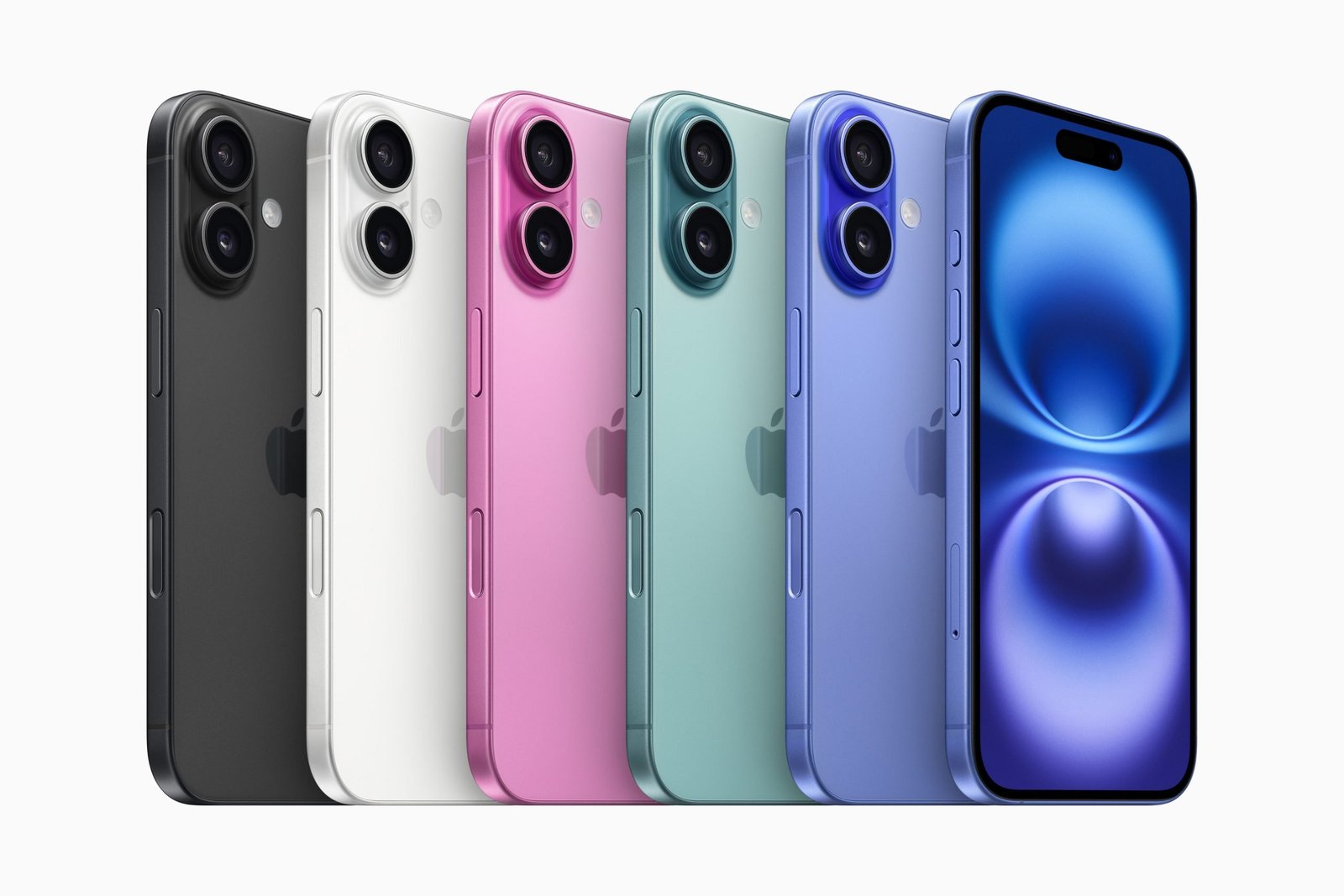
Resettare un iPhone senza perdere i dati è un’operazione fondamentale per risolvere problemi tecnici o riportare il dispositivo alle condizioni ottimali senza dover sacrificare informazioni personali come foto, contatti, applicazioni e impostazioni. Questo processo può sembrare complesso, ma seguendo i giusti passaggi è possibile eseguirlo in sicurezza e con facilità. L’operazione può essere svolta direttamente dal dispositivo, tramite un computer o utilizzando software di terze parti.
Perché resettare un iPhone senza perdere i dati
Resettare un iPhone è una procedura utile in diverse situazioni, come il rallentamento delle prestazioni, il malfunzionamento di alcune applicazioni o problemi legati alla memoria piena. Tuttavia, molti utenti esitano a eseguire un reset per timore di perdere informazioni preziose. Fortunatamente, le tecnologie offerte da Apple consentono di ripristinare le impostazioni o reinstallare il sistema operativo senza compromettere i dati personali.
Passaggi preliminari: eseguire un backup completo
Prima di procedere con il reset, è fondamentale eseguire un backup completo del dispositivo. Il backup garantisce la sicurezza di tutti i dati e permette di recuperarli in caso di eventuali problemi durante il processo. Esistono due modalità principali per creare un backup: tramite iCloud o utilizzando un computer.
Un backup su iCloud è comodo perché salva i dati nel cloud, rendendoli accessibili ovunque. Per eseguire questa operazione, basta accedere alle impostazioni dell’iPhone, selezionare il proprio nome, scegliere la voce “iCloud” e attivare l’opzione di backup. Quindi è possibile avviare manualmente il backup selezionando “Esegui backup adesso”.
In alternativa è possibile utilizzare un computer. Collegando l’iPhone al Mac o a un PC tramite un cavo USB, si può avviare un backup utilizzando Finder (per macOS Catalina o successivi) o iTunes (per versioni precedenti e per PC Windows). Questa opzione è utile per chi preferisce mantenere una copia locale dei dati.
Ripristinare le impostazioni senza cancellare i dati
Per ripristinare le impostazioni dell’iPhone senza perdere i dati, è sufficiente utilizzare l’opzione integrata nel dispositivo che consente di reimpostare le configurazioni di sistema mantenendo intatti contenuti come foto, video, contatti e applicazioni. Questa procedura è ideale per risolvere piccoli problemi di configurazione o per rimuovere modifiche indesiderate.
Per farlo, accedere alle Impostazioni, selezionare “Generali”, scorrere fino a “Trasferisci o inizializza iPhone” e scegliere “Inizializza”. Selezionare l’opzione “Ripristina tutte le impostazioni”. Questo reset non elimina i dati personali ma reimposta le configurazioni di rete, il dizionario della tastiera, le impostazioni relative alla privacy e alla posizione.
Ripristino completo tramite computer senza perdita di dati
Se il dispositivo presenta problemi più gravi, potrebbe essere necessario un ripristino completo del sistema operativo tramite un computer. Questa operazione consente di reinstallare il sistema operativo, mantenendo però i dati personali intatti grazie al ripristino dal backup.
Collegare l’iPhone al computer utilizzando un cavo USB e aprire Finder (su Mac con macOS Catalina o successivi) o iTunes (su Mac con versioni precedenti o su PC). Selezionare l’iPhone nell’interfaccia e scegliere “Ripristina iPhone”. Una volta completato il ripristino, sarà possibile ripristinare il backup salvato, riportando il dispositivo alle condizioni originali senza perdita di informazioni.
Uso di software di terze parti
In alcune situazioni, i metodi standard potrebbero non essere sufficienti. In questi casi, software di terze parti come dr.Fone o iMyFone Fixppo offrono soluzioni avanzate per il ripristino del dispositivo senza perdita di dati. Questi programmi consentono di risolvere problemi software, come blocchi su schermo nero o loop di avvio, senza compromettere i contenuti personali.
Per utilizzare questi strumenti, è necessario scaricare il software sul computer, collegare l’iPhone e seguire le istruzioni per avviare la modalità di riparazione. Dopo aver scaricato il firmware corretto, il programma eseguirà il ripristino del sistema operativo mantenendo intatti i dati.
Cosa fare dopo il reset
Dopo aver completato il reset, il dispositivo potrebbe richiedere alcune configurazioni iniziali. Seguire le istruzioni sullo schermo per impostare la lingua, la rete Wi-Fi e altre preferenze. Se è stato effettuato un backup prima del reset, scegliere l’opzione per ripristinare i dati da iCloud o da un computer. Questo passaggio consente di recuperare tutte le informazioni salvate, incluse le applicazioni e le impostazioni personalizzate.