La registrazione dello schermo è una funzione utile offerta da iPhone, introdotta con iOS 11 e perfezionata nelle versioni successive. Permette di catturare in video tutte le attività svolte sul dispositivo, con o senza audio, ed è uno strumento per creare tutorial, salvare contenuti, documentare problemi tecnici o immortalare momenti da condividere. Scopriamo insieme tutti i dettagli su come sfruttare questa funzionalità al meglio.
Preparazione e configurazione della registrazione dello schermo di iPhone
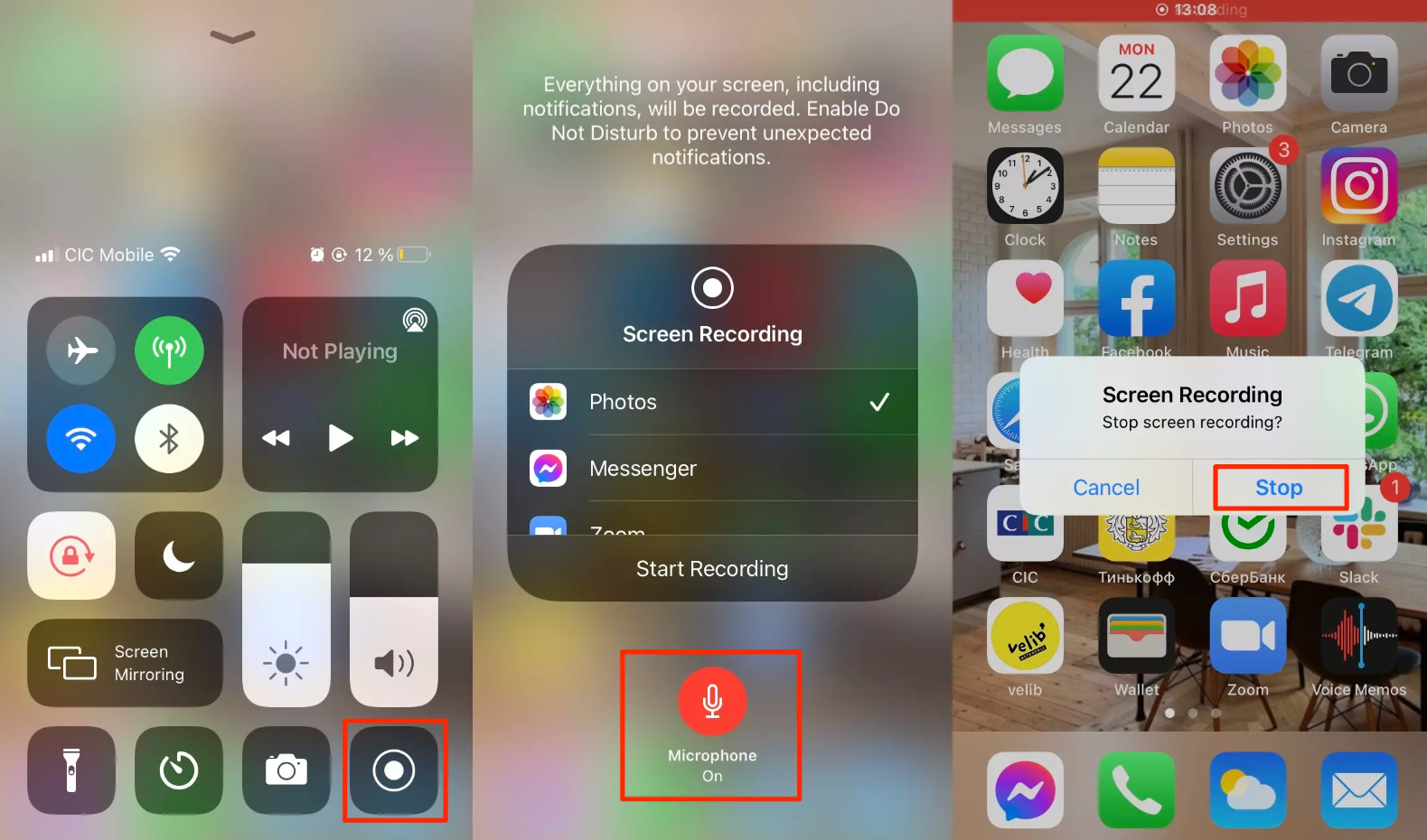
Prima di iniziare a registrare, è essenziale configurare il dispositivo per accedere alla funzione. Per farlo, aprire le impostazioni del tuo iPhone, selezionare la voce Centro di Controllo e assicurarsi di aggiungere l’opzione Registrazione Schermo all’elenco delle scorciatoie disponibili. Una volta completata questa operazione è possibile accedere alla funzione scorrendo il dito dall’angolo superiore destro dello schermo (per i modelli con Face ID) o dal bordo inferiore (per i modelli con tasto Home). Questa configurazione permette di avviare la registrazione in pochi istanti.
Come iniziare e terminare una registrazione
Registrare lo schermo dell’iPhone è un’operazione intuitiva e veloce. Una volta configurato il Centro di Controllo, aprirlo e toccare l’icona circolare che rappresenta la registrazione dello schermo. Dopo un conto alla rovescia di tre secondi, il dispositivo inizierà automaticamente a catturare tutto ciò che appare sul display. Per terminare la registrazione, toccare di nuovo l’icona nel Centro di Controllo o selezionare la barra rossa o blu che appare in alto sullo schermo, scegliendo l’opzione Stop. Il video verrà salvato automaticamente nell’app Foto, pronto per essere visualizzato o condiviso.
Aggiungere l’audio alle registrazioni
Un aspetto interessante della registrazione dello schermo è la possibilità di includere l’audio. Questa funzione consente di registrare commenti vocali o suoni di sottofondo, migliorando l’utilità del video per tutorial o spiegazioni. Per attivare questa opzione, toccare e tenere premuta l’icona di registrazione nel Centro di Controllo. Comparirà un menu con l’opzione Microfono Audio, da attivare con un tocco. Quando si avvia la registrazione, l’iPhone cattura sia l’audio interno che quello esterno.
Per garantire una registrazione priva di distrazioni o interferenze, è consigliabile attivare la modalità Non Disturbare prima di iniziare. Questa funzione blocca notifiche, chiamate e messaggi, assicurando che il video sia fluido e professionale. Se si vuole un audio di qualità superiore è possibile utilizzare un microfono esterno o un paio di auricolari con microfono integrato. Dopo aver completato la registrazione, l’app Foto permette di tagliare il video o apportare modifiche per migliorare il risultato finale.
Limitazioni della registrazione dello schermo
Nonostante la versatilità della funzione, ci sono alcune limitazioni da considerare. Alcune applicazioni, come quelle per lo streaming (Netflix, Prime Video, Disney+), non permettono di registrare contenuti per motivi di copyright. Durante la riproduzione, lo schermo apparirà nero e impedisce la cattura del video. La registrazione di video lunghi può occupare molto spazio di archiviazione sul dispositivo, quindi è importante verificare di avere memoria sufficiente prima di iniziare. Infine, la funzione può consumare rapidamente la batteria, quindi assicurarsi che l’iPhone sia ben carico o collegato a una fonte di alimentazione.