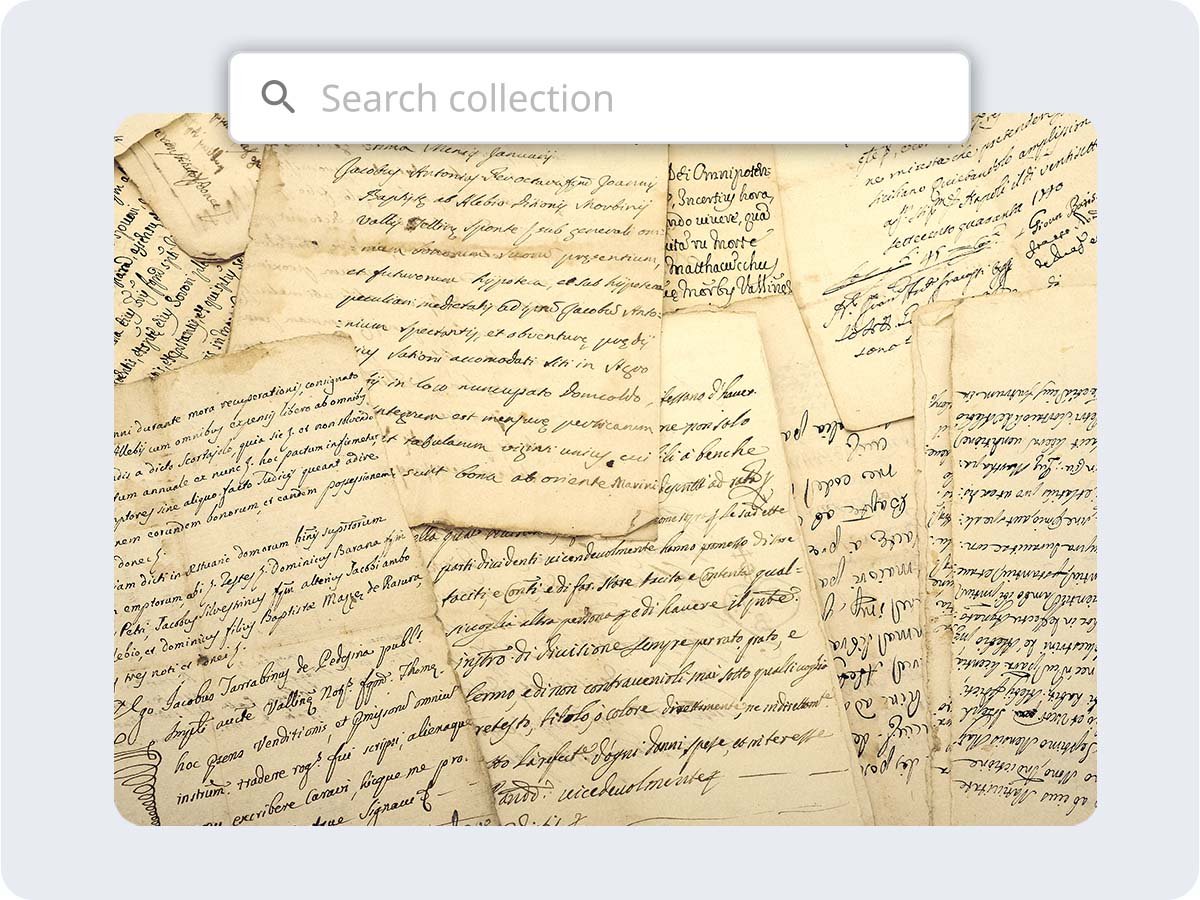
Gli screenshot sono diventati la nuova forma di appunti digitali. Che si tratti di una pagina web catturata in fretta, di una conversazione su un social network o di una tabella contenente dati importanti, il problema nasce sempre nel momento in cui ciò che è rimasto intrappolato nell’immagine deve trasformarsi in testo editabile. La buona notizia è che oggi esistono strumenti immediati e sofisticati che permettono di compiere questa operazione con un grado di precisione impensabile fino a pochi anni fa. Per estrarre informazioni da uno screenshot non basta affidarsi a un software qualsiasi: è necessario conoscere i limiti degli algoritmi, le potenzialità degli strumenti integrati e le accortezze che rendono l’OCR più affidabile.
Le soluzioni integrate nei sistemi operativi
Con iOS e macOS, Apple ha reso l’OCR un’operazione nativa: aprendo una foto nella galleria, la funzione Live Text permette di selezionare una frase o un numero esattamente come se fosse già testo. Il riconoscimento avviene on-device, senza inviare dati a server esterni, con benefici evidenti in termini di privacy e velocità. In un attimo è possibile copiare, tradurre, ricercare nel web o persino telefonare a un numero contenuto nello screenshot. La naturalezza del gesto – toccare e selezionare – ha reso questa funzione uno standard di fatto per milioni di utenti Apple.
Sui dispositivi Android la risposta è Google Lens, una piattaforma che non solo legge il testo contenuto nelle immagini, ma consente di tradurlo, condividerlo e trasformarlo in query di ricerca. Aprendo uno screenshot o un’immagine nel browser Chrome, Lens consente di selezionare il testo e incollarlo altrove. La stessa tecnologia è disponibile nei Chromebook, dove diventa un vero strumento di produttività: un click destro e il contenuto viene copiato negli appunti. L’aspetto interessante è la possibilità di combinare l’OCR con il motore di ricerca, creando un’esperienza che non si limita alla copia ma offre contesto e approfondimento immediato.
Per anni gli utenti Windows hanno dovuto affidarsi a programmi esterni, ma con Windows 11 è arrivata la svolta: l’app Cattura e Annota (Snipping Tool) integra l’opzione Text Actions che riconosce il testo direttamente dallo screenshot appena acquisito. Con pochi clic si copia negli appunti o si rimuovono dati sensibili prima di condividere. Per chi lavora con decine di immagini al giorno esiste anche PowerToys Text Extractor, che permette con una semplice scorciatoia da tastiera di selezionare un’area dello schermo e ottenere immediatamente il testo. Questo approccio semplifica drasticamente la produttività, evitando passaggi intermedi.
Dal riconoscimento al documento modificabile
Caricare uno screenshot su Google Drive e aprirlo con Google Docs significa trasformare un’immagine in un documento vero e proprio. Il testo viene riconosciuto e restituito pronto per l’editing, con il vantaggio di un salvataggio diretto in cloud. Questa funzione è particolarmente utile quando si devono gestire più screenshot in sequenza, magari provenienti da una ricerca o da una raccolta di appunti sparsi. L’accuratezza non è sempre perfetta, ma per testi standard e in lingue diffuse i risultati sono affidabili.
Chi vive immerso nell’ecosistema Microsoft può contare su OneNote, che permette di incollare un’immagine e selezionare “Copia testo da immagine”. In un attimo i contenuti finiscono negli appunti, pronti per l’uso. Con Adobe Acrobat, invece, il focus è sul mondo dei PDF: applicando l’OCR agli screenshot incorporati, i file diventano ricercabili e modificabili, un passaggio essenziale per chi archivia documenti di lavoro o materiale didattico. Questa capacità di “liberare” i dati dal formato grafico rende le immagini più di semplici promemoria visivi: diventano materia di lavoro vero e proprio.
Oltre alle soluzioni integrate esistono strumenti professionali che spingono l’accuratezza dell’OCR a livelli superiori. ABBYY FineReader è da anni un riferimento nel settore, capace di riconoscere layout complessi, colonne e lingue poco diffuse. Sul fronte open-source spicca Tesseract, mantenuto da Google e adottato in molte applicazioni commerciali. Pur richiedendo un minimo di competenze tecniche, Tesseract può essere personalizzato con dizionari linguistici e integrato in pipeline automatizzate, rendendolo ideale per chi deve elaborare grandi quantità di screenshot o archivi digitalizzati.
Tabelle, formule e dati complessi
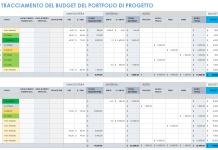
Quando lo screenshot contiene una tabella, il rischio è che il testo venga riconosciuto ma perda la struttura delle righe e delle colonne. In questi casi strumenti come Tabula o librerie Python come tabula-py sono in grado di ricostruire la logica tabellare e restituire un file CSV o Excel pronto per l’analisi. Questo passaggio è fondamentale per chi lavora con dataset numerici, dove l’errore di un allineamento può alterare l’intero significato dei dati.
Uno dei limiti più evidenti dell’OCR tradizionale riguarda le formule matematiche o le notazioni scientifiche. In questi casi entra in gioco Mathpix Snip, un servizio specializzato che traduce screenshot di equazioni direttamente in LaTeX o in codice compatibile con editor scientifici. Per chi lavora in ambito accademico o tecnico, questa funzione significa risparmiare ore di battitura manuale e garantire una precisione che riduce il margine di errore.
L’accuratezza dell’OCR dipende sempre dalla qualità dell’immagine. Screenshot nitidi e ben contrastati generano risultati migliori, mentre testi sfocati o con sfondi complessi possono confondere l’algoritmo. Una regola pratica: mantenere una risoluzione equivalente ad almeno 300 dpi e, se possibile, ritagliare lo screenshot per eliminare elementi superflui. Anche piccoli accorgimenti come aumentare il contrasto o correggere l’inclinazione dell’immagine migliorano sensibilmente il riconoscimento.
Dall’immagine all’informazione utilizzabile
Una volta estratto il testo, non basta incollarlo altrove. Occorre verificarlo e normalizzarlo. I numeri devono rispettare la stessa notazione (virgola o punto decimale), i simboli vanno controllati e i paragrafi possono richiedere correzioni ortografiche. In ambito giornalistico o accademico è indispensabile conservare un riferimento all’URL originale o alla fonte per garantire la tracciabilità dei dati.
Quando lo screenshot contiene informazioni sensibili è preferibile utilizzare strumenti on-device. Soluzioni come Live Text o Snipping Tool garantiscono che l’elaborazione avvenga localmente, senza inviare nulla a server remoti. Al contrario, i servizi cloud come Google Drive o Mathpix offrono più potenza, ma richiedono un’attenta gestione della privacy. La scelta dipende quindi dal contenuto e dal livello di riservatezza richiesto.
Se si devono gestire centinaia di screenshot al giorno, il flusso manuale diventa insostenibile. In questi casi entrano in gioco le API di OCR, come Google Cloud Vision o Azure Cognitive Services, che permettono di automatizzare l’intero processo: dall’upload dell’immagine all’estrazione del testo, fino alla classificazione e all’analisi semantica. In contesti aziendali questa automazione consente di trasformare grandi archivi di screenshot in dataset strutturati pronti per l’analisi.