Un cambio di risoluzione può lasciare Windows 11 con lo schermo nero. Dai tentativi rapidi alla modalità provvisoria, fino al ripristino dei driver e al controllo di frequenza e risoluzione supportate, ecco come rimediare.
Una modalità video non supportata può far diventare nero il monitor subito dopo una modifica della risoluzione, mentre Windows continua a funzionare. A volte si blocca il driver grafico; in altri casi l’immagine viene inviata a un altro schermo. Per recuperare l’accesso, conviene partire dai rimedi reversibili e lasciare da parte reinstallazioni di Windows o cancellazioni di file.
Schermo nero: i tentativi più rapidi
Per prima cosa premi Win+Ctrl+Maiusc+B: il comando riavvia il driver grafico. Se viene recepito, potresti sentire un segnale acustico oppure vedere lo schermo lampeggiare per un istante. Aspetta qualche secondo. Se l’immagine ricompare, non serve intervenire su altri componenti.
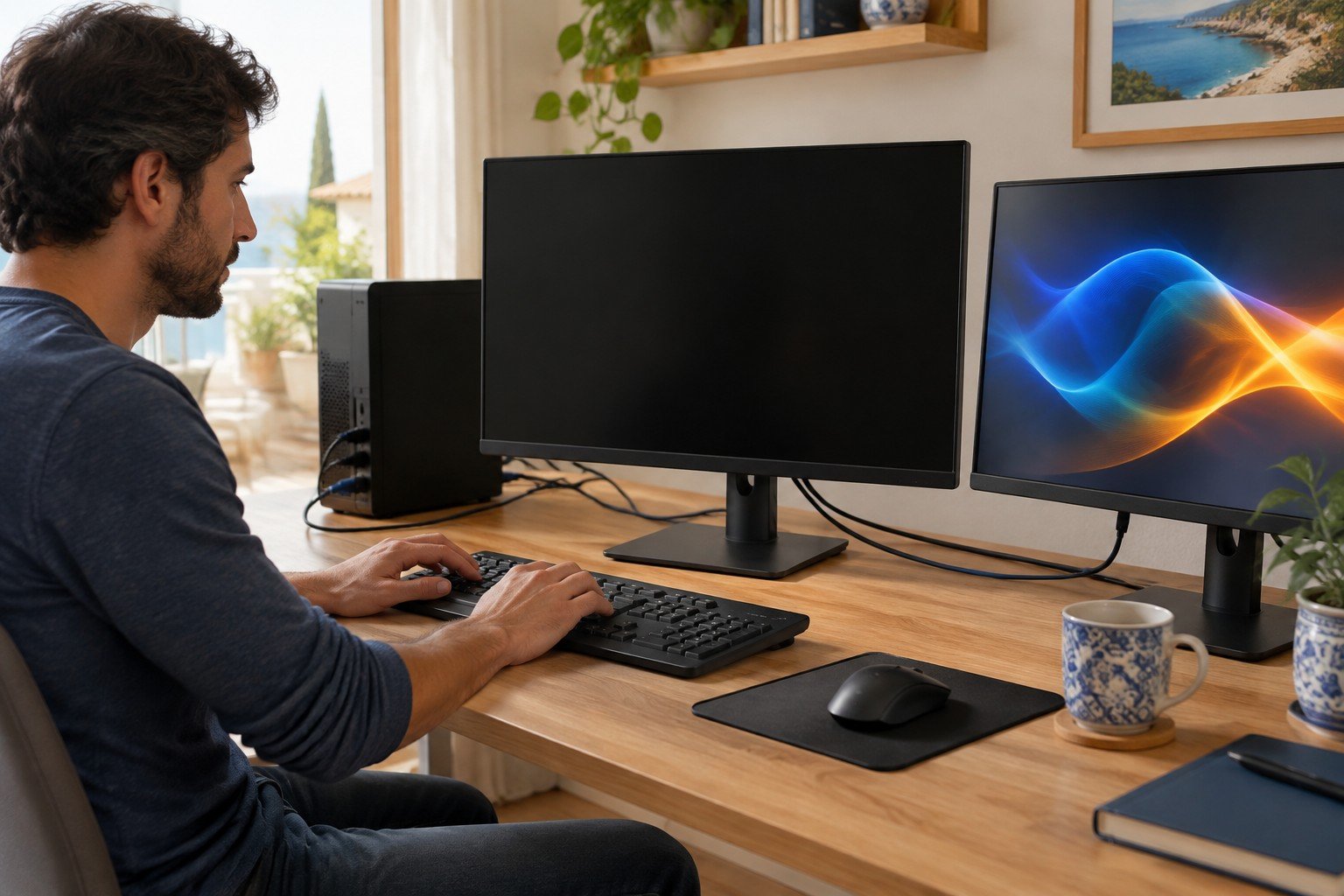
Con più monitor collegati, o se usi un televisore, prova anche Win+P. Premi di nuovo P e poi Invio per passare da una modalità di proiezione all’altra: il desktop potrebbe essere visualizzato su uno schermo diverso da quello che stai guardando. Controlla anche il cavo, l’alimentazione e l’ingresso selezionato sul monitor. Se ci sono schermi esterni, scollegali per il momento.
Se lo schermo è difficile da vedere ma risponde ai comandi, cerca la finestra che chiede se mantenere le nuove impostazioni. Seleziona «Ripristina» oppure attendi: quando la modifica non viene confermata, Windows può tornare da solo alla configurazione precedente. Se il monitor resta nero e non riesci a interagire, passa alle opzioni di avvio.
Avviare Windows in modalità provvisoria
La modalità provvisoria carica Windows con un numero limitato di driver e servizi. Può aiutare a capire se il problema dipende dalla configurazione video o da un blocco del driver grafico. Se lo schermo resta nero anche dopo il riavvio, entra nell’ambiente di ripristino di Windows: accendi il PC e, mentre si avvia, interrompi il caricamento tenendo premuto il pulsante di accensione. Ripeti la procedura per due o tre avvii, fino a quando compare il ripristino automatico. Non interrompere il computer durante l’installazione degli aggiornamenti.
Una volta nell’ambiente di ripristino, seleziona Risoluzione dei problemi, poi Opzioni avanzate e Impostazioni di avvio; infine scegli Riavvia. Dopo il nuovo avvio, premi F4 per entrare in modalità provvisoria. Con F5 avvii invece la modalità provvisoria con rete. Se compare l’opzione «Abilita video a bassa risoluzione», puoi selezionarla: Windows si avvierà con impostazioni video ridotte, così da provare a recuperare la schermata senza intervenire sui file personali. Su un dispositivo cifrato potrebbe essere richiesta la chiave di ripristino BitLocker.
Quando riesci ad accedere a Windows, apri Impostazioni, quindi Sistema e Schermo. Seleziona il monitor corretto e, in «Risoluzione dello schermo», scegli un valore indicato come «Consigliata». Conferma quando Windows domanda se vuoi mantenere le impostazioni, poi riavvia normalmente il PC. Se dalla modalità provvisoria non riesci a selezionare la risoluzione, prova prima l’avvio a bassa risoluzione oppure intervieni sul driver.
Ripristino da riga di comando e driver
Dal Prompt dei comandi non c’è un comando di Windows che ripristini automaticamente la risoluzione precedente. Per impostare una risoluzione dalla riga di comando si può usare un programma esterno, come QRes, a condizione di conoscere i valori utilizzati prima del problema. Se QRes è già sul PC, il comando si scrive così: QRes.exe /x:1920 /y:1080 /r:60. Al posto dei numeri dell’esempio inserisci larghezza, altezza e frequenza supportate dal monitor.
Per avviare QRes serve indicare il percorso corretto del programma e avere accesso a una sessione Windows. Puoi farlo, per esempio, tramite Gestione attività oppure dal Prompt della modalità provvisoria, se QRes è già disponibile. Se non ricordi i valori precedenti, scegli la risoluzione consigliata dalle Impostazioni. Evita di scaricare o eseguire programmi di provenienza incerta.
Per controllare il driver, fai clic destro su Start e apri Gestione dispositivi. Espandi «Schede video», fai clic destro sulla GPU e seleziona «Aggiorna driver». Se il problema è comparso subito dopo un aggiornamento, apri «Proprietà», vai alla scheda «Driver» e scegli «Ripristina driver», se l’opzione è disponibile. Poi riavvia il PC. In alternativa, puoi installare il driver adatto scaricato dal produttore del computer o della scheda grafica, per esempio Intel, AMD o NVIDIA.
Controllare risoluzione e frequenza supportate
Dopo aver recuperato lo schermo, torna in Impostazioni > Sistema > Schermo e controlla che sia selezionato il monitor interessato. Per l’uso quotidiano, il riferimento più sicuro è la voce «Consigliata» in «Risoluzione dello schermo». Una risoluzione più bassa può funzionare, ma testo e immagini potrebbero apparire meno nitidi o ridimensionati.
La frequenza di aggiornamento si controlla in Schermo avanzato, nell’elenco accanto a «Scegli una frequenza di aggiornamento». Le opzioni dipendono dal display e dalla connessione, e alcune frequenze non sono compatibili con la risoluzione selezionata. Scegli un valore proposto per quel monitor e conferma la modifica: se Windows non mantiene la nuova modalità, può ripristinare quella precedente.