Che cosa sono Moods e in cosa si distinguono dai filtri tradizionali
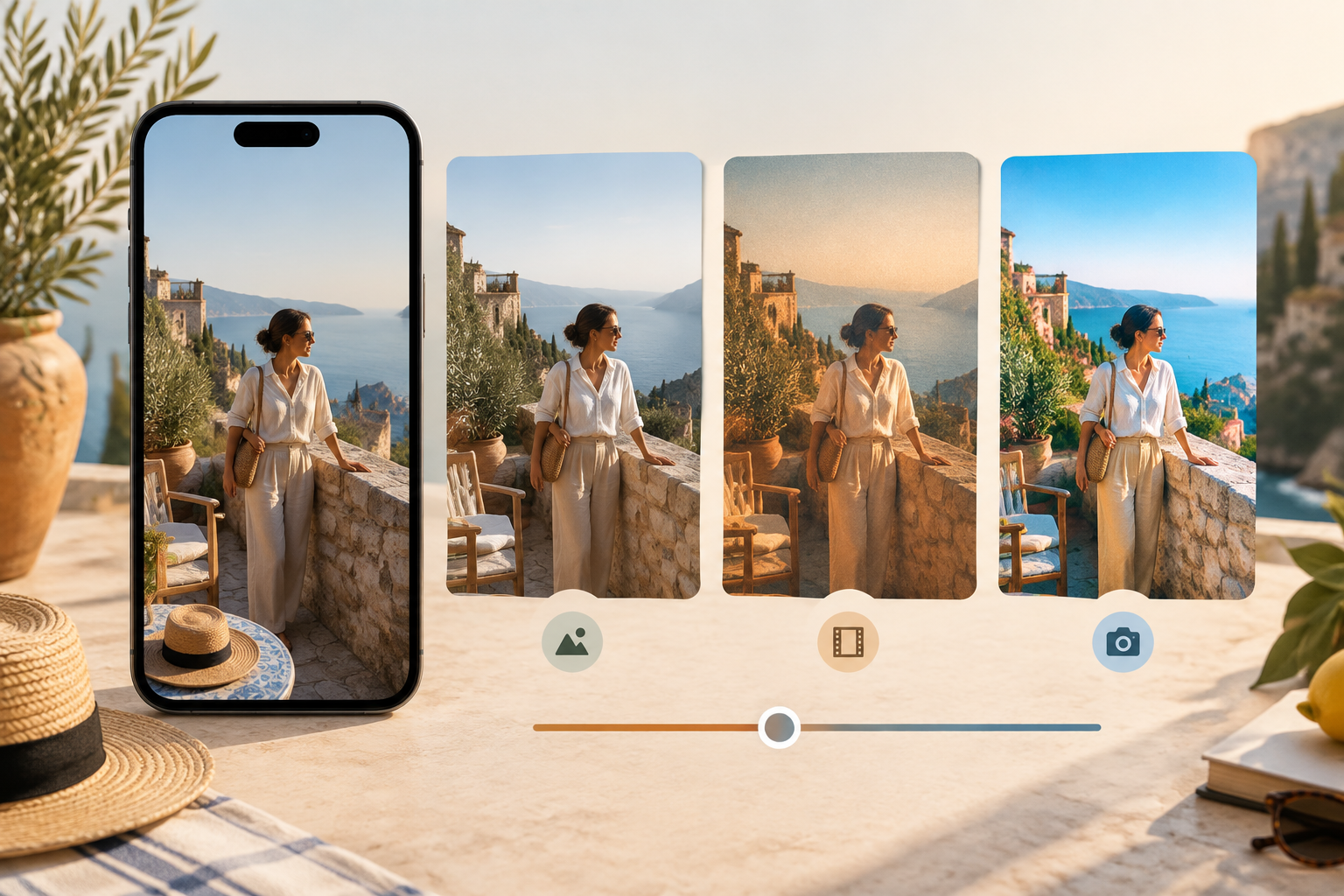
Moods è una funzione di editing integrata in Google Foto che applica alle immagini un’estetica complessiva, ispirata a specifici linguaggi fotografici. Il nome richiama l’idea di “atmosfera”: non si tratta soltanto di cambiare la tonalità dominante, ma di orientare il carattere visivo dello scatto secondo un preset. Google descrive gli stili come capaci di adattarsi in modo intelligente al contenuto della foto.
La differenza rispetto a un filtro tradizionale sta dunque nell’approccio. Un filtro semplice tende a intervenire in modo uniforme su colori e contrasto; uno stile Moods, invece, è progettato per interpretare l’immagine nel suo insieme. Un ritratto, un paesaggio o una scena urbana possono avere elementi e distribuzioni di luce differenti, perciò l’elaborazione mira a produrre un risultato coerente con la fotografia selezionata. Le fonti disponibili non specificano quali parametri vengano modificati né descrivono un modello tecnico: è meglio considerare Moods come una resa estetica automatica, non come una simulazione documentata della chimica di una pellicola.
Un controllo utile è il cursore dell’intensità. Permette di attenuare l’impronta dello stile quando altera troppo la scena oppure di renderla più evidente per un’immagine destinata a un effetto dichiaratamente nostalgico. La regolazione aiuta a evitare l’aspetto eccessivamente elaborato che può rendere innaturali incarnati, cieli o luci. In pratica, Moods si colloca tra il filtro applicato in un solo tocco e una correzione manuale completa: offre un’estetica pronta e regolabile, senza richiedere di intervenire separatamente su ogni parametro.
Stili disponibili: pellicola 35 mm e fotocamere digitali compatte anni 2000
Le ispirazioni comunicate per Moods comprendono due riferimenti riconoscibili. Il primo è la pellicola da 35 mm, associata nell’immaginario a fotografie analogiche, ricordi di viaggio e album di famiglia. Il secondo richiama le compatte digitali dei primi anni Duemila, un’estetica legata alla fotografia quotidiana dell’epoca, prima che lo smartphone diventasse la fotocamera più comune.
Questi nomi indicano direzioni stilistiche, non la riproduzione garantita di un particolare rullino o modello di fotocamera. La resa effettiva dipende dall’immagine di partenza e dal preset scelto; le informazioni pubblicate non forniscono dettagli su grana, aloni, resa cromatica o altri parametri tecnici specifici. È quindi più preciso parlare di look ispirati alla pellicola e alle compatte digitali che di una simulazione fedele dell’attrezzatura originale.
La scelta può partire dal soggetto e dall’atmosfera che si vuole ottenere. Per un ritratto spontaneo, un’impronta analogica può accentuare la sensazione di ricordo; per una scena di strada o una foto di gruppo, il richiamo alle digitali compatte può suggerire un’estetica più legata agli anni Duemila. Sono indicazioni creative, non regole: la stessa immagine può funzionare con entrambi gli stili, ma il risultato va valutato sullo schermo e rispetto ai dettagli che si desidera conservare.
Google presenta Moods come una raccolta di stili che include questi esempi e anticipa “molto altro”, senza che le informazioni disponibili definiscano un elenco completo o definitivo dei preset. Perciò la selezione mostrata nell’app può essere il riferimento più concreto per l’utente, e potrebbe variare con gli aggiornamenti. È utile anche distinguere l’effetto estetico dalla qualità dello scatto: un preset può cambiare la percezione di luce e colore, ma non recupera automaticamente dettagli mancanti o una messa a fuoco imprecisa.
Come applicare gli stili fotografici e regolarne l’intensità
Moods è collocato nella scheda Crea di Google Foto. La disposizione dei comandi può cambiare in base alla versione dell’app e alla lingua impostata, ma il flusso previsto è lineare: si sceglie una fotografia, si apre lo strumento creativo, si seleziona uno stile e si valuta l’anteprima prima di conservare il risultato.
In termini pratici, la procedura si articola così:
- Aprire Google Foto e individuare lo scatto da modificare.
- Accedere alla scheda Crea e cercare Moods tra gli strumenti disponibili.
- Selezionare un preset, per esempio quello ispirato alla pellicola 35 mm o alle compatte digitali anni 2000.
- Regolare il cursore dell’intensità per dosare l’effetto, quindi controllare l’immagine prima di confermare o salvare.
Il cursore è il passaggio che consente di adattare il preset al materiale originale. Un valore più contenuto può mantenere colori e dettagli vicini alla scena di partenza; un’intensità maggiore rende il carattere scelto più evidente. Non esiste un’impostazione valida per ogni foto: conviene osservare soprattutto incarnati, zone luminose e ombre, perché sono aree in cui un intervento cromatico marcato può cambiare sensibilmente la lettura dell’immagine.
Per un confronto affidabile, è utile soffermarsi sull’anteprima e verificare se il soggetto resta leggibile e se l’atmosfera corrisponde all’intenzione. Un look vintage può valorizzare una foto spontanea, ma essere meno adatto quando serve una rappresentazione fedele di colori o dettagli. Le informazioni annunciate descrivono l’applicazione dello stile e la regolazione dell’intensità; non chiariscono tutte le opzioni di salvataggio o il comportamento dell’originale in ogni versione. Prima di finalizzare modifiche importanti, è quindi prudente controllare i comandi mostrati nell’app e conservare una copia dello scatto originale.
Disponibilità di Moods su Android e rilascio globale
Moods è previsto per Google Foto su Android e il rilascio è indicato come globale. La distribuzione avviene progressivamente: l’annuncio di una disponibilità internazionale non significa necessariamente che la funzione compaia nello stesso momento su tutti i telefoni o in ogni account. Tra gli utenti possono esserci differenze legate alla fase di rollout e alla versione dell’app.
Se la voce non compare, questo da solo non dimostra che il dispositivo sia incompatibile. È ragionevole controllare che Google Foto sia aggiornata dal Play Store e riprovare in seguito; l’attivazione lato servizio può arrivare in tempi diversi. La posizione segnalata per lo strumento è la scheda Crea, anche se etichette e disposizione dell’interfaccia possono variare leggermente.
Le informazioni disponibili parlano di Android e non confermano una data o un piano di lancio per iOS. È quindi meglio non dare per scontato che Moods sia già presente anche su iPhone: la disponibilità va verificata direttamente nell’app del proprio dispositivo. Questo distingue la funzione da altri aggiornamenti menzionati insieme, alcuni dei quali hanno condizioni geografiche o requisiti diversi.
In particolare, Moods non va confuso con Gemini Spark: le funzionalità di editing assistito da Gemini sono riportate come limitate agli abbonati Google AI Pro e AI Ultra negli Stati Uniti, mentre Moods è annunciato per gli utenti Android su scala globale. Sono strumenti distinti, con modalità e disponibilità differenti. Per verificare l’accesso effettivo, il riferimento più attendibile resta la presenza della funzione nell’app aggiornata e le comunicazioni ufficiali di Google, non la sola comparsa in un annuncio generale.
Personalizzare il risultato: combinare gli stili e valorizzare gli scatti
Oltre a scegliere un preset e dosarne l’intensità, Moods consente di combinare più stili per costruire una resa personale. La possibilità amplia le opzioni creative, ma non implica che ogni combinazione produca un risultato equilibrato: conviene procedere per gradi, osservando come cambia l’immagine dopo ciascun intervento e fermandosi quando il soggetto resta al centro.
Un criterio pratico è partire dallo scatto, non dall’effetto. Una fotografia già ricca di colori o con luce intensa potrebbe richiedere un trattamento più tenue; un’immagine semplice, invece, può sostenere una scelta stilistica più marcata. Per ritratti e foto di gruppo, controllare che i toni della pelle restino credibili; nei paesaggi, prestare attenzione a cielo, vegetazione e ombre. Queste verifiche non garantiscono una resa professionale, ma aiutano a evitare che l’elaborazione nasconda particolari importanti.
Per dare agli scatti un aspetto da pellicola con Google Foto senza trasformare ogni immagine nello stesso preset, si può usare una combinazione diversa in base al contesto: il richiamo analogico per un ricordo di viaggio, quello delle compatte digitali per una scena informale, oppure un’intensità ridotta per conservare un aspetto più naturale. L’effetto è una scelta estetica, non una certificazione che la foto sia stata scattata su pellicola: se l’autenticità documentaria conta, è opportuno mantenere chiaro che si tratta di editing.
Infine, la coerenza della raccolta può essere più efficace di un singolo effetto vistoso. Applicare con misura una famiglia di stili a foto dello stesso evento aiuta a creare un filo visivo; alternare preset diversi, invece, può distinguere momenti e atmosfere. La verifica sullo schermo, insieme alla conservazione dell’originale quando serve, permette di sperimentare senza perdere il controllo sul contenuto della fotografia.