Come funziona l’animazione dei ritratti
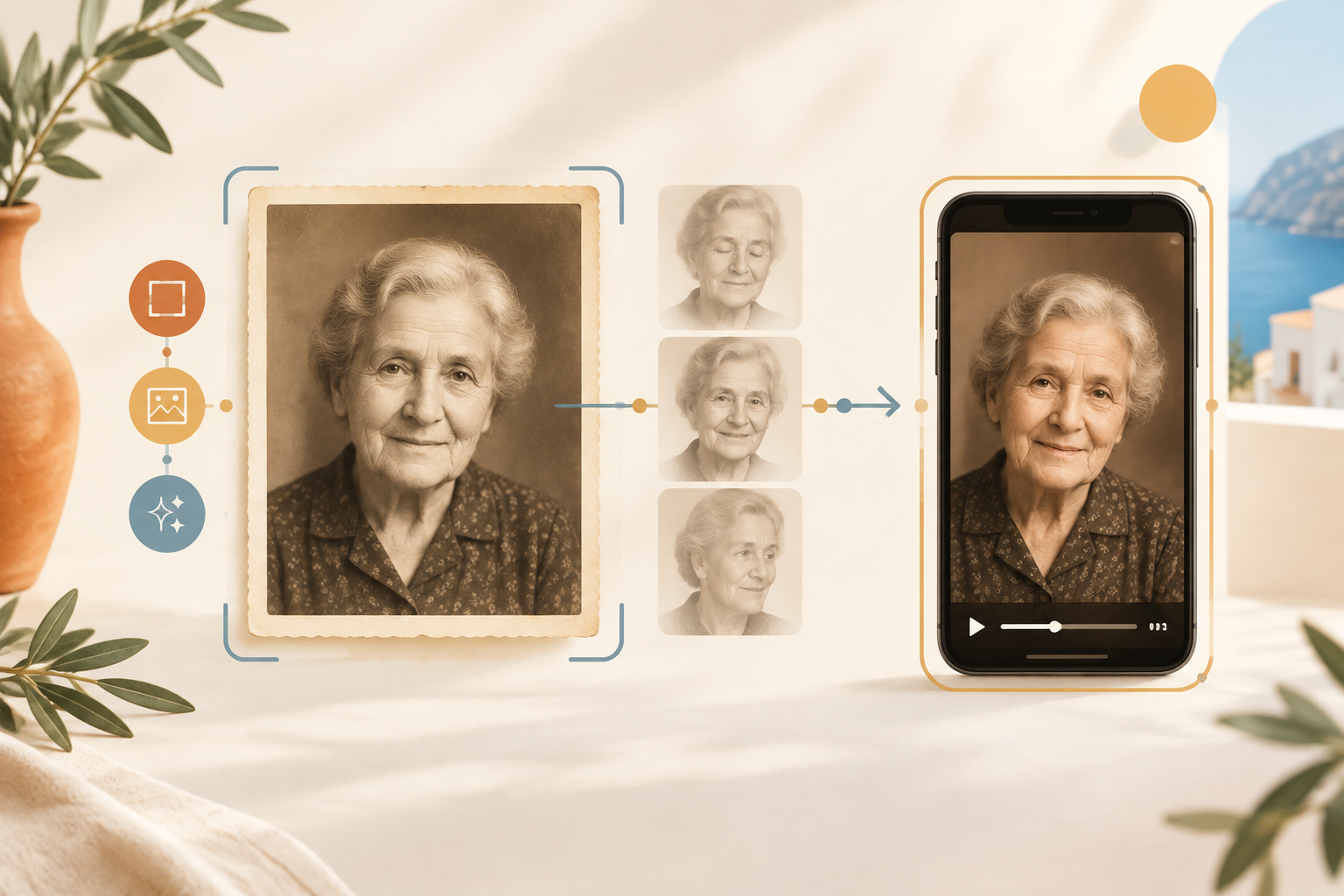
Per creare il video, il sistema riconosce i tratti del viso e stima come potrebbero variare da un fotogramma al successivo. Il funzionamento cambia da un prodotto all’altro. Alcuni applicano movimenti già pronti, altri interpretano un comando scritto; altri ancora sincronizzano le labbra con un testo o una traccia audio. In tutti i casi, si ottiene un filmato sintetico: può apparire naturale, ma i gesti non erano nella fotografia di partenza.
Quando si lavora su un ricordo di famiglia, questa distinzione ha un peso. Un’animazione contenuta tende a conservare meglio l’espressione e l’atmosfera dello scatto. Un sorriso molto ampio o una parlata inventata, invece, possono attribuire alla persona emozioni o parole che non ha mai espresso. Conviene quindi considerare il filmato una rielaborazione creativa della foto, soprattutto se lo si condivide con chi potrebbe scambiarlo per una testimonianza reale.
Preparare la foto prima di caricarla
Il riconoscimento del volto dipende anche dalle condizioni dell’immagine. Di solito aiutano un’inquadratura frontale o appena di tre quarti, un viso abbastanza grande e lineamenti distinguibili, in particolare occhi, naso e bocca. Una persona sola è più semplice da elaborare rispetto a un gruppo: quando i volti sono tanti, il sistema può selezionare quello sbagliato o generare movimenti poco coerenti tra loro.
Se la fotografia è stampata, la soluzione preferibile è digitalizzarla con uno scanner. Se non ne hai uno, appoggia la stampa su una superficie piana e fotografala con il telefono parallelo all’immagine. La luce dovrebbe essere uniforme, senza riflessi. Meglio evitare ombre, inclinazioni e ritagli troppo stretti: se mancano il mento, la fronte o i lati del viso, l’animazione può risultare meno stabile. Prima di intervenire, salva una copia intatta del file.
Un ritocco leggero è utile, a patto che non cambi i lineamenti. Puoi raddrizzare la foto, togliere i bordi superflui e correggere con misura luminosità e contrasto. Se ci sono macchie o graffi, usa uno strumento di restauro limitando l’intervento alle zone danneggiate. Poi confronta la versione corretta con la scansione originale: il restauro può introdurre dettagli non presenti. Lo stesso vale per la colorazione automatica. Può essere gradevole, ma i colori generati non dimostrano quali fossero quelli storici.
Prima di caricare il file, controlla che il volto non sia nascosto da occhiali scuri, mani, cappelli o altri elementi. Una fotografia sbiadita non è per forza inutilizzabile; contano soprattutto la leggibilità dei tratti e la risoluzione effettiva. Se è molto rovinata, prova prima con una copia restaurata e conserva anche l’originale. In questo modo, eventuali particolari aggiunti dall’IA restano distinguibili da quelli della foto.
Dal caricamento al video: un percorso semplice
Il percorso è simile nella maggior parte dei servizi: scegli la fotografia, la carichi dal browser o dall’app e selezioni un movimento, oppure scrivi un prompt. Dopo la generazione puoi guardare un’anteprima; se ti soddisfa, esporti o scarichi il video. Non occorre saper montare, anche se le opzioni e la possibilità di scaricare senza registrarsi cambiano da uno strumento all’altro.
Per iniziare, meglio chiedere un’azione limitata. Per esempio, un battito di ciglia e un lieve sorriso, oppure un piccolo movimento della testa. Un prompt lungo, con più azioni una dopo l’altra, lascia al modello più elementi da interpretare e può aumentare il rischio di deformazioni. Se sono disponibili soltanto modelli preimpostati, scegli quello più discreto e guarda l’anteprima prima di salvare il risultato.
Non c’è un tempo di generazione uguale per tutti. Incidono il carico del servizio, la qualità richiesta e la complessità della fotografia. Per alcuni prodotti le descrizioni parlano di pochi secondi o di elaborazione rapida, ma non garantiscono un tempo preciso dall’upload al download. È ragionevole aspettarsi un’operazione breve, lasciando comunque un margine per sistemare l’immagine o generare di nuovo il video.
Tre strumenti con approcci diversi
MyHeritage Deep Nostalgia è dedicato all’animazione dei volti nelle fotografie e fa parte di una piattaforma che si occupa anche di genealogia. Il suo flusso si basa su movimenti facciali predefiniti, non sulla direzione libera della scena. Si carica il ritratto, si avvia l’animazione e si esamina il filmato prodotto. Le informazioni disponibili indicano un accesso gratuito previa registrazione, ma condizioni, numero di prove e funzioni comprese possono cambiare. Prima di usarlo è quindi opportuno controllare quanto viene effettivamente offerto in quel momento. MyHeritage mette a disposizione anche strumenti distinti per migliorare o colorare le immagini: sono funzioni separate dall’animazione.
Vidnoz propone due modalità, pensate per risultati differenti. L’Avatar parlante AI unisce un volto a un testo, una voce sintetica e la sincronizzazione delle labbra. La funzione immagine-video, invece, genera movimento partendo dalla fotografia anche senza dialogo. Le descrizioni del servizio segnalano l’accesso gratuito ad alcune opzioni; registrazione, limiti di generazione e possibilità di download possono dipendere dalla modalità scelta. La distinzione è concreta: per far “parlare” un ritratto serve uno script, mentre per un ricordo senza voce è più adatto il generatore da immagine a video.
LightX è un editor fotografico con funzioni basate sull’IA, tra cui strumenti per animare i volti e applicare stili espressivi differenti. Le informazioni disponibili parlano di crediti gratuiti limitati, la cui quantità può variare nel tempo. Può essere più adatto a chi cerca un effetto creativo o un’espressione marcata; per un movimento commemorativo discreto potrebbe non essere la scelta più indicata.
Per questi servizi non si può indicare un prezzo o un tempo valido in ogni caso. Piani, crediti, disponibilità gratuita e condizioni di esportazione variano e non sono uniformi. Anche la dicitura “gratis” può riferirsi a un’anteprima, a poche generazioni o a un download soggetto a vincoli. Prima di inviare un’immagine privata, verifica nella pagina del servizio se occorrono un account o un pagamento e leggi le condizioni aggiornate sulla conservazione e sull’uso dei file.
Quando il volto appare artificiale
Ci sono segnali che rendono evidente una generazione poco riuscita: il sorriso sembra innaturale, i denti si deformano, gli occhi cambiano forma oppure la pelle sfarfalla da un fotogramma all’altro. Anche un movimento della testa può alterare il contorno del viso o far comparire dettagli assenti nello scatto. Riprovare non risolve sempre il problema. A volte il modello non interpreta bene la posa, la sfocatura o un volto coperto in parte.
Prima di abbandonare il tentativo, si possono fare alcune modifiche, una per volta: scegliere un ritaglio più pulito, schiarire leggermente il volto, togliere un graffio che passa sugli occhi o ridurre l’intensità del movimento. Se si possono scrivere prompt, descrivi una sola azione per volta. Con i preset, confronta un movimento neutro con uno più espressivo. Se il volto non sembra più quello della persona, non presentare il filmato come una riproduzione fedele. Tornare alla fotografia originale è spesso la scelta più rispettosa.
Con una foto di gruppo, ritagliare il volto principale può rendere più facile l’elaborazione, ma elimina il contesto della scena. Si possono anche animare i soggetti separatamente e ricomporli in un montaggio, chiarendo che si tratta di una creazione digitale. Se il programma altera troppo l’espressione, c’è un’alternativa più sobria: applicare un semplice movimento di camera all’immagine intera, così da conservarne meglio l’aspetto.
Privacy e rispetto delle immagini di famiglia
Quando si carica una fotografia su un servizio online, l’elaborazione può avvenire sui server dell’azienda. Le piattaforme non seguono tutte le stesse regole per conservazione, cancellazione, condivisione e uso dei file per l’addestramento. La presenza di una funzione gratuita non dice, da sola, che cosa succede alle immagini. Prima dell’upload, leggi l’informativa sulla privacy e le condizioni d’uso. Verifica per quanto tempo vengono conservati i file e in che modo si può chiederne la rimozione.
Per una persona vivente, è prudente chiedere il consenso prima di creare o pubblicare una versione animata, soprattutto se le vengono attribuiti gesti o parole inventati. Nel caso di un familiare scomparso, pensa anche alla sensibilità degli altri parenti: un video che commuove qualcuno può mettere a disagio qualcun altro. Se lo condividi, aggiungi una breve indicazione che il movimento è stato generato dall’IA. Eviterai così che venga confuso con un filmato autentico.
Quale servizio scegliere e come salvare
Per scegliere, parti dal risultato desiderato: Deep Nostalgia usa movimenti preimpostati, l’avatar parlante di Vidnoz aggiunge voce e sincronizzazione labiale, mentre LightX propone effetti più stilizzati. Prima di caricare una foto privata, controlla anche i limiti del piano e le condizioni di conservazione dei file.
Quando l’anteprima ti convince, scarica il video in un formato comune, come MP4 se disponibile. Conserva sia il ritratto originale sia la versione ritoccata e distingui chiaramente i file con nomi diversi. Tieni una copia sul dispositivo e un backup separato, invece di affidarti soltanto all’archivio del servizio.