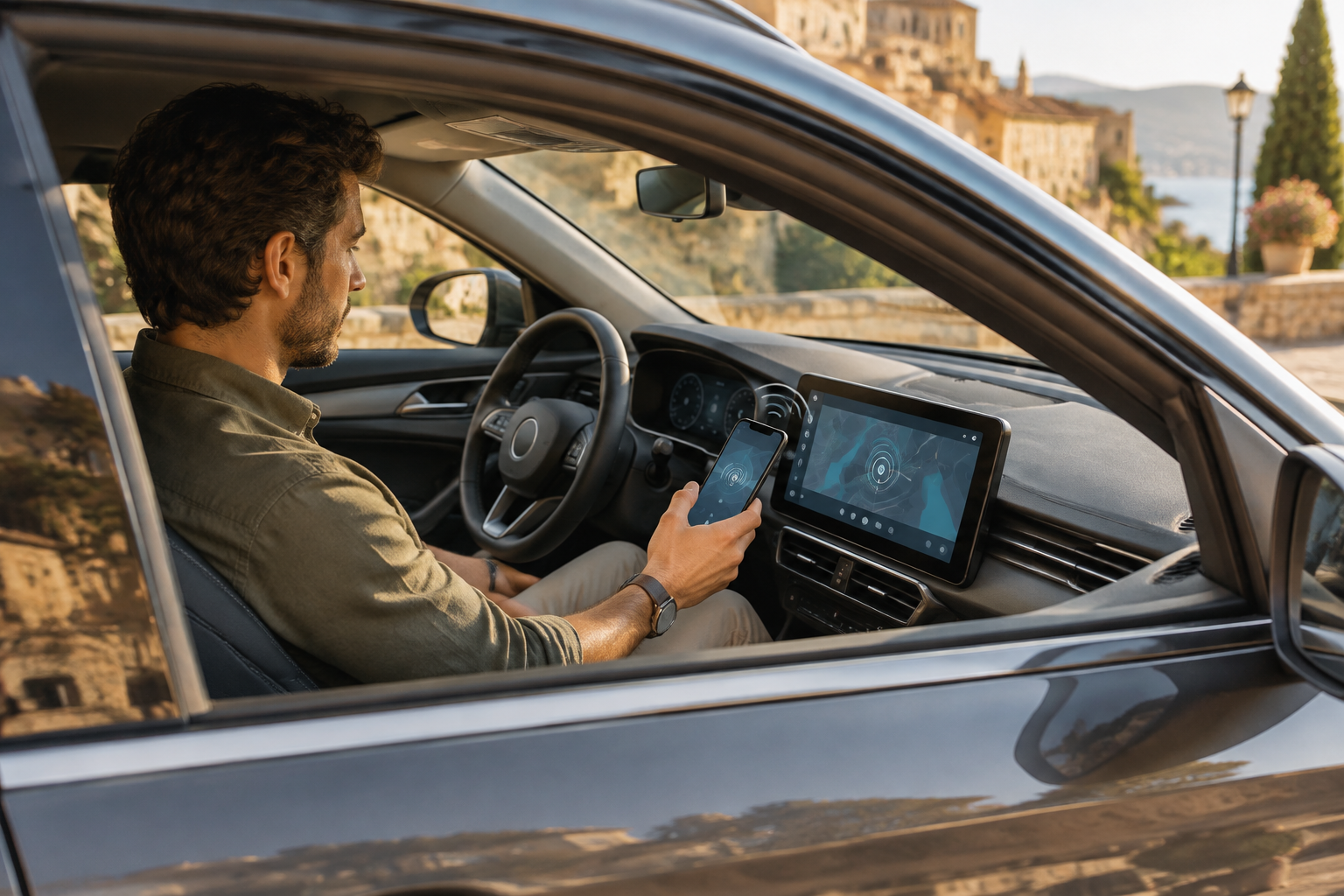
Quando Android Auto wireless si interrompe, la causa può essere nel collegamento o nelle impostazioni del telefono. Verificare Bluetooth e Wi-Fi, permessi, risparmio batteria e aggiornamenti aiuta a isolare il problema con una sequenza di controlli ordinata.
Android Auto wireless avvia il collegamento tramite Bluetooth e trasferisce poi i dati via Wi-Fi. Mappe, audio e interfaccia richiedono quindi che le due connessioni lavorino insieme. Quando il display resta in attesa, l’audio salta oppure il telefono non si riconnette da solo, conviene capire in quale punto si interrompe la sequenza. Si parte dalla compatibilità e dall’abbinamento, poi si passa alle impostazioni.
Capire dove si interrompe la connessione
All’inizio è il Bluetooth a far riconoscere smartphone e sistema dell’auto. Una volta completato l’abbinamento, Android Auto wireless apre una connessione Wi-Fi diretta per trasmettere i dati più impegnativi. Il Bluetooth continua a essere usato per chiamate e funzioni vocali; la rete Wi-Fi sostiene invece la proiezione sul display.
Il sintomo aiuta a circoscrivere il problema. Se l’auto non trova il telefono, il primo controllo riguarda la fase Bluetooth. Se il telefono risulta associato ma la schermata resta ferma, occorre verificare l’avvio di Android Auto e la connessione Wi-Fi. Quando il collegamento parte e poi cade, vanno considerate anche copertura, interferenze, gestione energetica e software.
Prima di intervenire, accertati che il veicolo supporti Android Auto wireless in modo nativo. In alternativa, per usare un adattatore USB wireless l’auto deve supportare Android Auto via cavo. Anche il telefono e il sistema multimediale devono essere compatibili. A seconda della marca, della versione di Android e del modello dell’auto, le impostazioni possono avere nomi e percorsi diversi.
Bluetooth e Wi-Fi: controlli sul telefono
Per collegarsi senza cavo, lo smartphone deve avere Bluetooth e Wi-Fi attivi. Il Bluetooth gestisce l’avvio dell’associazione, mentre il Wi-Fi trasporta la sessione di Android Auto. Per usare servizi online, come traffico e streaming, può servire anche la rete dati.
Controlla quale banda Wi-Fi supportano entrambi i dispositivi. Per Android Auto wireless, Google indica un telefono compatibile con Wi-Fi a 5 GHz; possono incidere anche le regole locali sulle frequenze. Questa banda può essere adatta alla trasmissione, mentre distanza, ostacoli e altri dispositivi radio incidono sulla stabilità. Durante la prova, tieni il telefono fuori da vani chiusi o schermati da elementi metallici. Spegni temporaneamente hotspot e accessori Wi-Fi che non servono.
Se il telefono si collega a una rete salvata o a un hotspot mentre l’auto avvia Android Auto, disconnettiti e riprova. Lascia attivo il Wi-Fi: è necessario per la sessione wireless. Sui modelli che permettono di impostare preferenze di rete o il passaggio automatico tra reti Wi-Fi, assicurati che la connessione dedicata all’auto resti disponibile.
Permessi, batteria e aggiornamenti
Android Auto deve poter lavorare in background per avviare e mantenere la proiezione. Nelle impostazioni del telefono controlla che l’app disponga dei permessi richiesti e che la gestione della batteria non ne limiti l’attività. Le voci possono comparire come “Batteria”, “Uso batteria app” oppure “Ottimizzazione”; il percorso cambia da un produttore all’altro. Se è attiva una restrizione severa, scegli per Android Auto una gestione non limitata, quando disponibile, e verifica che i servizi necessari siano attivi.
Aggiorna Android Auto e i servizi Google attraverso il sistema di aggiornamento delle app. Installa anche gli aggiornamenti di Android e del software multimediale dell’auto, quando previsti dal produttore. Versioni non allineate possono creare problemi di avvio o compatibilità, in particolare dopo un aggiornamento importante. Una volta terminati gli aggiornamenti, riavvia il telefono e spegni e riaccendi il sistema dell’auto seguendo le istruzioni del costruttore.
Se Android Auto non parte ancora, cancella la vecchia associazione dal menu Bluetooth del telefono e dall’elenco dei dispositivi dell’auto. Nelle impostazioni di Android Auto, rimuovi anche il veicolo dalle auto associate, se questa voce è presente. A quel punto ripeti l’abbinamento da zero e accetta le richieste che compaiono su entrambi gli schermi. Il ripristino dell’abbinamento rimuove i profili obsoleti che possono impedire il riconoscimento.
Una sequenza ordinata per trovare la causa
I menu cambiano da uno smartphone all’altro: i produttori personalizzano le impostazioni e alcuni sistemi multimediali chiedono di autorizzare il telefono o di memorizzare le preferenze al primo collegamento. Procedi con una prova per volta, senza modificare più parametri insieme. In questo modo puoi distinguere un problema di riconoscimento da uno legato alla rete o al software.
Segui i controlli nell’ordine:
- Compatibilità: verifica che telefono e auto supportino Android Auto wireless. Con un adattatore, controlla prima che Android Auto via cavo funzioni sulla porta USB dati.
- Abbinamento: attiva Bluetooth e Wi-Fi e verifica che il telefono sia associato all’auto corretta.
- Rete: sposta il telefono lontano da ostacoli, scollega hotspot e reti non necessarie e controlla il supporto Wi-Fi a 5 GHz.
- Impostazioni: verifica i permessi, l’attività in background e l’ottimizzazione della batteria di Android Auto.
- Software: aggiorna app e servizi Google, riavvia i dispositivi e, se necessario, cancella e ricrea l’associazione.
Se il problema compare solo in certi luoghi, possono esserci interferenze radio. Se invece si ripete a ogni tragitto dopo questi controlli, annota il modello del telefono, la versione software e il sistema dell’auto prima di contattare l’assistenza. Procedere isolando una variabile per volta rende la diagnosi più utile dei tentativi casuali e aiuta a mantenere stabile Android Auto wireless.