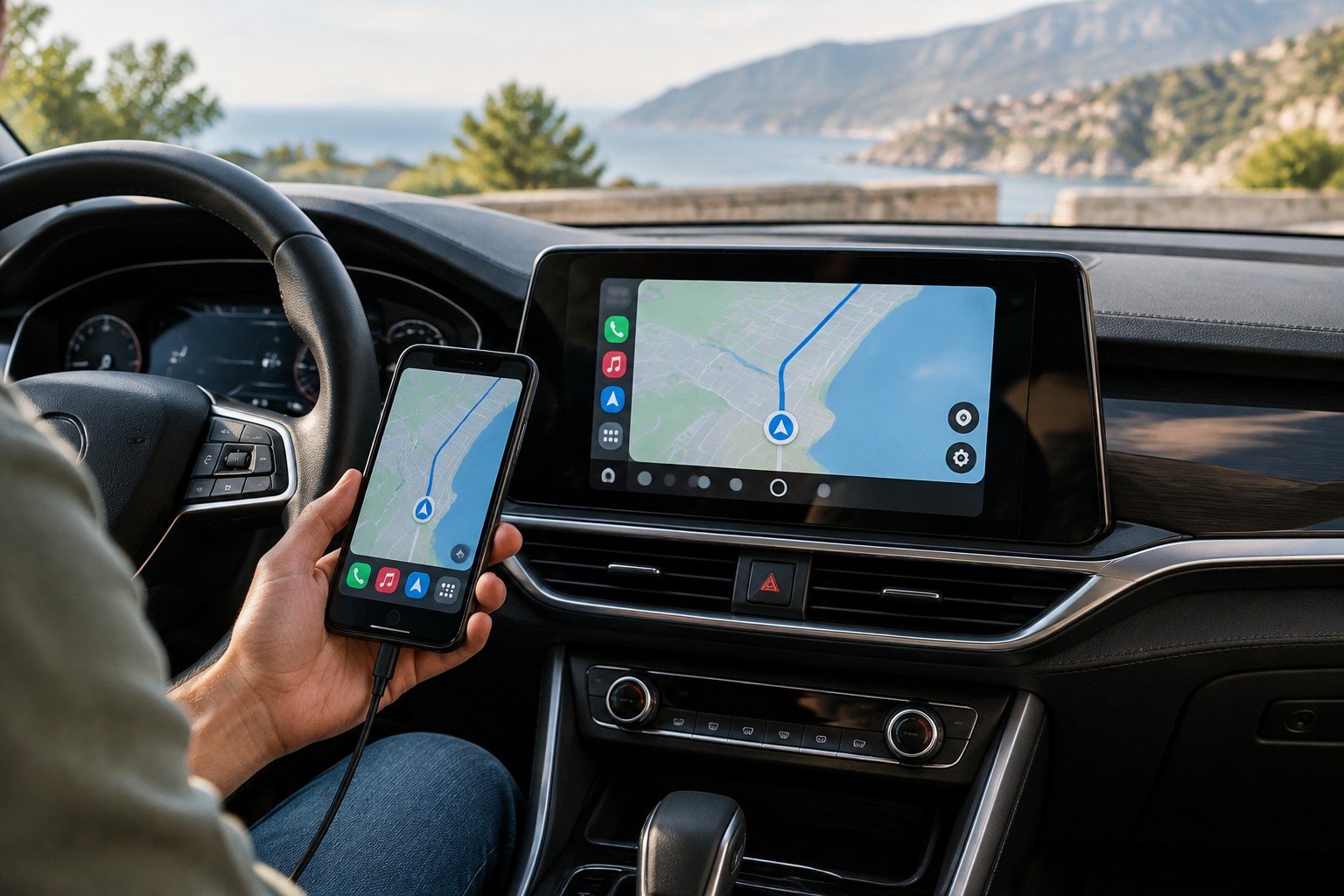
ScreenOnAuto porta su Android Auto il mirroring completo dello smartphone senza root, con una procedura di installazione e permessi da conoscere. Ecco quali app sono visibili, i limiti pratici e le precauzioni per usare la funzione in sicurezza.
ScreenOnAuto proietta il display di uno smartphone Android sul sistema di infotainment dell’auto e consente di aggirare il limite delle sole app approvate per Android Auto, senza richiedere il root. Sviluppata da Chih-En Liu, l’app compare nel menu di Android Auto come interfaccia di mirroring: sul display dell’auto mostra ciò che appare sul telefono. In questo modo si possono visualizzare anche applicazioni prive di una versione dedicata all’uso in auto. Restano alcuni limiti tecnici e di sicurezza.
Come installare e avviare ScreenOnAuto
Per installarla, il percorso consigliato passa da Google Play e dal relativo programma di test interno. Occorre aderire alla lista dei tester usando lo stesso account Google configurato sul telefono; a quel punto si apre la finestra per completare il download. La versione installata è quella completa. Su Android 14 e successivi, lo sviluppatore indica questa procedura come modalità da seguire, fatta eccezione per l’installazione tramite un dispositivo AAWireless compatibile.
Con Android 13 o una versione precedente è disponibile anche un’altra strada: KingInstaller installa il file APK facendo risultare Google Play come fonte. Android Auto può rifiutare un APK installato direttamente, perciò questa procedura comporta più passaggi e richiede attenzione. Terminata l’installazione, si apre ScreenOnAuto sul telefono e si concedono le autorizzazioni necessarie. Poi, nelle impostazioni di Android Auto, si entra nella sezione per personalizzare il launcher e si verifica che siano presenti le icone dell’app.
Dal menu dell’auto si può scegliere tra due modalità. ScreenOnAuto prende il posto della mappa; ScreenOnAuto Legacy, invece, può comparire accanto alla mappa, se lo consentono il display e la configurazione dell’auto. Selezionata una delle icone, sul telefono va confermata la richiesta di registrazione dello schermo. Con l’avvio automatico attivo, la cattura comincia quando si apre l’app dal display dell’auto. In alternativa, il mirroring si avvia direttamente dall’app sul telefono.
Quali app diventano visibili e quali permessi servono
Il mirroring replica sul display dell’auto l’interfaccia del telefono, con dimensioni e comandi pensati per uno schermo diverso. Tra gli usi possibili ci sono la visualizzazione di un navigatore alternativo o di una schermata di messaggistica assente dal catalogo di Android Auto. Con la navigazione a tutto schermo la mappa può essere sostituita; Legacy offre un compromesso, la cui resa varia in base all’unità di bordo.
I permessi richiesti dipendono dalle funzioni che si decide di attivare. Per trasmettere l’immagine serve la cattura dello schermo; l’accesso alle notifiche abilita i controlli multimediali nel pannello di Android Auto. Alcune opzioni, come l’oscuramento automatico e il blocco dell’orientamento, usano l’autorizzazione per la visualizzazione sopra altre app. Il servizio di accessibilità attiva funzioni aggiuntive: tra queste, l’inoltro sperimentale del tocco e i pulsanti Indietro, Home e Recenti. Per il mirroring di base non sono necessarie tutte le autorizzazioni.
La compatibilità parte da Android 7.0. Sul telefono devono essere installati Android Auto e ScreenOnAuto; anche l’auto, o l’unità aftermarket, deve supportare Android Auto. A determinare l’uso pratico sono la compatibilità del sistema dell’auto e la presenza delle icone nel launcher. Da Android 15 è possibile trasmettere anche una sola app invece dell’intero schermo, con una configurazione aggiuntiva.
Limiti pratici e uso in sicurezza
Durante la proiezione il telefono deve restare acceso. Per spegnerne il display serve l’opzione dedicata, che richiede Shizuku o il root. Le proporzioni dello smartphone e quelle del sistema di infotainment possono differire: sullo schermo dell’auto possono quindi comparire bordi neri oppure un’immagine adattata. Da Android 15, la protezione della condivisione dello schermo può oscurare Google Maps mentre il mirroring è attivo; la barra di navigazione di Android Auto rimane visibile.
Lo streaming video ha restrizioni proprie. I contenuti protetti da DRM, tra cui quelli di Netflix e Disney+, possono apparire neri: l’app non li sblocca. I video senza protezione possono essere proiettati, ma vanno guardati soltanto con l’auto ferma. Da fermo, ScreenOnAuto permette di raggiungere schermate o applicazioni non incluse in Android Auto e, quando la configurazione lo supporta, di visualizzarle accanto alla mappa. Durante la marcia non si devono usare app o funzioni che distolgono gli occhi dalla strada.