Nel mondo della comunicazione visiva, soprattutto in ambito professionale, PowerPoint continua a essere uno degli strumenti più utilizzati per costruire presentazioni di impatto. Con le sue funzioni sempre più evolute, il software di Microsoft consente di coniugare testi, immagini, video, grafici e animazioni in un unico flusso narrativo coerente.
Ma è la cura del dettaglio grafico a fare davvero la differenza. E tra le tecniche più efficaci per migliorare il design di una slide c’è senz’altro la gestione della trasparenza delle immagini, una strategia che consente di armonizzare gli elementi visivi, aumentare la leggibilità e mettere in risalto i contenuti davvero importanti. Ma come si applica concretamente? E quali sono le opzioni disponibili per ottenere risultati professionali?
Perché lavorare sulla trasparenza, equilibrio visivo e impatto comunicativo
Integrare immagini trasparenti in una presentazione PowerPoint non è solo una questione estetica, ma una vera e propria scelta progettuale. Una fotografia con opacità parziale, infatti, permette agli altri elementi della slide di emergere con maggiore nitidezza, senza essere sovrastati visivamente. Il vantaggio più immediato è la possibilità di sovrapporre contenuti mantenendo pulizia e leggibilità.
Ma c’è anche un altro aspetto da considerare: la trasparenza può diventare veicolo narrativo, suggerendo emozioni, atmosfere e concetti senza bisogno di parole. Proprio per questo, la selezione e la disposizione delle immagini non dovrebbero mai essere lasciate al caso. Ogni immagine va scelta con cura, valutando l’effetto che genera sul pubblico e il messaggio che rafforza. La trasparenza, se usata in modo consapevole, amplifica l’impatto visivo, dona profondità alla composizione e rende la narrazione più fluida.
Le due strade per regolare la trasparenza, cursore o preselezioni visive
PowerPoint offre due principali modalità operative per modificare la trasparenza di un’immagine inserita in una slide. La prima, più precisa, prevede l’utilizzo di un cursore numerico: accedendo alla sezione “Formato immagine” e poi a “Trasparenza”, è possibile impostare il grado di opacità desiderato con un valore compreso tra 0 (massima trasparenza) e 100 (immagine completamente visibile).
È l’opzione per chi controllare al millimetro l’effetto visivo. La seconda possibilità consiste invece nell’utilizzo delle preselezioni grafiche, piccole anteprime visive che mostrano diversi livelli di trasparenza preimpostati. Questa soluzione, seppur meno precisa, risulta estremamente comoda per chi ha bisogno di agire rapidamente e vuole valutare l’effetto finale con un colpo d’occhio. Entrambe le opzioni sono accessibili direttamente dal menu contestuale che compare selezionando l’immagine e aprendo la scheda “Formato immagine” nella barra multifunzione.
Modificare parti specifiche, quando serve isolare un colore o un dettaglio
C’è poi una funzione meno nota ma molto utile per chi lavora su immagini complesse: la possibilità di rendere trasparente solo una parte dell’immagine, e non l’intera area. Lo strumento “Imposta colore trasparente”, sempre all’interno del pannello “Formato immagine”, consente di selezionare un colore specifico all’interno della foto e renderlo completamente invisibile. Si tratta di un’opzione utile, ad esempio, per eliminare sfondi monocromatici o per armonizzare immagini su sfondi personalizzati.
Va però specificato che questa funzione non prevede livelli intermedi di opacità: il colore scelto scompare del tutto, oppure resta invariato. È uno strumento da usare con precisione, magari accompagnandolo a immagini in formato PNG che offrono già livelli di trasparenza nativa.
Come procedere passo dopo passo
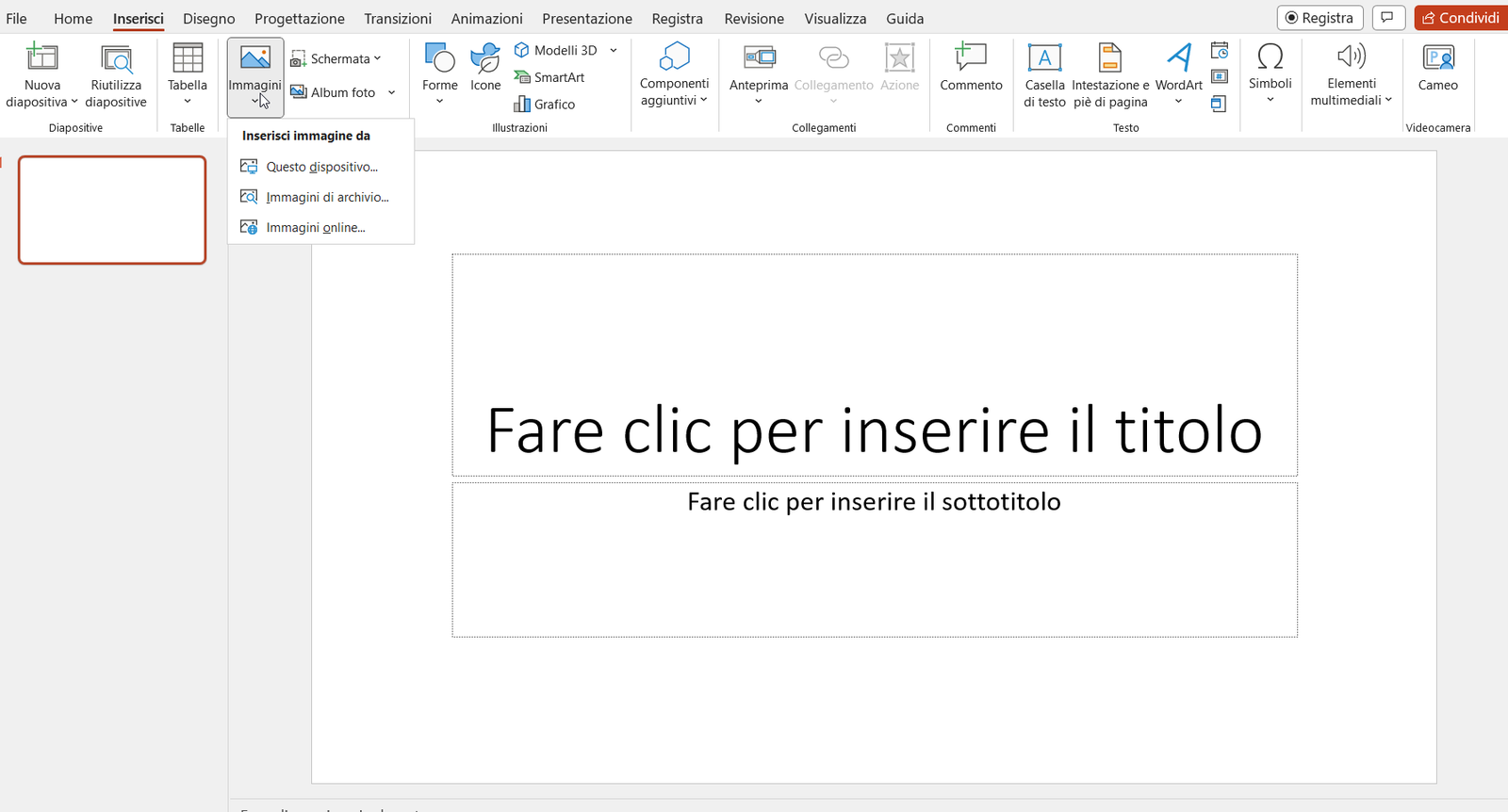
Per inserire e modificare un’immagine con trasparenza in PowerPoint, il processo è semplice ma richiede alcuni passaggi ben precisi. Dopo aver aperto la presentazione, si clicca sulla voce “Inserisci” nella barra multifunzione, quindi su “Immagine” per selezionare la fonte del file: dispositivo, cloud o archivio online. Una volta inserita l’immagine, è possibile ridimensionarla trascinando le maniglie di regolazione. Selezionando la foto, si attiva la scheda “Formato immagine”: qui, scegliendo “Trasparenza”, si accede alle preimpostazioni rapide o, cliccando su “Opzioni trasparenza immagine”, si apre una colonna laterale con il cursore numerico per regolare l’opacità in modo personalizzato.
Per rendere trasparente un singolo colore all’interno dell’immagine, si torna nella scheda “Formato immagine”, si sceglie “Colore” e poi “Imposta colore trasparente”. A quel punto basta cliccare sul colore da rimuovere, e PowerPoint elimina la tinta selezionata, facendo emergere lo sfondo o altri elementi sottostanti.