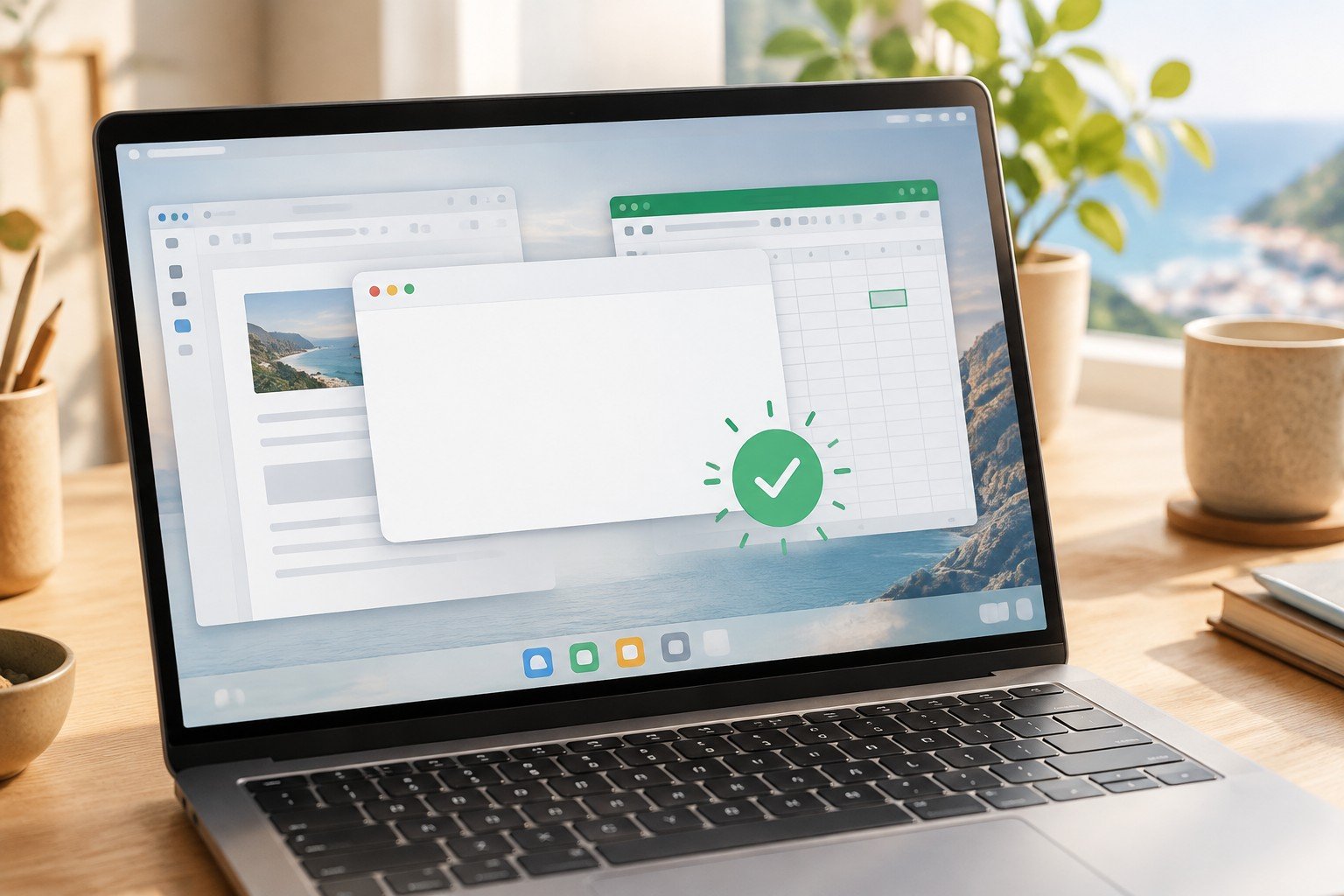
Una finestra bianca in Word o Excel può impedire l'avvio. La patch di Office può risolvere il problema: occorre verificare la versione installata e aggiornare; se l'app non parte, è prevista una procedura alternativa.
Microsoft ha corretto il bug che poteva mostrare una finestra di dialogo completamente bianca all’avvio delle app di Office. Il problema è documentato per Word, Excel e Outlook di Microsoft 365: il riquadro appare senza testo né pulsanti e, quando non è possibile chiuderlo, può impedire di usare il programma. La correzione è inclusa nella versione 2611, build 16.0.20625.20142.
La scheda del problema riguarda le app Microsoft 365 per Windows e comprende anche PowerPoint, Access e OneNote. Per controllare se la correzione è installata, bisogna verificare il numero completo della build presente sul dispositivo. La sola indicazione della versione non dà lo stesso dettaglio.
Come verificare la versione di Office
La verifica si può eseguire da Word o Excel, anche se la finestra bianca compare in un’altra app. Aprire un documento nuovo e selezionare File e poi Account. In Outlook classico il percorso passa invece da File e poi Office Account. Nella sezione “Informazioni sul prodotto” sono riportati il nome della versione e, quando disponibile, il numero completo della build.
Per consultare ulteriori dettagli, tra cui l’architettura a 32 o 64 bit, selezionare “Informazioni su Word” oppure “Informazioni su Excel”. La presenza della build 16.0.20625.20142 associata alla versione 2611 indica che l’installazione include la correzione di Microsoft. Se compare una build precedente, si può avviare la ricerca degli aggiornamenti.
Installare la patch dalle opzioni di aggiornamento
Se almeno un’app di Office si avvia, l’aggiornamento si cerca dalle opzioni dell’account. La procedura è la seguente:
- Aprire Word o Excel e scegliere File, quindi Account. In Outlook classico, selezionare “Office Account”.
- In “Informazioni sul prodotto”, aprire “Opzioni di aggiornamento” e fare clic su “Aggiorna adesso”.
- Se al posto del comando compare “Abilita aggiornamenti”, selezionarlo e poi ripetere la ricerca.
- Attendere che l’operazione termini. A quel punto si può chiudere la finestra che conferma l’installazione o segnala che Office è aggiornato.
Gli aggiornamenti vengono gestiti dalle opzioni di Office. La distribuzione delle build può essere graduale e, negli account aziendali, l’amministratore può decidere quando installarle. Di conseguenza, una build appena pubblicata può arrivare in momenti diversi sui dispositivi.
Se nelle opzioni non compare “Opzioni di aggiornamento” e resta disponibile soltanto “Informazioni su”, l’installazione può essere regolata da criteri aziendali oppure usare una licenza a volume. In questi casi, la gestione degli aggiornamenti può dipendere dall’organizzazione: il reparto IT può indicare il canale configurato e la pianificazione prevista. Per alcune installazioni Microsoft segnala anche Microsoft Update come modalità di aggiornamento.
Se la finestra bianca impedisce l’avvio
Quando nessuna app di Office resta aperta abbastanza a lungo da raggiungere la sezione dell’account, Microsoft mette a disposizione una procedura alternativa per Windows. Prima di procedere, salvare il lavoro e chiudere tutte le applicazioni di Office. Poi aprire il Prompt dei comandi con privilegi elevati ed eseguire il comando indicato per portare Office alla build corretta:
officec2rclient.exe /update user updatetoversion=16.0.20625.20142
Il percorso completo del programma è %programfiles%\Common Files\Microsoft Shared\ClickToRun\officec2rclient.exe. La procedura riguarda le installazioni Click-to-Run. Se il percorso non esiste o l’operazione non è consentita, può essere necessario rivolgersi all’amministratore del dispositivo, anziché modificare manualmente la configurazione.