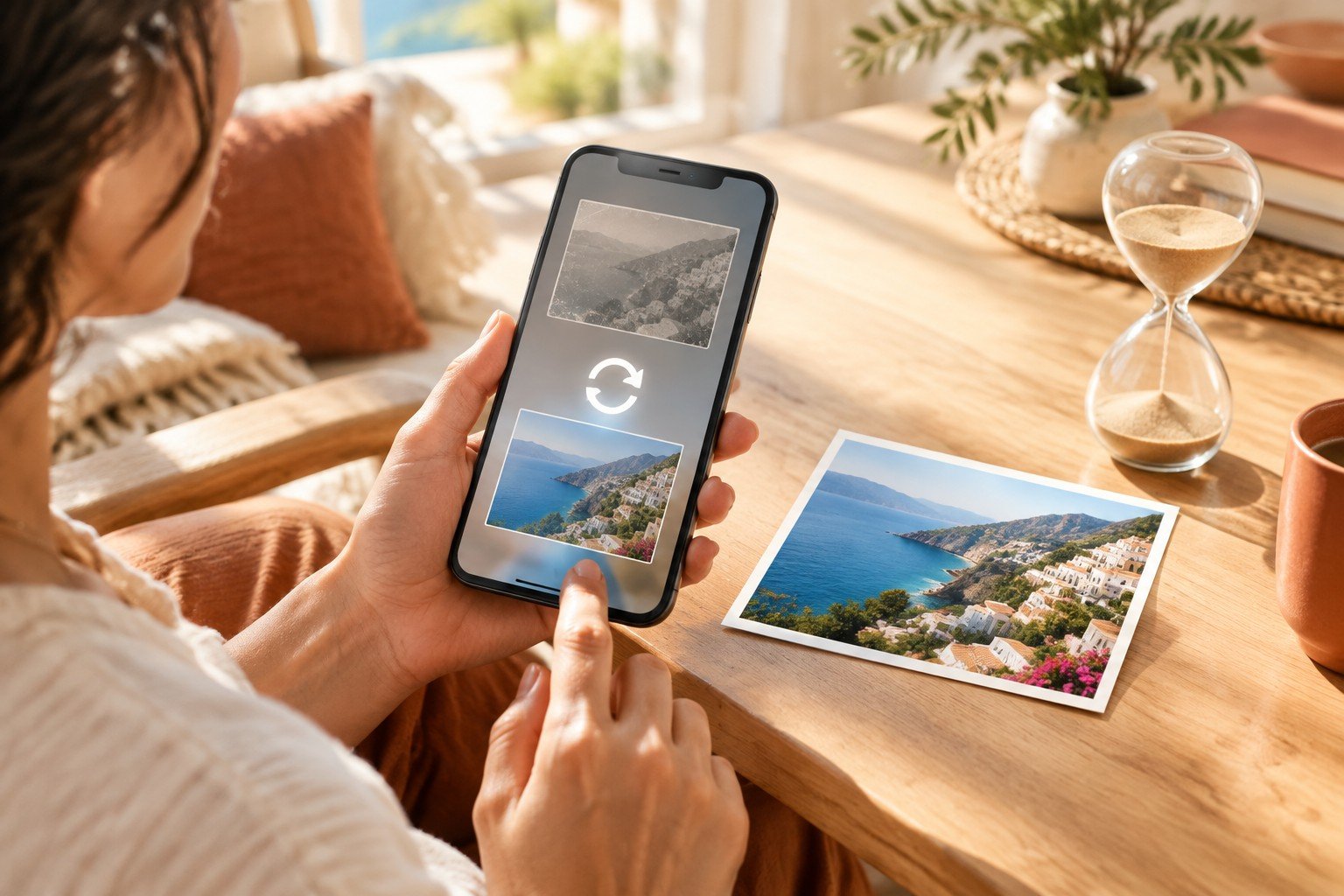
Una foto cancellata per errore da Google Foto si può recuperare, ma il tempo a disposizione si è ridotto. Ecco quale scadenza considerare, dove trovare il Cestino e quali backup e controlli verificare subito.
Google Foto conserva nel Cestino per 30 giorni gli elementi eliminati che hanno il backup. Per alcune foto non sottoposte a backup, invece, il periodo può arrivare a 60 giorni. La durata dipende dallo stato della copia al momento della cancellazione; per sapere quanto tempo resta, apri il Cestino e controlla il timer mostrato accanto alla singola foto.
La regola dei 60 giorni, citata spesso in passato, non vale per tutte le immagini. Google indica 60 giorni per le foto senza backup eliminate da dispositivi con Android 11 o versioni successive. Per gli elementi sottoposti a backup, il limite è di 30 giorni. Quando recuperi una foto, considera quindi sia il tipo di elemento sia il tempo residuo indicato nell’app: il conteggio generico non basta a stabilire la scadenza di ogni immagine.
Scadenza Google Foto: quale termine vale
Il conteggio parte dal momento in cui la foto viene spostata nel Cestino. Non dalla data in cui ti accorgi che è stata cancellata. Se il backup era attivo e completato, l’immagine resta recuperabile per 30 giorni; se non era stata sottoposta a backup ed è stata eliminata da Android 11 o successivo, la finestra indicata è di 60 giorni. Lo stato del backup determina il tempo utile, perciò conviene controllare ogni elemento separatamente.
Svuotando manualmente il Cestino o scegliendo l’eliminazione definitiva, la foto viene rimossa subito. La normale procedura di ripristino non consente di recuperarla. Anche se l’elemento è ancora presente, meglio non aspettare l’ultimo giorno: il tempo residuo visualizzato per quella foto è il riferimento da seguire.
Dove trovare il Cestino e ripristinare una foto
Su Android, apri Google Foto e tocca Raccolte nella barra inferiore. Da lì entra in Cestino, tieni premuta la foto da recuperare e seleziona eventuali altri elementi. Tocca quindi Ripristina. Le etichette possono variare leggermente in base alla versione dell’app: cerca le voci dedicate alle raccolte, al cestino e al ripristino.
Su iPhone e iPad il percorso è simile. Apri Google Foto, tocca l’immagine del profilo per verificare l’account, poi vai in Raccolte e apri Cestino. Tieni premuta la foto e scegli Ripristina. Il Cestino di Google è distinto dall’album Eliminati di recente dell’app Foto di Apple; se l’immagine non compare nel primo, controlla anche quell’album. In questo modo puoi verificare entrambi i posti in cui potrebbe trovarsi.
Da computer, accedi a Google Foto tramite browser e apri Cestino dal menu laterale. Seleziona l’immagine, poi scegli Ripristina: tornerà nella raccolta di Google Foto e negli album in cui si trovava. Su Android può ricomparire anche nella galleria del telefono. Su iPhone, se non viene salvata automaticamente nella libreria Apple, apri la foto recuperata e usa l’opzione per scaricarla o salvarla sul dispositivo.
Backup, copie locali e controlli alternativi
La presenza del backup cambia la durata della permanenza nel Cestino, ma la prima verifica resta la stessa: controllare l’account Google e aprire il Cestino. A volte una foto sembra scomparsa perché è stata caricata su un altro account oppure perché è stata archiviata. Controlla quindi Archivio e account attivo, oltre alle cartelle del dispositivo. Quest’ultimo controllo è particolarmente utile se l’immagine proveniva da un’app diversa da quella della fotocamera.
Se la foto non si trova nel Cestino o il periodo è terminato, Google Takeout permette di esportare i dati ancora presenti nell’account. Per cercare altre copie, controlla la galleria del produttore e il suo eventuale cestino, la memoria del telefono, una scheda di memoria, un computer o un disco esterno. Verifica anche gli altri servizi cloud, le chat e le email. Un altro dispositivo potrebbe conservare una copia non sincronizzata.
La sincronizzazione può estendere l’effetto di una cancellazione ai dispositivi collegati allo stesso account Google Foto. Prima di usare il comando Elimina, distingui la rimozione dal cloud dall’opzione che toglie soltanto la copia dal dispositivo. Per gli scatti importanti, conserva una seconda copia fuori da Google Foto: così non dipenderai dal solo Cestino.
Controlli immediati dopo una cancellazione
Se hai appena eliminato una foto importante, procedi con queste verifiche e lascia intatto il Cestino:
- Verifica l’account Google aperto nell’app e il backup associato alla foto.
- Apri Raccolte e poi Cestino; controlla quanto tempo resta per quell’elemento.
- Se la foto è presente, selezionala e tocca Ripristina prima della scadenza.
- Se non la trovi, controlla Archivio, galleria del telefono, cartelle locali e album Eliminati di recente su iPhone.
- Cerca eventuali copie su altri dispositivi, servizi cloud, chat o supporti esterni.
La finestra per il recupero è di 30 o 60 giorni, in base allo stato del backup e al dispositivo da cui è stata eliminata la foto. Una volta scaduto il periodo, oppure dopo l’eliminazione definitiva, la ricerca si sposta sulle copie conservate altrove.