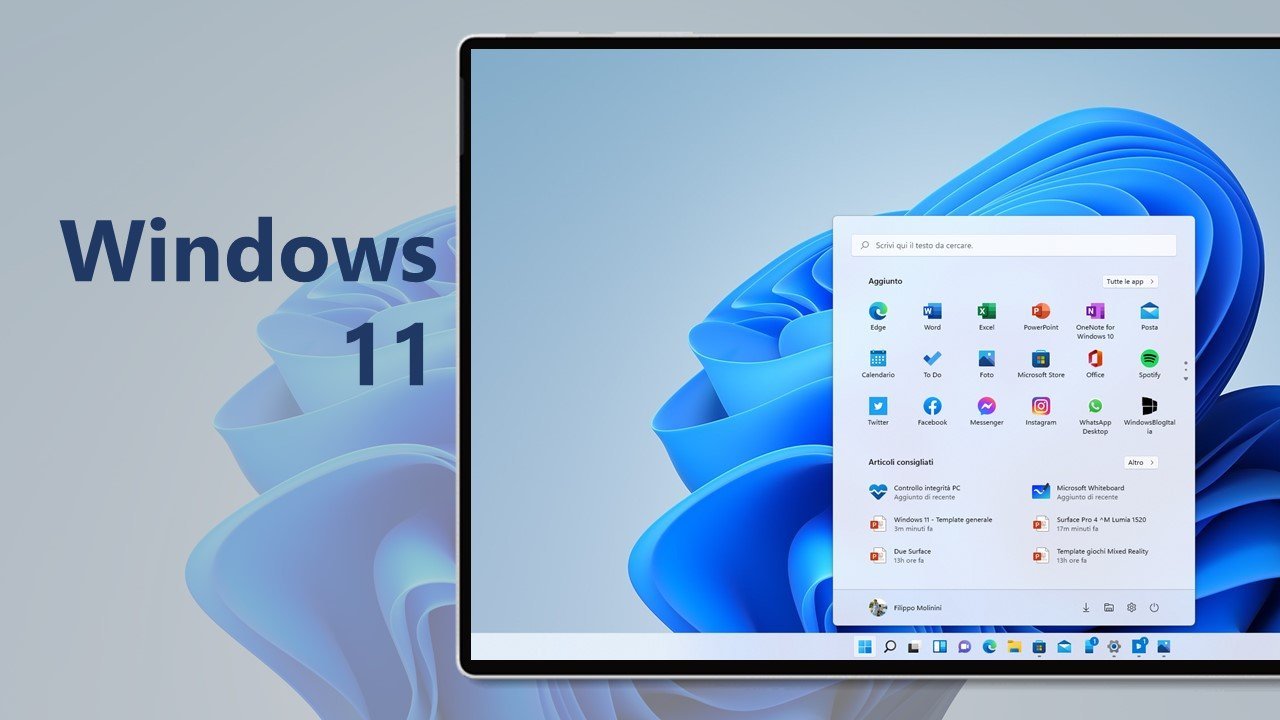
Il passaggio da Battery Saver a Energy Saver in Windows 11 24H2 segna un cambio di filosofia: non più un semplice interruttore da attivare a percentuali basse, ma una regia che coordina sistema e app per allungare l’autonomia senza amputare l’esperienza d’uso. La documentazione ufficiale lo chiarisce: Energy Saver “sostituisce Battery Saver in Windows 11 24H2 e versioni successive” e può intervenire su più leve per ridurre i consumi.
La novità è sostanziale soprattutto per chi lavora alla scrivania: Energy Saver può essere abilitato anche a computer sotto carica, quindi non è più legato unicamente allo stato della batteria. Questo dettaglio, spesso ignorato, rende la funzione utile pure per i desktop attenti alla bolletta e ai target ESG, oltre che per i notebook.
Il percorso resta intuitivo: Impostazioni > Sistema > Alimentazione e batteria > Energy Saver, con un toggle rapido nel pannello Azioni. Nella pagina di supporto Microsoft è esplicitato che Energy Saver attenua la luminosità e limita i processi in background, mentre il profilo Power Mode “Migliore efficienza energetica” riduce l’attività delle app non essenziali.
Adaptive Energy Saver, l’ottimizzazione che si adatta
La prossima evoluzione, già in test pubblico, si chiama Adaptive Energy Saver: una modalità che abilita o disabilita automaticamente Energy Saver in base al carico di lavoro e allo stato di alimentazione, senza aspettare che la batteria scenda sotto una soglia predefinita. È un’opzione opt-in nelle build Canary del programma Windows Insider.
L’elemento più interessante è la discrezione: l’adattiva evita di toccare la luminosità del display per non distrarti, preferendo intervenire su sincronizzazioni e processi non critici quando stai facendo attività leggere; al contrario, si fa da parte durante gaming, rendering o workload pesanti. Nei primi test pubblici, Microsoft sottolinea proprio la capacità di entrare e uscire dallo stato di risparmio senza “flash” visivi.
Oggi Adaptive Energy Saver è visibile a una parte degli Insider con build 27898 e successivi, tramite rollout graduale. È pensata solo per dispositivi con batteria; i desktop non la riceveranno, pur beneficiando del profilo Energy Saver standard. La finestra temporale indicata dalla stampa specializzata parla di un rilascio nel corso del 2025, subordinato ai feedback.
La logica è semplice e potente: quando il sistema rileva un carico lieve e il dispositivo è a batteria, Adaptive innesta automaticamente i risparmi di Energy Saver; quando parte un’attività che richiede potenza, il profilo si disattiva per non frenare CPU/GPU. Così il risparmio avviene nei tempi morti e la performance resta disponibile quando serve.
Il profilo Energy Saver tradizionale tende a diminuire la luminosità, disattivare alcune trasparenze e rimandare attività in background; la declinazione Adaptive punta a conseguire gran parte del guadagno senza toccare lo schermo, spostando la leva su sincronizzazioni, task pianificati e servizi in coda. È una differenza che si percepisce poco nella UI e molto nella durata della batteria.
Sul fronte sviluppatori, Windows 11 24H2 introduce un callback dedicato allo stato di Energy Saver: le app possono sottoscriversi alla notifica e cambiare comportamento (per esempio ridurre la frequenza di sync) quando il profilo entra in azione. È il primo tassello di un ecosistema software davvero “energy-aware”.
L’hardware è più efficiente, il software deve diventarlo
Con le nuove piattaforme Arm e le ottimizzazioni di Intel e AMD, la CPU non è più l’unico responsabile dei consumi; pesano i processi in background, gli agent di sincronizzazione, le app che fanno polling. L’idea di Microsoft è agire a monte, coordinando il sistema perché risparmi quando il carico è basso, e restituisca potenza istantanea quando l’utente la pretende.
La promessa è un’autonomia che cresce senza gesti manuali: niente più on/off nervosi, ma una intelligenza che legge il contesto e regola il tiro, così la sessione di scrittura, la navigazione o la call non vengono disturbate da cambi repentini di luminosità o throttling eccessivo.
Non esistono percentuali ufficiali uniche: i guadagni dipendono da pannello, driver, workload e abitudini. Per questo Microsoft sta sondando il terreno in Canary, con A/B test e raccolta telemetria prima del via libera su larga scala.
Percorsi, scorciatoie e gestione in azienda
Se vuoi intervenire subito, apri Impostazioni > Sistema > Alimentazione e batteria > Energy Saver. Lì puoi decidere quando attivarlo, impostarlo sempre attivo o legarlo a una soglia, e abbinarlo a Power Mode per contenere l’attività delle app. Lo stesso interruttore è disponibile tra le Azioni rapide nella barra di sistema.
Durante scrittura, navigazione o riunioni, mantenere Energy Saver attivo offre minuti preziosi senza impatto tangibile; quando passi a editing o gaming, puoi spegnerlo manualmente – oppure, a regime, affidarti alla futura Adaptive per la gestione automatica.
Sul versante IT, Microsoft ha portato i controlli di Energy Saver dentro Intune e le policy MDM/Gruppo: gli amministratori possono forzare configurazioni, schedulare profili e misurare l’impatto sui consumi dell’intero parco macchine. È un passaggio chiave per tradurre l’efficienza energetica in costi e report misurabili.
Adaptive Energy Saver è concepito per notebook, tablet e dispositivi con batteria interna; i desktop continueranno a usare Energy Saver tradizionale, senza la componente adattiva. È una scelta coerente con la logica d’uso e con gli obiettivi del feature.
Il profilo Energy Saver “base” è comunque disponibile anche su desktop con Windows 11 24H2, così da limare i consumi quando non servono tutti i cavalli del sistema, grazie a limiti su attività in background e sincronizzazioni.
Nelle prime ondate non sono mancati comportamenti anomali segnalati dalla community, come indicatori che mostrano Energy Saver attivo anche quando sembra disattivato: casi isolati, utili a capire che il rollout e la messa a punto richiedono tempo e feedback.
Cosa fare già oggi per spremere più autonomia
Imposta Power Mode su “Migliore efficienza energetica” nelle giornate di lavoro leggero, lascia Energy Saver ancorato al toggle rapido e controlla periodicamente la pagina “Utilizzo batteria per app” per scovare i processi più energivori e limitarne l’attività sullo sfondo; sono azioni semplici che costruiscono minuti extra senza sacrifici.
Quando prevedi fasi impegnative – montaggio video, compilazioni, giochi – disattiva il profilo di risparmio e torna a un’impostazione bilanciata o prestazioni: la futura Adaptive farà esattamente questo passaggio da sé, ma conviene già oggi imitare il suo comportamento.
Se gestisci un parco macchine, sperimenta policy diverse con Intune segmentando i team per carichi tipici; monitora l’effetto su consumi e durata per dimostrare il beneficio in reportistica ESG. L’arrivo dell’Adaptive ridurrà il tuning manuale, ma una baseline solida rimane preziosa.