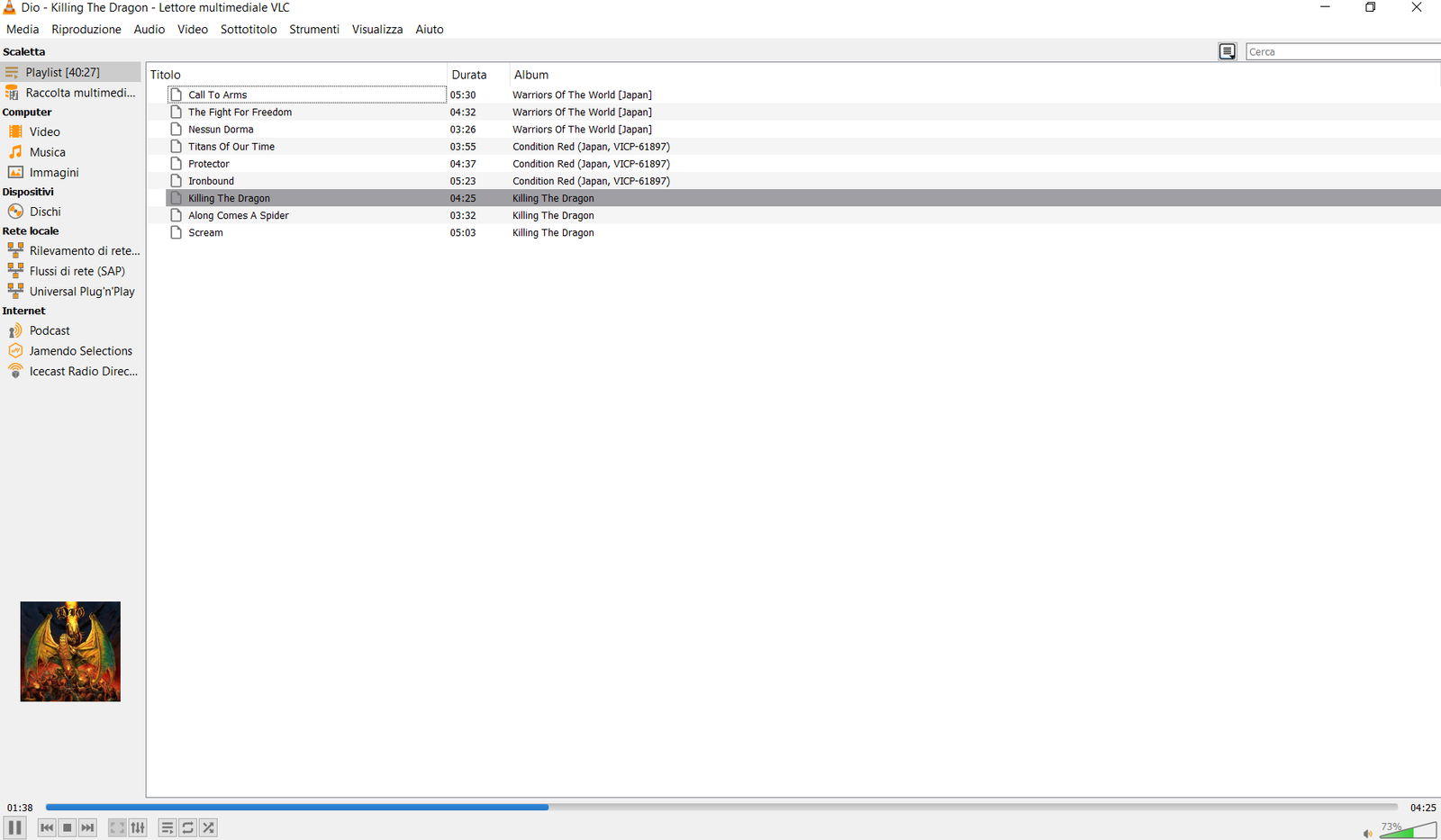
Non tutti sanno che VLC, oltre a essere uno dei lettori multimediali più diffusi, nasconde una serie di funzionalità che vanno ben oltre la classica riproduzione di file audio e video. Versione dopo versione, questo software si arricchisce di strumenti evoluti, pensati per chi cerca qualcosa di più. Le nuove release non si limitano a migliorare la stabilità, ma introducono funzioni spesso ignorate, in grado di soddisfare anche gli utenti più esigenti.
Ascoltare la radio online con VLC
Chi immaginava che VLC potesse trasformarsi in una radio web portatile? Con pochi passaggi, è possibile accedere a una directory che permette di ascoltare stazioni radio da ogni parte del mondo. Una volta lanciato il programma, con la combinazione CTRL+L si accede alle playlist integrate e successivamente alla Icecast Radio Directory. Dopo una breve attesa, compare l’elenco delle emittenti disponibili: basta un doppio clic per iniziare l’ascolto. I comandi tradizionali Play e Stop, ben visibili nella parte inferiore dell’interfaccia, gestiscono la riproduzione in modo intuitivo.
VLC come strumento per convertire file audio e video
Quando si parla di conversione di file multimediali, VLC si rivela uno strumento potente e sorprendentemente completo. La funzione si attiva rapidamente attraverso CTRL+R, aprendo una finestra in cui l’utente può aggiungere il file da convertire. Dopo averlo selezionato, clicca su Converti/Salva, sceglie il formato di destinazione dal menu Profilo e, volendo, può personalizzare i parametri di codifica audio e video. Una volta definite le impostazioni, si indica la cartella di destinazione, si conferma con Salva e si avvia il processo con un clic su Avvia.
Segnalibri video: riprendere da dove si era interrotto
Un’altra funzione poco conosciuta ma estremamente utile è la possibilità di inserire segnalibri nei video. Questa opzione consente di riprendere la visione da un punto preciso, facilitando la fruizione di contenuti lunghi o complessi. Per accedere alla funzione, basta utilizzare CTRL+B e cliccare su Crea quando si vuole salvare un punto esatto del video. I segnalibri possono essere attivati con un doppio clic, e sono gestibili singolarmente o in blocco tramite i pulsanti Elimina o Cancella, sempre nella stessa finestra.
Cambiare faccia a VLC: personalizzare l’interfaccia
Chi ama cambiare look al software che utilizza troverà interessante la possibilità di modificare la skin dell’interfaccia di VLC. Dal sito ufficiale è possibile scaricare decine di temi, tutti gratuiti e facilmente installabili. Dopo aver scelto e scaricato la skin desiderata, l’utente avvia VLC, apre il pannello delle preferenze con CTRL+P, seleziona l’opzione per usare un tema personalizzato e, tramite il tasto Sfoglia, individua il file con estensione .VLT. Dopo aver salvato le modifiche e riavviato il programma, l’interfaccia assume un aspetto del tutto nuovo.
Registrare lo schermo del PC con VLC
Uno degli strumenti più versatili di VLC è la registrazione dello schermo, utile per creare tutorial o salvare attività in corso sul desktop. L’utente deve aprire il menu Media, selezionare Converti/Salva e accedere alla scheda Dispositivo di acquisizione. Da qui sceglie l’opzione Desktop nel menu a tendina della modalità di acquisizione. Impostata la velocità dei fotogrammi desiderata, si procede alla scelta del formato di salvataggio e della cartella di destinazione. Dopo aver avviato la registrazione con un clic su Avvia, l’operazione può essere interrotta in qualsiasi momento con il pulsante Stop.
Streaming online direttamente da VLC
Infine, non tutti sanno che VLC è in grado di riprodurre contenuti in streaming senza la necessità di scaricarli. Grazie alla funzione Flusso di rete, presente nel menu Media, l’utente può inserire l’URL del video da visualizzare nel campo apposito e avviare la riproduzione con un clic su Riproduci. In pochi istanti, il contenuto selezionato inizia a essere visualizzato.